
Configurando o Certifidado Digital Porto Alegre
Configurando o Certificado Digital para a prefeitura de Porto Alegre
Se você ainda não fez o cadastramento, o roteiro para configurar o certificado digital é o seguinte:
Acesse o Portal da Nota Legal Porto Alegre, em seguida acesse o Ambiente do CTRL+e de Acesso.
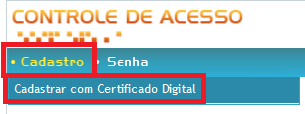
Clique no menu Cadastro e clique em Cadastrar com Certificado Digital.
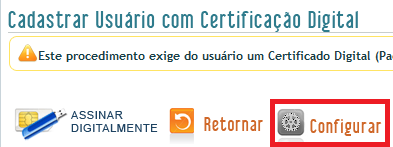
Clicar em Configurar.
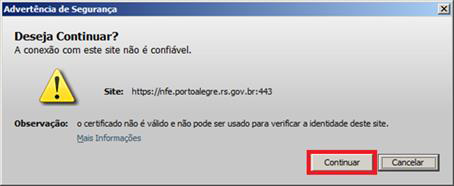
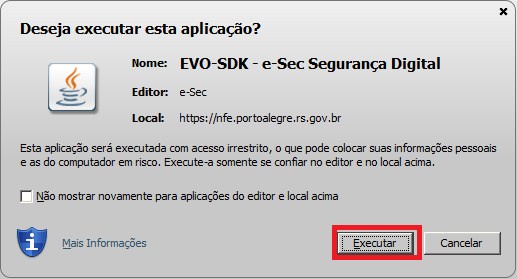
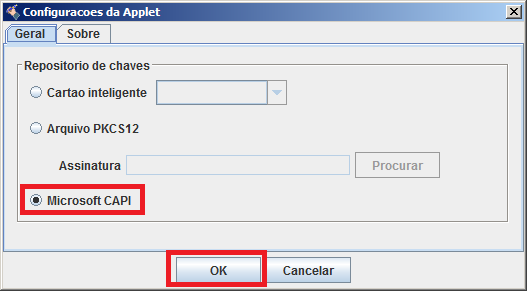
Quando as telas abaixo surgirem, clique nos botões indicados.
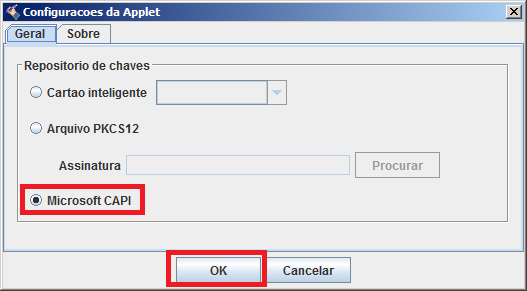
Realize a configuração conforme figura abaixo, escolhendo a opção Microsoft CAPI e clique em OK.
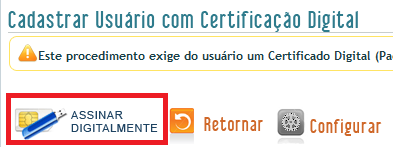
Clique em Assinar digitalmente e faça o cadastramento.
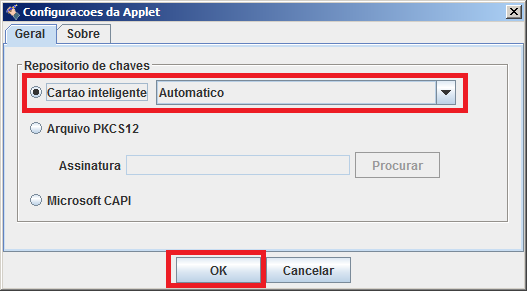
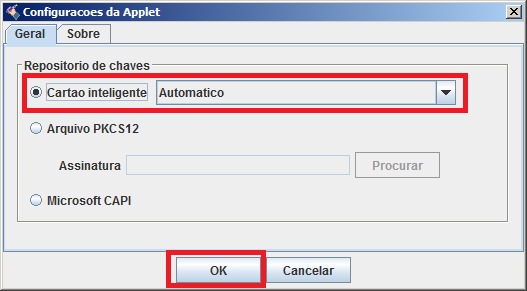
Caso a assinatura não funcione e o seu Certificado seja do tipo A3, clique novamente em “Configurar” e escolha a opção “CARTÃO INTELIGENTE”.
Clique em “OK” e tente fazer o cadastramento novamente.
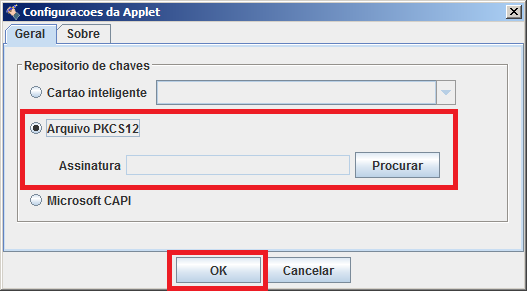
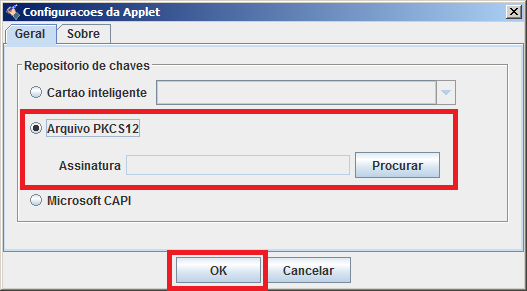
Caso a assinatura não funcione e o seu certificado seja do tipo A1 (INSTALADO NO MICRO OU SERVIDOR), clique novamente em “Configurar”, escolha a opção "ARQUIVO PKCS12", clique no botão PROCURAR, e localize a cópia de segurança do seu certificado (Arquivo .pfx);
Clique em “OK” e tente fazer o cadastramento novamente.
Se você já fez o cadastramento e o credenciamento, o roteiro para configurar o certificado digital é o seguinte:
Acessar o Portal da Nota Legal Porto Alegre;
Acessar o Ambiente da Nota Fiscal de Serviço Eletrônica;
Informar o Login e a Senha;
Ao entrar no ambiente particular da empresa dentro do Sistema NFSE, vá para a tela onde serão digitados os dados da Nota a ser gerada ou para a tela de cancelamento da nota;
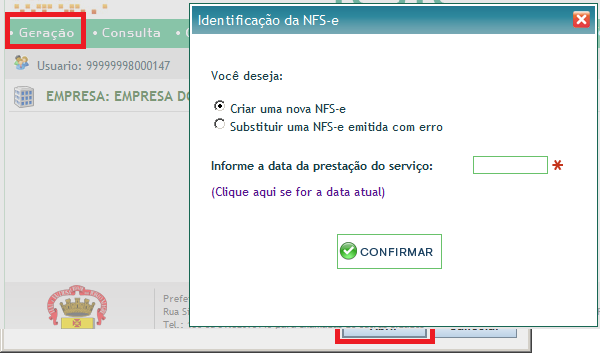
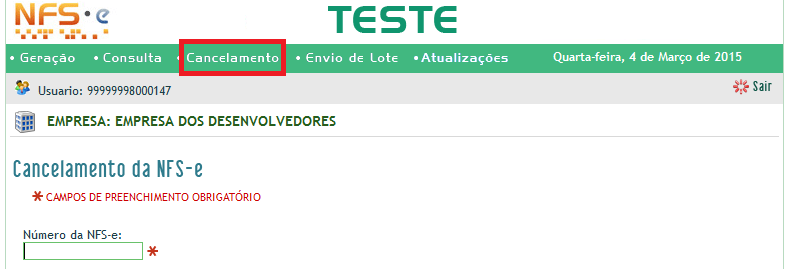
Digite os dados da Nota ou digite o número da NFSE a ser cancelada;
Quando as telas abaixo surgirem, clique nos botões indicados;
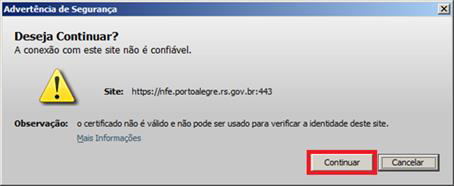
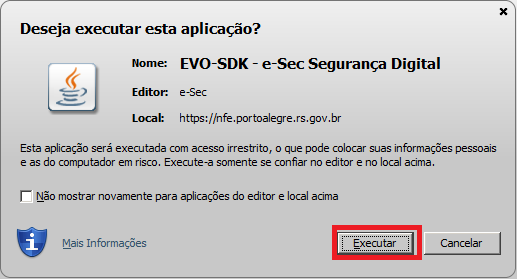
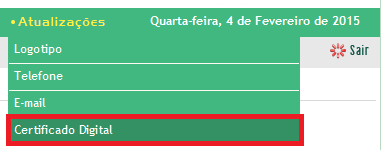
Somente após ter recebido as telas acima, acesse o Menu > Atualizações > Certificado Digital;
Realize a configuração conforme figura abaixo, escolhendo a opção Microsoft CAPI e aperte OK;
Gere e assine a NFSE normalmente;
Caso a assinatura não funcione e o seu Certificado seja do tipo A3, escolha a opção “CARTÃO INTELIGENTE”;
Gere e assine a NFSE normalmente;
Caso a assinatura não funcione e o seu certificado seja do tipo A1 (INSTALADO NO MICRO OU SERVIDOR), escolha a opção "ARQUIVO PKCS12", clique no botão PROCURAR, e localize a cópia de segurança do seu certificado (Arquivo .pfx);
Gere e assine a NFSE normalmente.
Created with the Personal Edition of HelpNDoc: Easy EBook and documentation generator