
Configuração
Ult. Alteração: 13/01/2016
Alterado por: Flavio
Configuração
Para abrir o MGV5 clique no menu Iniciar, selecione a opção Todos os programas, clique em Toledo Brasil, clique em MGV5 e em seguida Modulo Gerenciador de Vendas 5.
A primeira vez que abrir irá emitir o alerta abaixo, clique no botão NÃO.
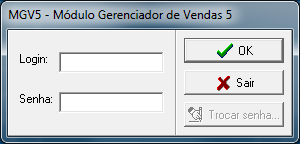
A partir da segunda abertura, utilize o Login adming e a senha adming.
Após a abertura do software clique no menu Loja e em seguida clique em Balança.
Siga o passo a passo abaixo:
1 – Clique no botão Incluir para uma nova configuração da balança.
2 – No botão Modelo será definida o modelo a ser utilizado.
3 – No campo Endereço da Balança definido o endereço para configuração junto a balança.
4 – No campo Endereço IP o número que está na caixa ao lado deverá ser igual, pois a configuração contida na configuração da balança é padronizada.
5 – No botão Departamento será configurado a configuração padrão da balança: Clique no botão Incluir, digite o número 1 para o Código do Departamento e em seguida informe o nome. Clique no botão Salvar e Sair.

6 – No botão Configuração configurados os campo de: Tipo Balança, Configuração, Memória RAM (Randon Access Memory(Memória de Acesso Randômico)).
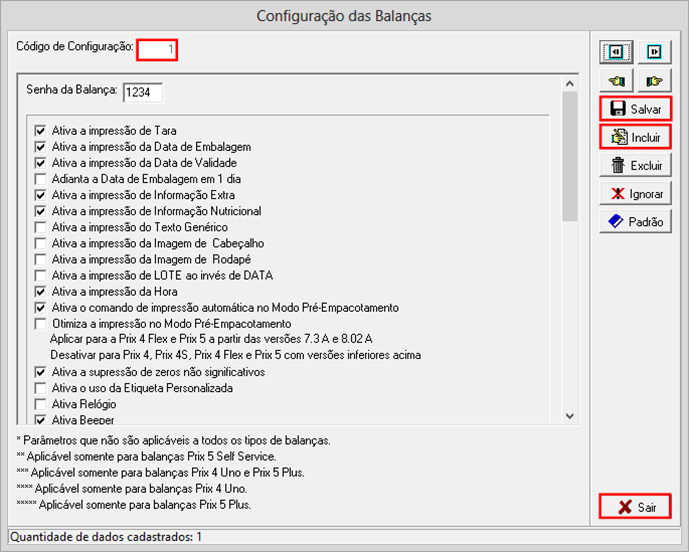
Na janela Configuração de Balança, clique no botão Incluir.
Não precisará fazer configuração nos campos abaixo, as configurações que estão marcadas abaixo atenderão as especificações que a loja necessita.
Clique no botão Salvar e em seguida no botão Sair.
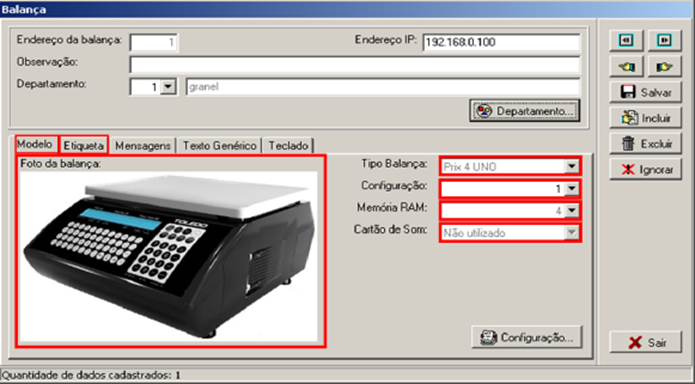
Confirme se a tela de cadastro está configurado conforme imagem abaixo:
Tipo Balança: Prix 4 UNO
Configuração: 1
Memória RAM: 1
Cartão de Som: Não utilizado.
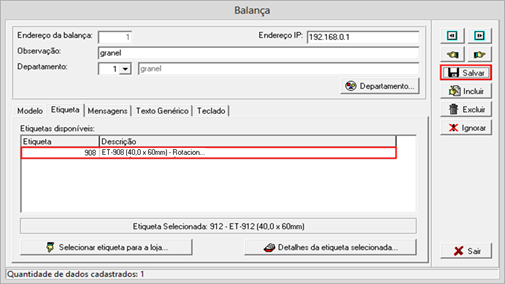
7 - Clique na guia Etiqueta. Como não há nenhuma etiqueta vinculada a balança será necessário um modelo padrão, clique no botão Selecionar etiqueta para a loja.
Escolha o modelo da balança que será utilizada e o tamanho da etiqueta que ficará em uso. Escolha o Tipo de Balança, em seguida escolha o modelo 908(ET-908(40X60mm)Rotacionada), clique no botão Associar.
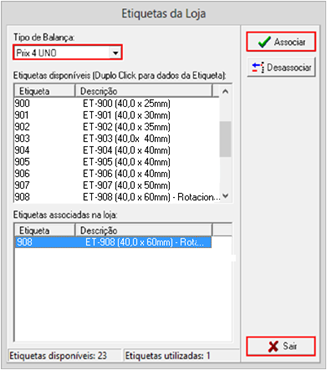
Para salvar as alterações será preciso estar com a etiqueta selecionada, após selecionar a etiqueta. Clique no botão Salvar e Sair.
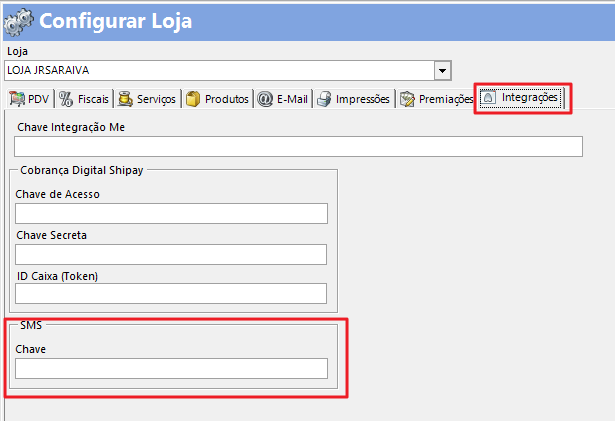
Para realizar a configuração de arquivos para importação primeiro é preciso que preencha alguns parâmetros de configuração do software do MGV5(Modulo Gerenciador de Vendas 5)
Clique no botão abaixo para configurar o sistema ou clique no menu Loja e em seguida Configuração.

Na guia Arquivo Texto, serão marcados os campos para que seja realizada a importação de produtos
Na guia Arquivos Texto selecione a opção Itensmgv.txt.
Em Importação/Exportação deixar selecionado a opção Arquivos com nome fixo.
No campo abaixo informe o diretório C:\Toledo, este é o diretório onde serão gerado os arquivos para importação.

Deixar marcado a opção Descritivo no campo Centralização na importação.
Permitir importação SOMENTE dos alterados:
|
Itens |
Taras |
Campo Extra 2 |
Operadores |
|
Informações Extras |
Fracionadores |
Departamento |
|
|
Informações Nutricionais |
Conservação |
Balança |
|
|
Fornecedores |
Campo Extra 1 |
Perc. Glaciamento |
|
Clique no botão Salvar, se emitir o alerta baixo clique em sim para criar a pasta.

Na guia Código de Barras, configure conforme a imagem abaixo:
- opção Código de Barras - Tipo 1.
- no campo Peso/Quant. ou Preço Total selecione a opção Peso/Quant.
- no campo Número de Digitos de Código selecione o número 6.
Atenção
Não configurando conforme exemplo abaixo o leitor de código de barras não efetua a leitura das etiquetas impressas pela balança.

Após realizar as configurações na guia Código de barras clique em Salvar.
O que é cada opção no menu
Created with the Personal Edition of HelpNDoc: Leave the tedious WinHelp HLP to CHM conversion process behind with HelpNDoc