
Instalação
Ult. Alteração:
Alterado por:
Instalação do MGV5
Execute o arquivo MGV5.EXE que está no diretório W:\Automacao\Balanças\Toledo\Prix 3 e 4 - Etiqueta de Produto\MGV5.EXE ou acesse http://www.toledobrasil.com.br/app/apoio/produtos (escolha a opção sem banco de dados na hora de realizar o download e a versão do sistema operacional).
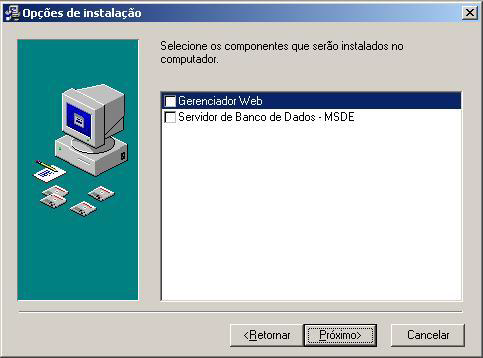
Clique no botão Próximo

Na tela abaixo não marque nenhuma opção, em seguida clique em Próximo.
ATENÇÃO: não habilitar nenhum dos campos, pois se marcarmos alguma opção poderá causar conflitos com o sistema Allegronet.
Aceite o termo de licença e avance.
Após instalação clique no menu Iniciar, Programas, Toledo do Brasil e em seguida SETREDE.
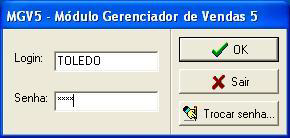
Sistema irá pedir um login e senha, informe o login TOLEDO. Para obter a senha, contate o Suporte Técnico Toledo através dos telefones (11) 4356-9178, para quem está na cidade de S. Paulo, ou 0800-554211 para os que estão nas demais localidades.
A senha é a combinação do dia + 20 e o mês + 10, por exemplo, no dia 29/10 a senha seria 4921, pois 29(dia)+20=49 e 10(mês)+11=21.
Senha do SETEREDE 4921
Perceba que logo na execução do programa logo será exibida na barra de tarefas junto ao relógio o ícone que faz o gerenciamento dos módulos da balança do programa MGV5 caso o modulo oferte erro na abertura siga os passos citados abaixo.

Clique com o botão direito e clique na opção abrir logo em seguida será aberta uma caixa de dialogo onde terá que verificar se o modulo CTRL+e está iniciado, caso não esteja clique com o botão direito do mouse em cima de CTRL+e e clique em Iniciar.

Pressione o botão OK. Se necessitar o uso de senha
Usuário: ADMING Senha: ADMING
Para realizar configurações de comunicação com a balança será preciso uma senha gerada diariamente pela empresa fabricante neste caso a TOLEDO, para entrar em contato com o suporte da empresa estão os seguintes telefones: (11) 4356-9178 para o estado de São Paulo e as demais localidades o telefone: 0800-554211.

Após realizar a abertura do modulo SETEREDE deixe as configurações iguais da caixa de dialogo abaixo.
Deixe seleciona a opção Comunicação Ethernet. No campo Comunicação entre programas, selecione a opção Msg. Windows.

Para finalizar clique no botão Salvar.
Pressione o botão OK.
Após instalação se faz necessário configurar o programa MGV5.
Created with the Personal Edition of HelpNDoc: Easily convert your WinHelp HLP help files to CHM with HelpNDoc's step-by-step guide