
Configuração
Ult. Alteração:
Alterado por:
Configuração
O primeiro passo é cadastrar a loja no sistema Integra. Para cadastrar clique no menu Lojas e em seguida na opção Lojas.
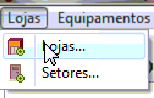
Clique no botão Editar e altere os dados com as informações da loja.

No campo Padrão de Cód. de Barras Peso (in-store) selecione a opção 2CCCCCCPPPPPD (6 C's e 5 P's).
Atenção
É de extrema importancia selecionar a opção correta para que o Atendimento faça a leitura correta do peso do produto.

Modelo de Etiquetas
Para configurar o modelo de etiqueta para a impressão do código de barras, clique no menu Etiquetas e em seguida Modelos de Etiquetas.

Clique duas vezes no modelo Etiqueta (60x40).
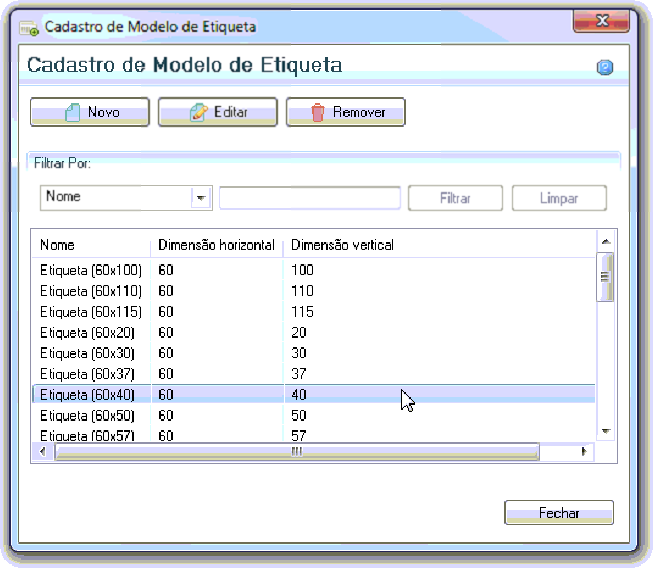
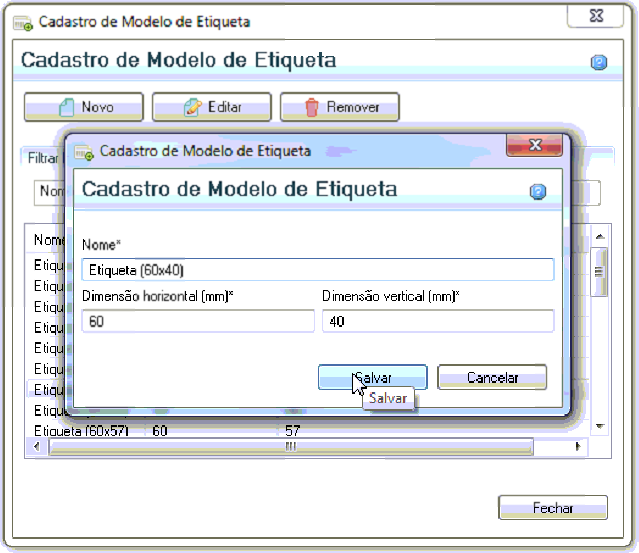
Irá abrir a janela com do Cadastro de Modelo de Etiqueta, em seguida clique no botão Salvar.
Agora é preciso cadastrar o balança no sistema. Para cadastrar clique no menu Cadastro e em seguida clique em Loja.
Clique no botão Novo.

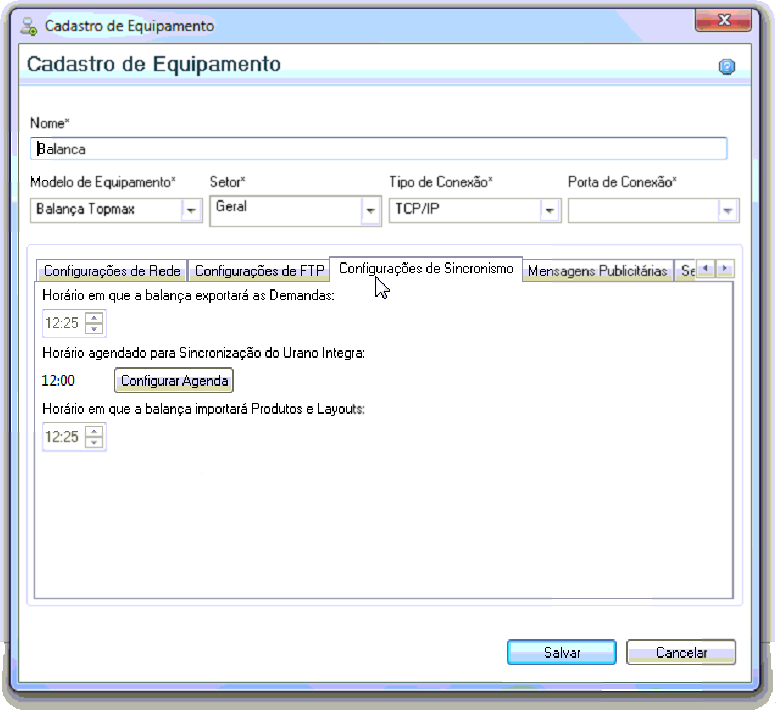
Cadastre no campo Nome a palavra Balança, em Modelo de Equipamento selecione Balança TopMax, no campo Tipo de Conexão selecione TCP/IP e abaixo na aba Configurações de Rede digite o endereço fixo da balança na rede (Endereço IP, Máscara e Gateway).
Na balança para acessar as configurações realize o procedimento abaixo:
1) Função 8 (configuração de rede)
Coloque o IP da balança, por exemplo: 192.168.1.86
Mascára de Sub-rede: 255.255.255.0
Gateway: 192.168.1.1
FTP: 192.168.1.1 (este é o IP do computador)
2) Pressione o ENTRA até que saia dos menus.
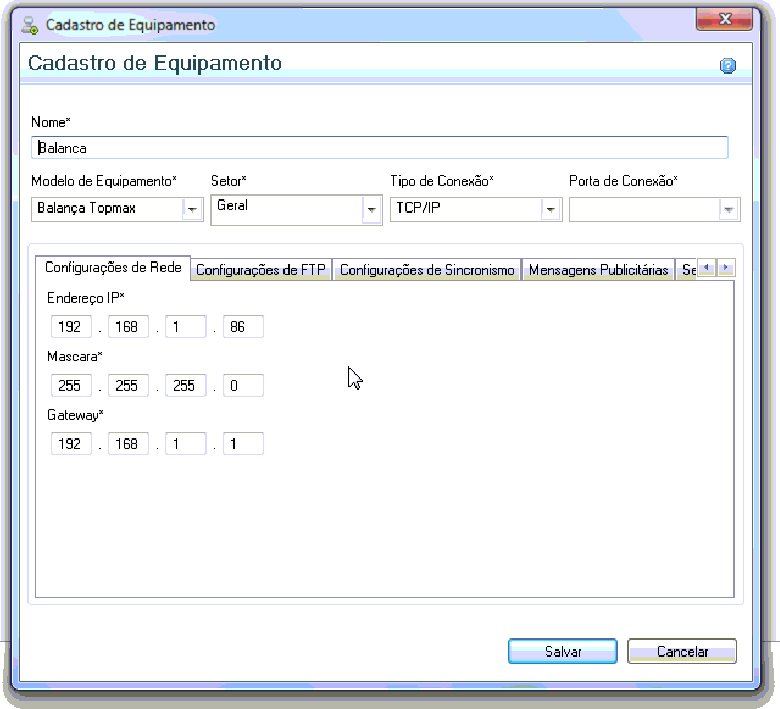
Clique na guia Configurações de FTP, e digite o endereço do IP do Servidor.
Em Pasta e Usuário digite topmax, e na Senha 1234
Clique no botão Salvar para finalizar.



Created with the Personal Edition of HelpNDoc: Benefits of a Help Authoring Tool