
Instruções pós-instalação do Urano Integra para o Windows 7
Ult. Alteração:
Alterado por:
Instruções pós-instalação do Urano Integra para o Windows 7
Configuração de direitos do usuário
Instruções pós-instalação do Urano Integra para o Windows 7
Para que o Urano Integra possa ser executado corretamente no Windows 7, o usuário que irá executar o Urano deverá ter direito do tipo “Ler & Executar” na pasta de instalação do Urano Integra. Caso estejam sendo executados, feche os programas Urano Integra e Integra Services, e siga os seguintes procedimentos:
1) Execute o Gerenciador de Arquivos do Windows e selecione o caminho da pasta de instalação do Urano Integra:
Para Windows 7 - 32 bits: C: à Arquivos de Programas à Urano
Para Windows 7 - 64 bits: C: à Arquivos de Programas (x86) à Urano

2) Selecione Propriedades da pasta Urano Integra (tecla direita do mouse sobre a pasta à Propriedades)
3) Clique na aba Segurança
4) Clique em Editar...
5) Caso o usuário que irá executa o Urano Integra não constar na lista, adicione-o.
6) Selecione o usuário na lista e em seguida marque este as seguintes permissões:
- Ler & Executar
- Listar conteúdo da pasta
- Leitura
- Gravar
7) Clique em OK e novamente em OK para salvar as alterações.
Liberação do Urano Integra no Firewall do Windows 7
Se o Firewall do Windows 7 estiver ativado, o Urano Integra deverá ser liberado no Firewall para o correto funcionamento. Para isto, siga o seguinte procedimento:
1) Abra o “Firewall do Windows”, clicando em  , “Painel de CTRL+e” e em seguida clique em Firewall do Windows
2) Selecione a opção Permitir um programa ou recurso pelo Firewall do Windows

3) Verifique a lista contém linha Urano Integra, como mostra a figura abaixo:

4) Caso exista a linha Integra, continue no passo 5, caso contrário execute as instruções abaixo:
I) Clique no botão Permitir outro programa... (caso o botão esteja desabilitado, clique no botão Alterar configurações)
II) Selecione o programa Urano Integra como mostra a figura:

III) Clique em Adicionar
IV) Selecione a linha Urano Integra
5) Selecione todas as caixas de seleção da linha Urano Integra, como exemplificado na figura abaixo:

Observações
- Dependendo da versão e configuração do Windows 7, a tela acima pode apresentar menos colunas.
- Dependendo da política de segurança de sua empresa, possivelmente nem todos os locais de rede (acima representadas pelas colunas), devem ser selecionados para utilização do Urano Integra, como por exemplo local “Público”. Caso tenha dúvidas em relação à configuração do Firewall do Windows, entre em contato com o administrador da rede de sua empresa.
6) Verifique na lista se esta contém a linha Java (TM) Platform SE binary, como mostra a figura abaixo:
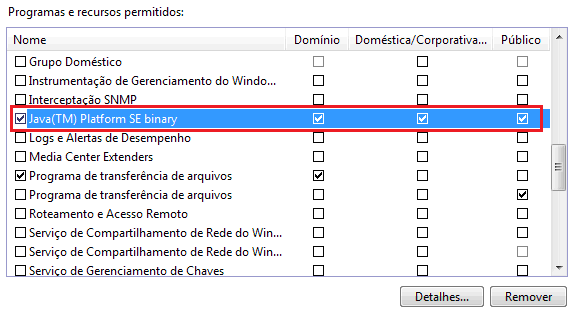
7) Caso exista a linha Java (TM) Platform SE binary, continue no passo 8, caso contrário execute as instruções abaixo:
I) Clique em Permitir outro programa...
II)Clique em Procurar e indique o local onde está o arquivo Java.exe em seu PC.

Observação
O caminho do arquivo “Java.exe” pode variar de acordo com a versão do Java instalada em seu PC. Caso foi instalado como recomendado a versão do Java a partir do site do Urano Integra, o caminho é:
Para Windows 7 - 32 bits: C à Windows à system32
Para Windows 7 - 64 bits: C à Windows à syswow64
I) Selecione o Programa “Java”;
II) Clique em “Abrir”;]
III) Clique em “Adicionar”
8 – Selecione todas as caixas de seleção da linha “Java (TM) Platform SE binary”, como exemplificado na figura abaixo:

9- Clique em “OK” para salvar as alterações.
Verificando se o Urano Integra foi liberado corretamente no Firewall do Windows
Para verificar se os procedimentos acima foram realizados corretamente, siga as instruções abaixo:
1. Execute o programa “Urano Integra”;
2. Selecione no Menu do Urano Integra: Configurações à Configurações Locais
3. Selecione “Iniciar o Integra Services ao inicializar o Urano Integra”, caso não esteja habilitado, e clique em “Confirmar”
4. Feche e reinicie o “Urano Integra”;
5. O ícone  , indicando que o “Integra Services” está sendo executado, deverá aparecer da parte direita da barra de tarefas do Windows, como mostra a figura abaixo:

6. Caso não visualize o ícone  , verifique se o ícone não está “escondido”, clicando no triângulo como mostra a figura abaixo:

7. Caso não foi identificado o ícone  , indicando que o “Integra Services” está sendo executado, possivelmente foi esquecido um passo deste procedimento. Neste caso, inicie novamente os procedimentos desde o início deste documento.
Observação:
Caso foi necessário clicar no triângulo para visualizar o ícone  , ou seja, o ícone estava “escondido”, recomenda-se configurar as características do mesmo para que sempre seja visível.
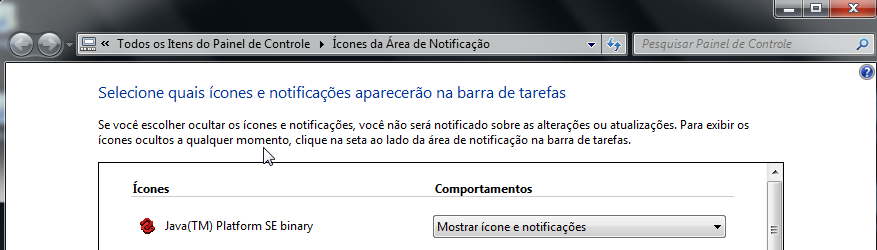
Para tal, clique novamente no triângulo, em seguida clique em “Personalizar”.

Selecione a visualização para o ícone do “Integra Services”, como mostra a figura abaixo, de modo que tenha o comportamento “Mostrar ícone e notificações” e clique em “OK” para salvar as alterações.
Created with the Personal Edition of HelpNDoc: Maximize Your Documentation Capabilities with a Help Authoring Tool