
Configuração e Arquivos Necessários BemaFI32.dll
Ult. Alteração:
Alterado por:
Configuração da Impressora Fiscal Bematech BemaFI32.dll
Atenção
Essa configuração deve ser utilizada quando a configuração "Integraçaõ com a BemaFI32.dll" estiver habilitada
Arquivos Necessários
Na pasta AllegroNet:
Bemafi32.dll
Na System32:
Bemafi32.ini
O sistema procura a porta da impressora em três arquivos:
- C:\WINDOWS\system32\BemaFI32.ini (DLL da Bematech identifica a porta automaticamente na primeira vez)
- C:\WINDOWS\AllegroNet.INI (configurar em Configurações > Equipamentos no Administração Local)
Quando o usuário mudar a porta de impressora, por exemplo, usava a porta COM1 e mudou para a porta COM4, o usuário deverá mudar manualmente a configuração da porta nos arquivos BemaFI32.ini
Observação
A versão do BemaFI32.INI e BemaFI32.dll devem ser a mesma. Para conferir a versão do INI, abra e confira a versão no cabeçalho:

Configurações de Equipamentos
Para habilitar o TEF Discado no AllegroNet abra o módulo Administração Local, selecione o menu Configurações e clique em Equipamentos.
No campo Impressora Fiscal e PinPad selecione o fabricante da impressora fiscal no campo Impressora e selecione a Porta de comunicação da impressora.
Marque a opção Possui PinPad.
Marque a configuração Integração com a BemaFI32.dll. Impressora USB só irá funcionar se marcar essa configuração.

Confirme para salvar as configurações.
Configurações Gerais
Em seguida selecione novamente o menu Configurações e clique em Gerais, clique na aba Fiscal.
Configure a alíquota de serviço no campo Aliq. Pres. Serv e produto no campo Aliq. Geral Prod.

No campo Descrição do Item para Pagamento Parcial digite o tipo de serviço ou venda que a loja tem, exemplo:
Segmento de Serviços Segmento de Vendas
Serviços de Lavanderia Produtos Nação Verde
Serviços de Costura Protudos de Sapataria
Serviços de Sapataria Produtos de Telefonia
Venda de Produtos
No campo Telefone/Endereço PROCON, consulte a relação no link Telefones/Endereço PROCON

Marque a opção Leitura X Somente na Impressora Fiscal para que a impressão da Leitura X saia apenas na impressora fiscal, não marcando essa opção ao confirmar a impressão da Leitura X irá imprimir na impressora Fiscal e Térmica.

Para que o sistema pergunte o CPF do cliente para imprimir no Cupom Fiscal marque a opção Pergunta se deseja CPF no Cupom Fiscal. Não marcando a opção o sistema irá imprimir o CPF que está vinculado ao cadastro do cliente.

A opção Venda de Produtos Permitida Somente em Terminal com Impressora Fiscal não permite registrar ticket em computador que não possui impressora fiscal, marque essa opção para as lojas que estão localizadas em cidades onde a fiscalização é rigorosa. Exemplo: Belém e Brasília.
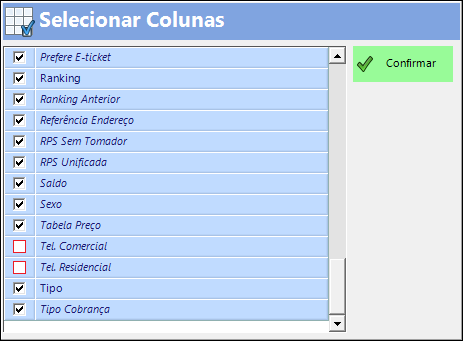
Para as lojas isentas de Serviços e onde não é também permitido a impressão do Serviço na impressora fiscal, marque a opção Não Imprime Serviço ECF. No Atendimento não será permitido registrar produto e serviço no mesmo ticket, a loja terá que registrar em tickets diferentes (um por vez).
Em algumas cidades é proibido o uso de impressora não fiscal (mini impressora) no balcão, é obrigatório que toda impressão saia na impressora fiscal como cupom não fiscal, marque a opção Imprime Serviço como Comprovante Não Fiscal. Todos os tickets de serviço, resumo interno ou ticket peça será impresso na impressora fiscal como um relatório gerencial.
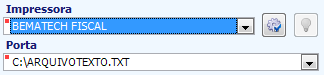
Para a configuração acima funcionar, em Configurações de Equipamentos é necessário a impressora BEMATECH FISCAL (essa impressora não possui caracteres de formatação, apenas largura da bobina) na porta C:\ARQUIVOTEXTO.TXT.
Quando a loja possui mais de uma estação marque a opção TEF Não Trava, porque assim o sistema Allegro.Net libera o banco de dados das estações para consulta e novos registros.
Para TEF Discado a configuração TEF Dedicado NÃO pode ser habilitada. Marque apenas quando o TEF for DEDICADO.

- Status da Impressora: 6, 0, 129
Tipo de Parâmetro de comando inválido. Comando não executado 1.
Alíquota inválida ou cadastrada de forma incorreta, ou não foi configurado o campo Descrição do Item Pagamento Parcial.
- Comprovante TEF não está respeitando os ENTER e está imprimindo desalinhado
Para corrigir a impressão do comprovante para que saia alinhado, no computador que está ocorrendo o problema localize o arquivo BemaFI32.ini, abra o arquivo. No campo [Sistema] nas linhas:
CrLfVinculado=0
CrLfGerencial=0
Altere o valor de 0 para 1, ficando:
CrLfVinculado=1
CrLfGerencial=1
Salve, em seguida feche e abra o Atendimento.

Created with the Personal Edition of HelpNDoc: Revolutionize Your Documentation Output with HelpNDoc's Stunning User Interface