
DJ PDV
Ult. Alteração: 06/03/2020
Alterado por: Nathalia
Instalação do DJ PDV
Manual disponível em: https://www.djpdv.com.br/manual-djpdv/
O instalador do DJPDV é distribuído em apenas 1 arquivo, exemplo: DJPDV-xxx-win32-instalador.exe, onde xxx é o número da versão do programa.
1 - Na tela Selecione o Local de Destino, conforme imagem 1, informe o diretório onde vai ser instalado o DJPDV e clique em Avançar.
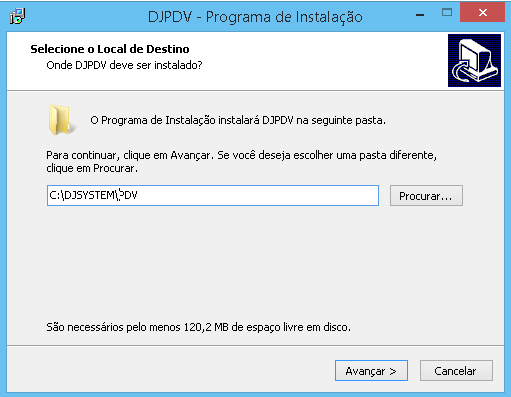
Imagem 1 - Selecione o Local de Destino.
2 - Na tela Selecione Tarefas Adicionais, conforme imagem 2, selecione as opções que desejar e clique em Avançar.
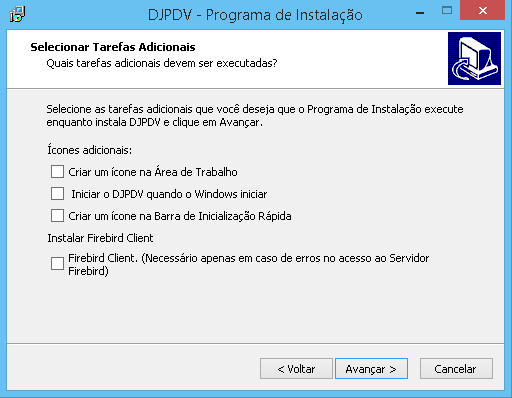
Imagem 2 - Selecione Tarefas Adicionais.
3 - Na tela Pronto para Instalar, conforme imagem 3, será informado todas as opções de instalação que selecionou, clique em Instalar.
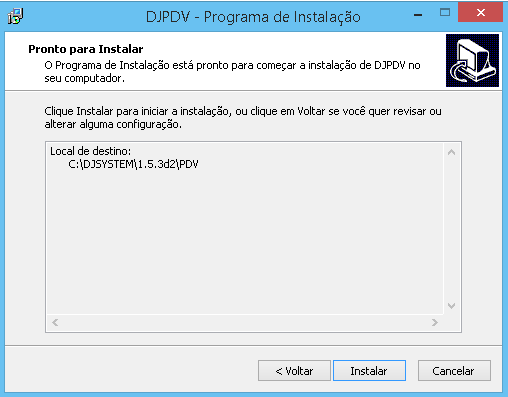
Imagem 3 - Pronto para Instalar.
4 - Na tela Instalando, conforme imagem 4, será exibido a barra de progresso de instalação, espere a instalação ser finalizada.
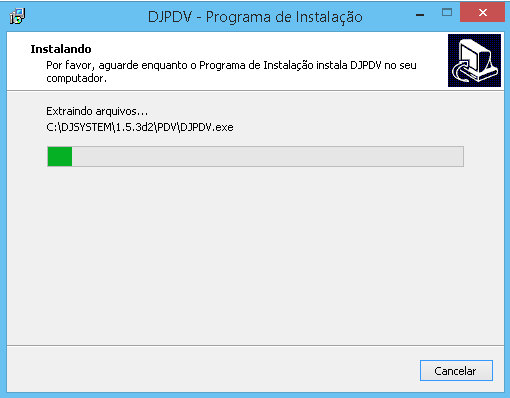
Imagem 4 - Instalando.
5 - Na tela Finalizando o Assistente de Instalação do DJPDV, conforme imagem 5, a instalação foi finalizada pode clicar em Concluir.
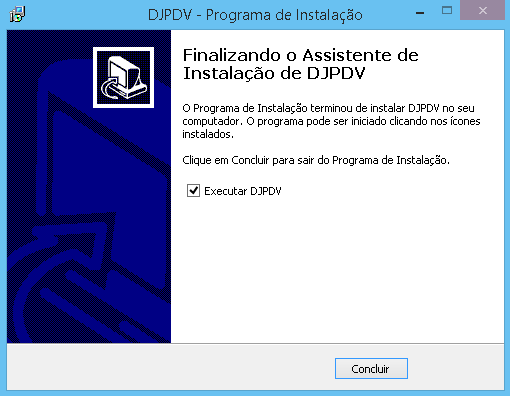
Imagem 5 - Finalizando o Assistente de Instalação do DJPDV.
Executando o DJPDV pela primeira vez
Ao executar o DJPDV pela primeira vez, será solicitada a configuração da conexão com o Firebird, siga as instruções abaixo para realizar a configuração.
1 - Será exibido a tela Bem vindo ao DJPDV, conforme imagem 6, informando da necessidade da configuração da comunicação com o banco de dados, clique em Avançar.
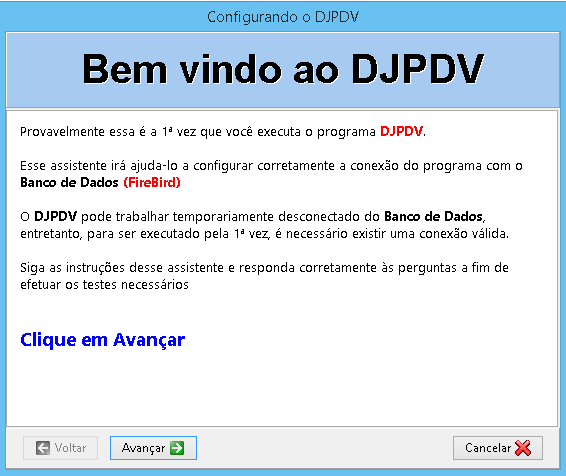
Imagem 6 - Bem vindo ao DJPDV.
2 - Na tela Definindo o I.P. local, conforme imagem 7, será exibido o I.P. do computador onde está sendo instalado o DJPDV, clique em Avançar.
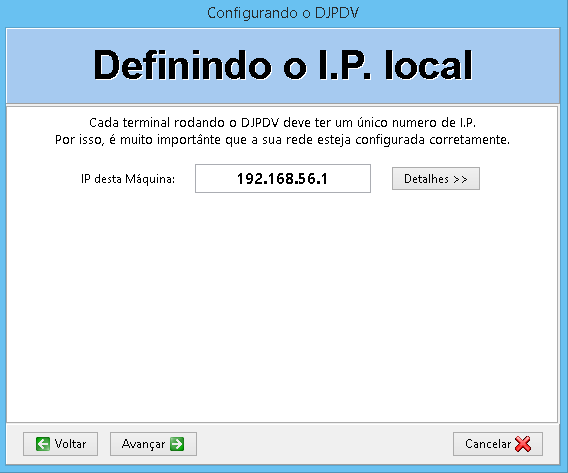
Imagem 7 - Definindo o I.P. local.
3 - Na tela Conexão Banco de Dados, conforme imagem 8, informe o I.P. do computador onde se encontrada o banco de dados do DJMonitor e clique em Avançar. Caso o banco esteja no mesmo computador informe "localhost".
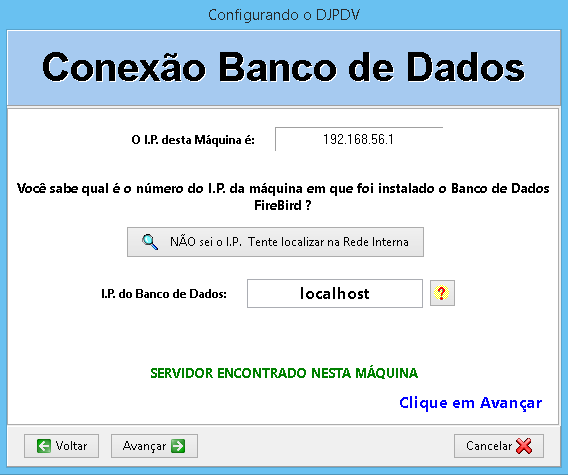
Imagem 8 - Conexão Banco de Dados.
4 - Na tela Conexão Banco de Dados, conforme imagem 9, clique em Detalhes para configurar comunicação com o banco de dados.
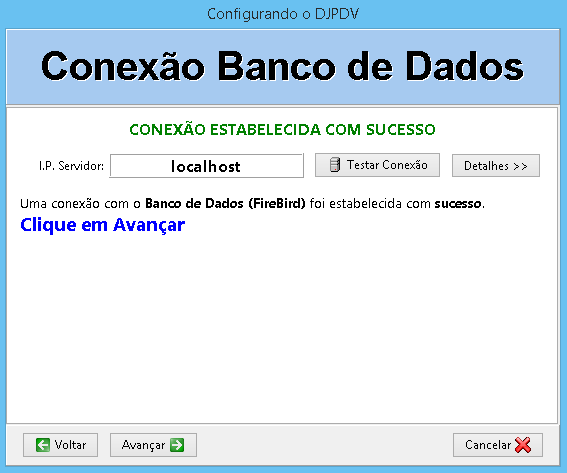
Imagem 9 - Conexão Banco de Dados.
5 - Na tela Conexão Banco de dados, após clicar em Detalhes, conforme imagem 10, informe o usuário, senha e diretório do banco de dados. Os campos usuário e senha já vem preenchidos com os valores padrões. Após informar os campos clique em Testar Conexão.
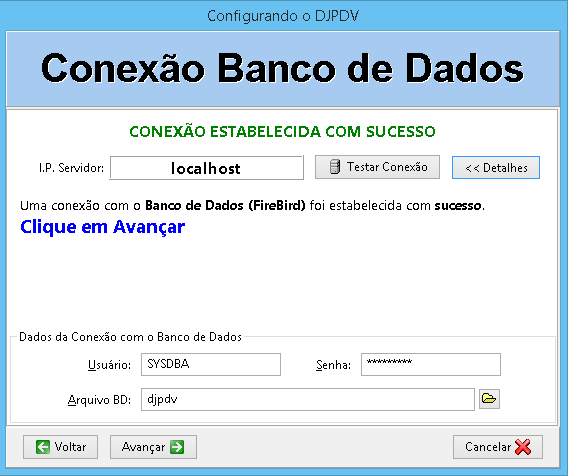
Imagem 10 - Conexão Banco de Dados - Detalhes.
5.1 - Se algum campo foi informado incorretamente será exibido a mensagem que não foi possível conectar no banco de dados, conforme imagem 11.
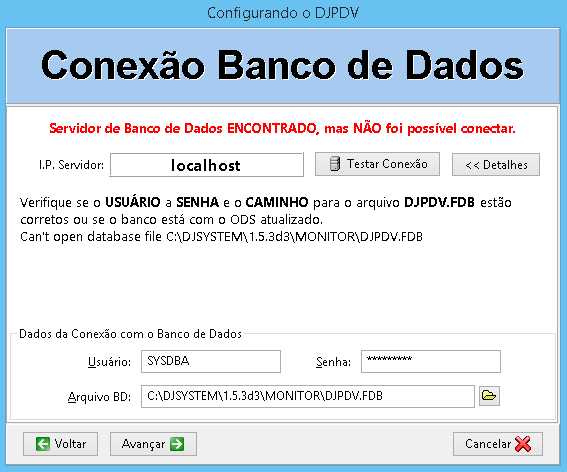
Imagem 11 - Testar Conexão.
5.2 - Se todos os campos foram informados corretamente será exibido a mensagem de conexão estabelecida com sucesso, conforme imagem 12, com isso clique em Avançar.
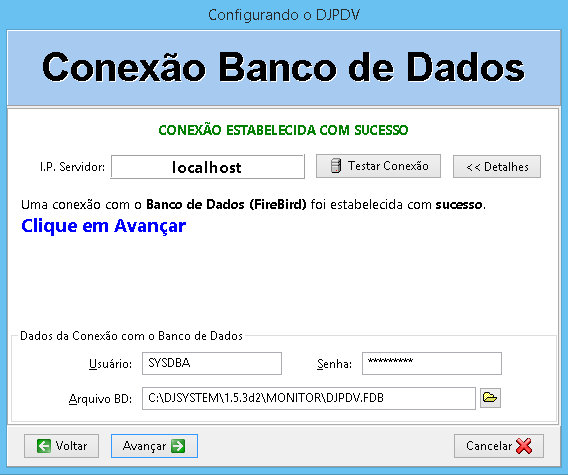
Imagem 12 - Testar Conexão 2.
6 - Na tela Senha do Administrador, conforme imagem 13, será necessário informar usuário e senha de um operador de perfil diretoria cadastrado no DJMonitor, para isso clique em Efetuar Login.
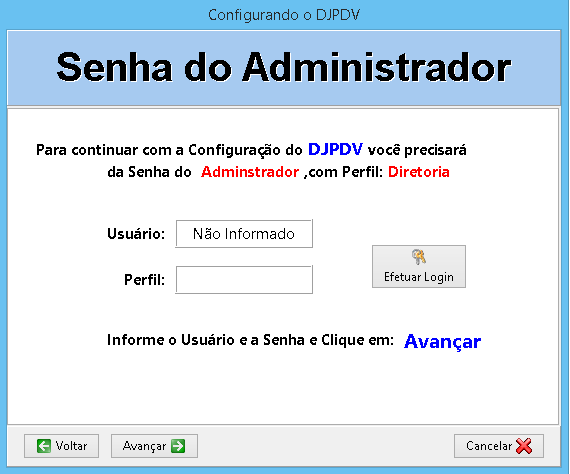
Imagem 13 - Senha do Administrador.
7 - Na tela Informe usuário com Acesso a Rotina, conforme imagem 14, informe o usuário e senha do operador e clique em OK.
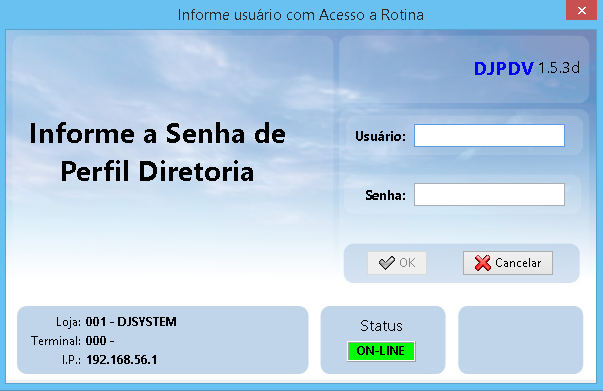
Imagem 14 - Informe usuário com acesso à rotina.
8 - Na tela Senha do Administrador, conforme imagem 15, será exibido o usuário e senha do operador informado, clique em Avançar.
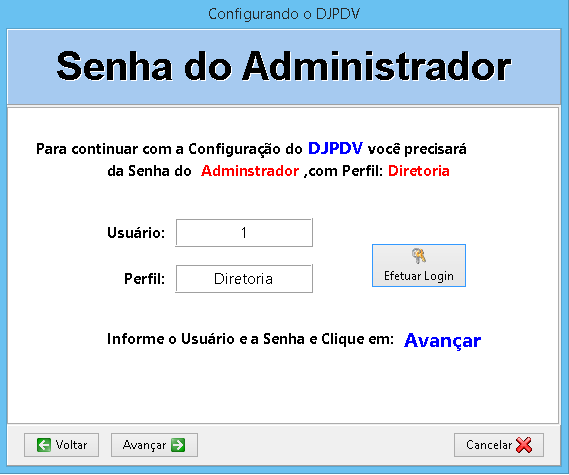
Imagem 15 - Senha do Administrador.
9 - Na tela Identificação do Terminal, conforme imagem 16, será necessário informar o terminal do DJPDV que foi cadastrado no DJMonitor, para isso clique em Selecionar Terminal.
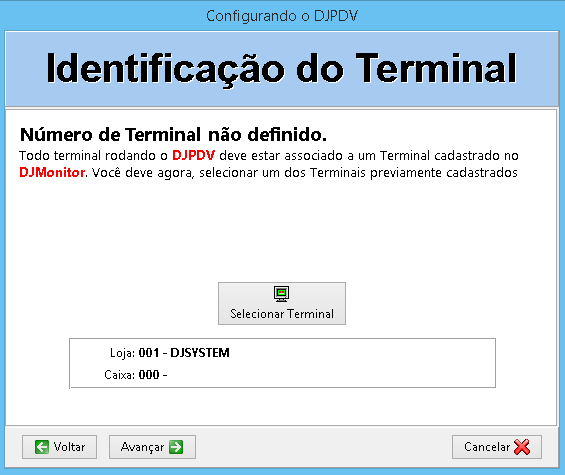
Imagem 16 - Identificação do Terminal.
10 - Na tela Escolha um Caixa / Terminal, conforme imagem 17, selecione o terminal do DJPDV e clique em OK.
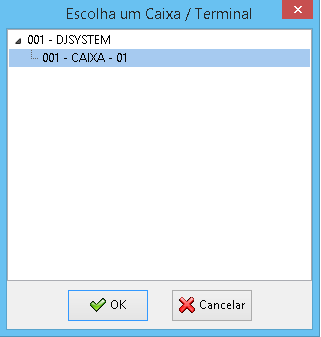
Imagem 17 - Escolha um Caixa / Terminal.
11 - Na tela Identificação do Terminal, conforme imagem 18, será exibido o terminal escolhido, para continuar clique em Avançar.
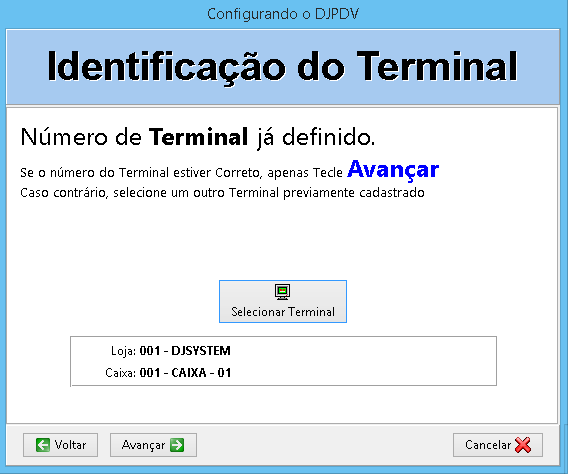
Imagem 18 - Identificação do Terminal.
12 - Na tela Configuração Concluída, conforme imagem 19, será informado que foi finalizado a conclusão da configuração, clique em Concluir.
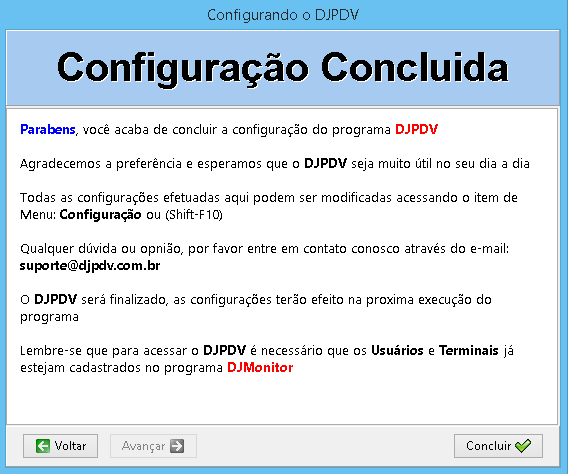
Imagem 19 - Configuração Concluída.
13 - Execute o DJPDV através do atalho na área de trabalho ou pelo menu iniciar. Ao executá-lo será exibido a tela de carregamento da tela do DJPDV, conforme imagem 20, espere o carregamento e clique em OK, conforme imagem 21. Caso for exibido a mensagem Terminal não cadastrado realize o cadastramento do mesmo, clique aqui para verificar o passo a passo.
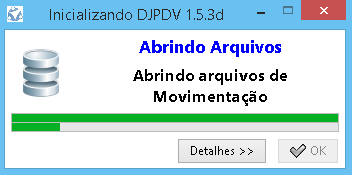
Imagem 20 - Iniciando o DJPDV.
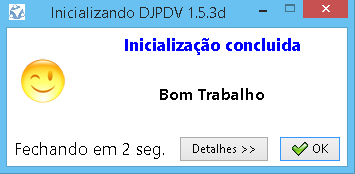
Imagem 21 - Inicialização finalizada.
13.1 - Caso o DJPDV detecte algum erro ele exibirá nessa tela, conforme a imagem 22. Suba a barra de rolagem para ver qual foi o erro detectado.
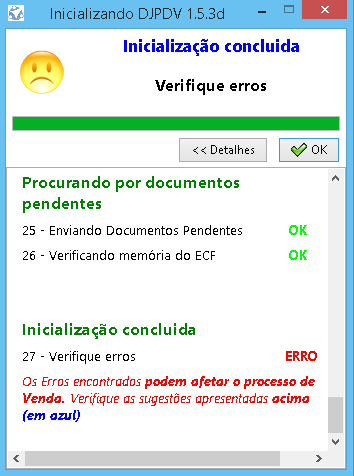
Imagem 22 - Erro as inicializar o DJPDV.
14 - Na tela Acesso ao DJPDV, conforme imagem 23, informe o usuário e senha de um operador cadastrado e clique em OK.
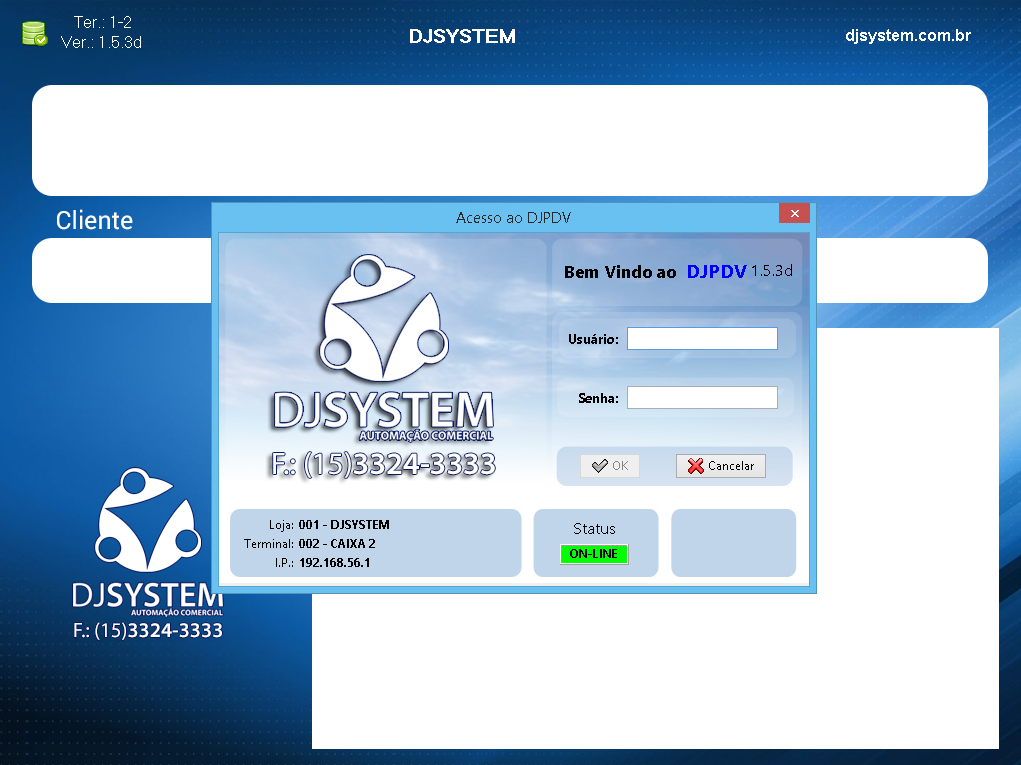
Imagem 23 - Acesso ao DJPDV.
Created with the Personal Edition of HelpNDoc: Don't Let Unauthorized Users View Your PDFs: Learn How to Set Passwords