
Loja Já Cadastrada
Ult. Alteração: 06/03/2020
Alterado por: Nathalia
Loja Já Cadastrada
Caso seja uma nova instalação ou uma instalação em um novo computador ou até em um computador formatado ao executar o DJMonitor abrirá a tela Terminal não cadastrado, conforme imagem 1. Essa mensagem é exibida pois o DJMonitor utiliza o hardware e software do computador para calcular a chave do terminal e ao realizar a instalação do mesmo em umas das situações citadas anteriormente a chave do terminal será diferente.
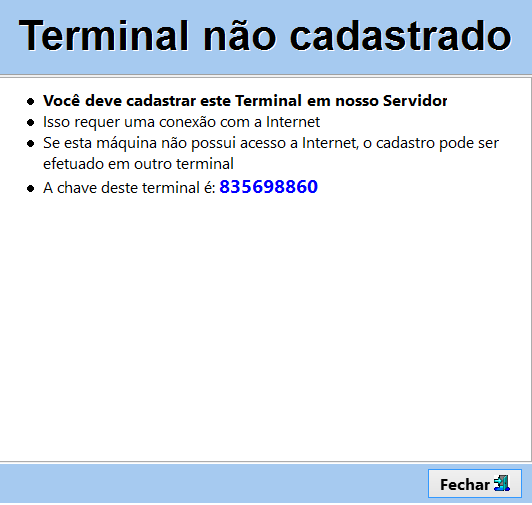
Imagem 1 - Terminal não cadastrado.
1 - Clique em Fechar, após isso será exibido a tela Assistente de Registro do DJMonitor, conforme imagem 2.
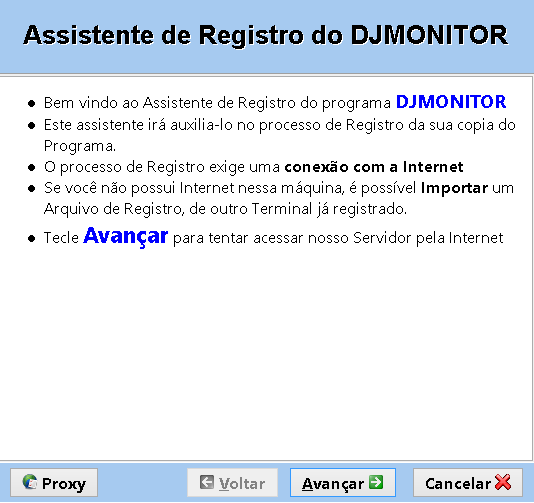
Imagem 2 - Assistente de Registro do DJMonitor
2 - Se o computador utilizar proxy será necessário configurá-lo no assistente, caso proxy não seja utilizado clique em Avançar. Para isso clique em Proxy e abria a janela de configuração de proxy, conforme imagem 3.
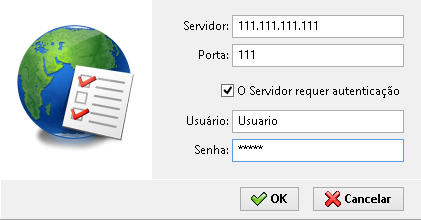
Imagem 3 - Tela de configuração de Proxy.
2.1 - Preencha as informações do proxy e clique em OK, você voltará a tela do Assistente do Registro do DJMonitor, após isso clique em Avançar.
3 - Será exibido a tela Acesso a sua Conta em nosso Servidor, conforme imagem 4, selecione Sou Cadastrado e depois clique em Avançar.
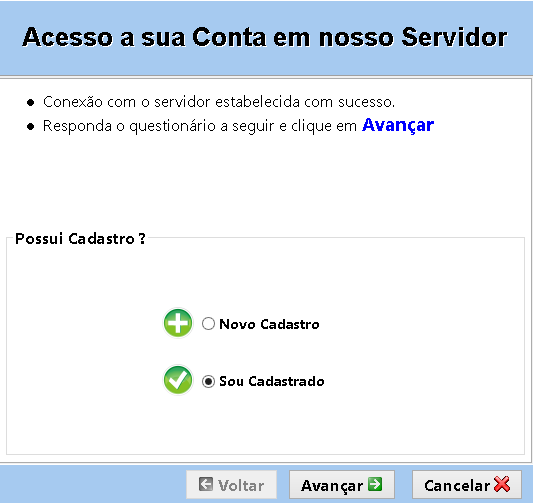
Imagem 4 - Acesso a sua Conta em nosso Servidor.
4 - Será exibido a janela Acesso a sua Conta em nosso Servidor, conforme imagem 5. Informe o CNPJ e Senha da empresa e clique em Avançar. Caso tenha esquecido a senha clique em Esqueci a Senha e a senha será enviada ao e-mail cadastrado. Caso não tenha mais acesso ou tenha esquecido o e-mail cadastrado entre em contato com o nosso suporte através do nosso chat online.
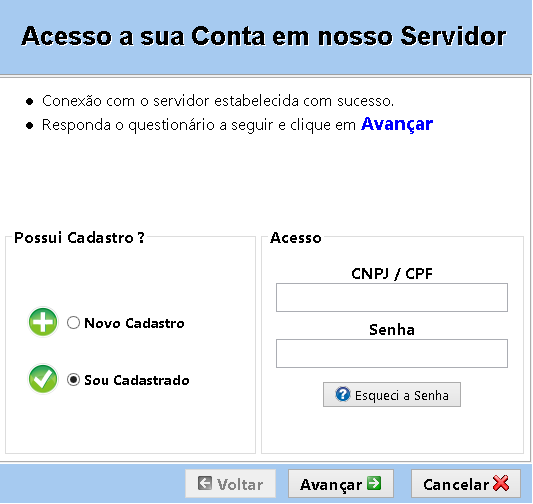
Imagem 5 - Acesso a sua Conta em nosso Servidor.
5 - Será exibido a tela Dados Cadastrais da sua Empresa, conforme imagem 6, clique em Avançar. Caso deseja fazer alguma alteração clique em Alterar Dados, realize a alteração necessárias e clique em Avançar.
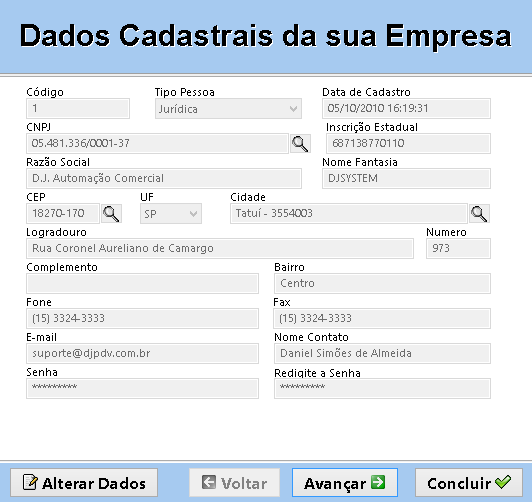
Imagem 6 -Dados Cadastrais da Empresa.
6 - Será exibida a tela Licenciamento de Uso, conforme imagem 7, selecione a opção Gerenciar Terminais Cadastrados e clique em Avançar.
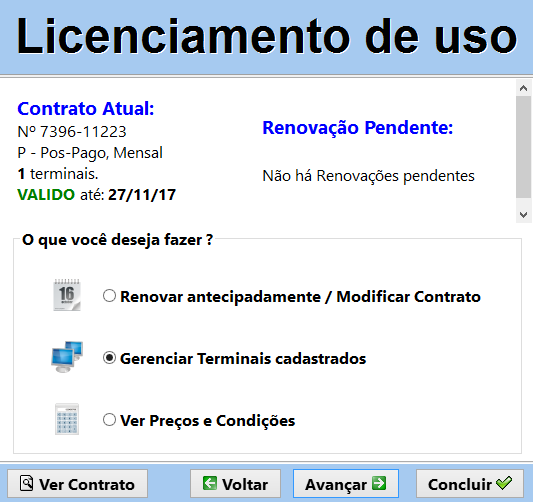
Imagem 7 - Licenciamento de Uso.
7 - Será exibida a tela Gerenciar Terminais Cadastrados listando os terminais, imagem 8, e ECFs, imagem 9, cadastrados da empresa.
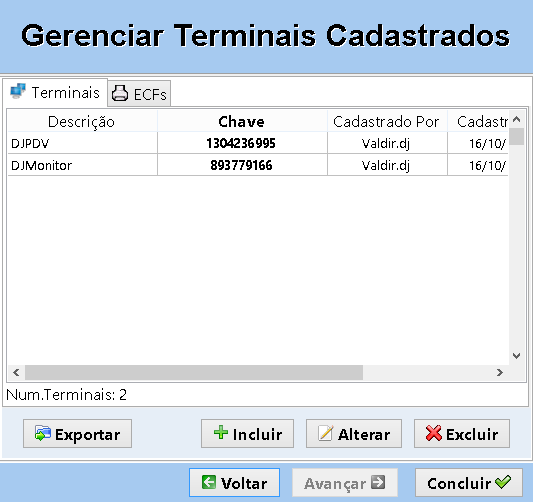
Imagem 8 - Gerenciar Terminais Cadastrados - Terminais.
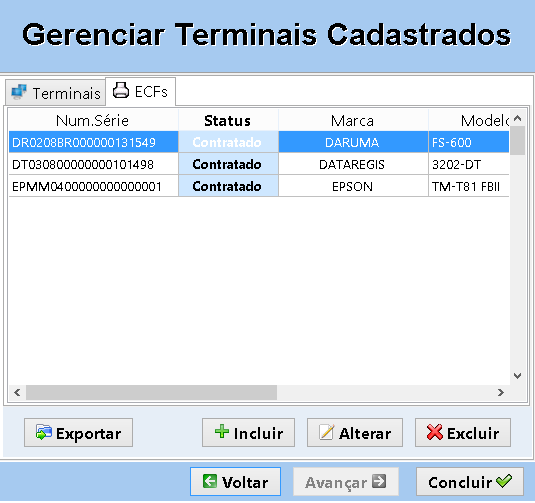
Imagem 9 - Gerenciar Terminais Cadastrados - ECFs.
- Inclusão de Terminal: Clique em Incluir, será exibida a tela Informe os Dados deste Terminal, conforme imagem 10, preencha os campos Descrição e Cadastrado Por e clique em OK. É recomendado que o campo Descrição seja preenchido com informação que identifique do que é o terminal, por exemplo DJMonitor, Servidor, etc. para fácil identificação do mesmo posteriormente;
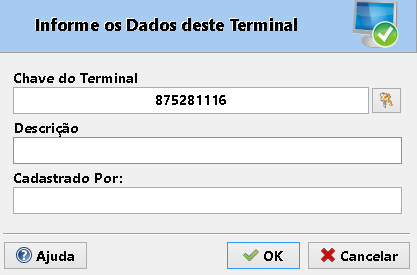
Imagem 10 - Informe os dados deste terminal.
Alteração de Terminal: Selecione o terminal que deseja alterar e clique em Alterar, será exibido tela Informe os Dados deste Terminal, conforme imagem 11, altere os campos Descrição e Cadastrado Por conforme desejado. Não altere o campo Chave do Terminal.
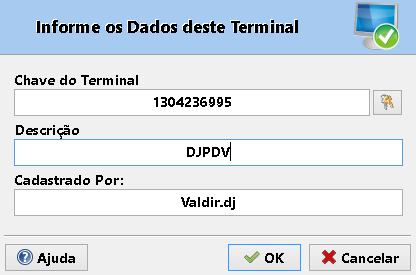
Imagem 11 - Informe os dados deste terminal.
Exclusão de Terminal: Selecione o terminal que deseja excluir e clique em Excluir, será exibido a tela de aviso, imagem 12, clique em Sim.
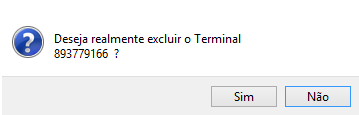
Imagem 12 - Aviso de exclusão de terminal.
Lembre-se de excluir terminais que não são mais utilizados, pois terminais cadastrados mesmo não utilizados estão sujeitos a cobrança.
8 - Após realizar as inclusões/alterações/exclusões desejadas a lista dos terminais cadastrados é atualizada, para finalizar clique em Concluir.
Created with the Personal Edition of HelpNDoc: Free iPhone documentation generator