
DJSystem
Ult. Alteração: 13/03/2020
Alterado por: Nathalia
Manuais da DJ-SYSTEM em PDF: U:\Produtos\AllegroNet\Documentos\-=Manuais (Técnico)\PAF-DJ-SYSTEM
PAF-ECF DJ-System: configuração da DJSystem (versão 1.5.3d)
É necessário Revisar as configurações através do DJMonitor (Mesmo que a instalação tenha sido feita pela DJSystem).
No DJMonitor, acesse o menu Cadastro e Loja/Operador/Caixa(PDV)/ECF...
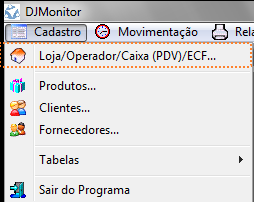
Dentro de lojas, selecion a loja, no caso abaixo está com nome de VGM Informática. Em Patrâmetros verifique as seguintes informações:
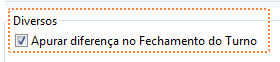 Diversos, deve deixar marcado "Apurar diferença no Fechamento do Turno".
 Nível de log, deixar em normal.
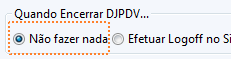 Quando Encerrar DJPDV, deixar marcado "Não faze nada".
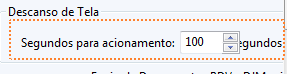 Em Descanso de Tela, deixar '100' (este é o valor máximo). Essa configuração trata-se de uma proteção de tela que entra em ação quando o DJPDV fica aberto em primeira plano e fica um período ocioso.
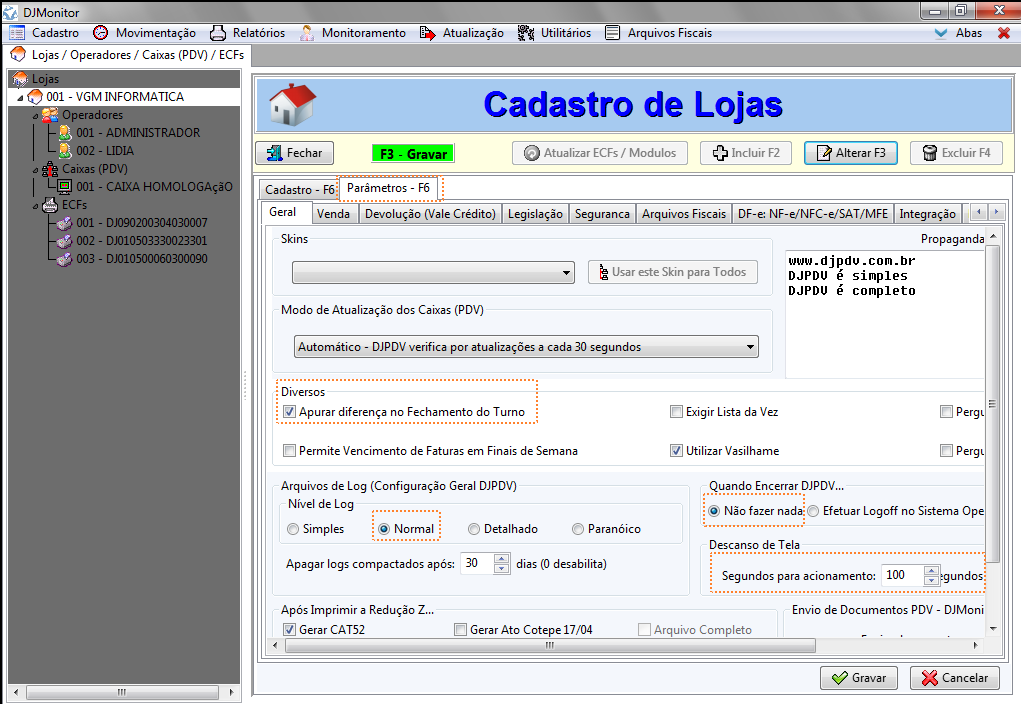
Menu loja
Na aba Venda, Itens, em Preço do Item no DAV e pré-venda, deixar marcado "Usar Preço da Pré venda" e deixar desmarcado "Atualizar Preço do Item no Cadastro". Por útlimo, clique em gravar.
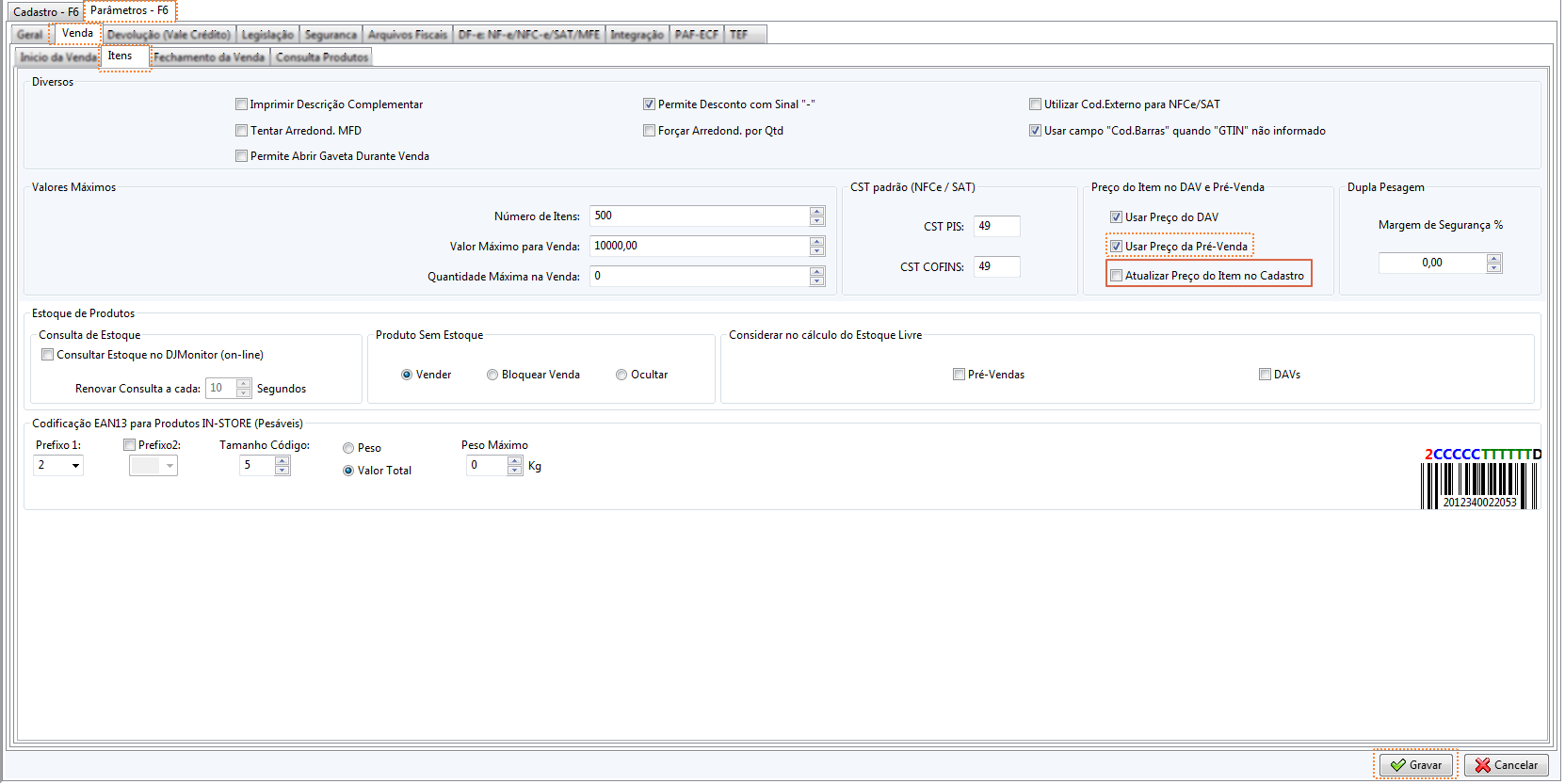
Menu loja / Venda / Itens
Em operadores, deve haver ao menos 1 operador (procedimento padrão da instalação). Nesse caso, o Administrador. Verifiquei o Cod. Externo deve estar como 01. Se não estiver, clique em Alterar e insira o código. Por útlimo, clique em gravar.
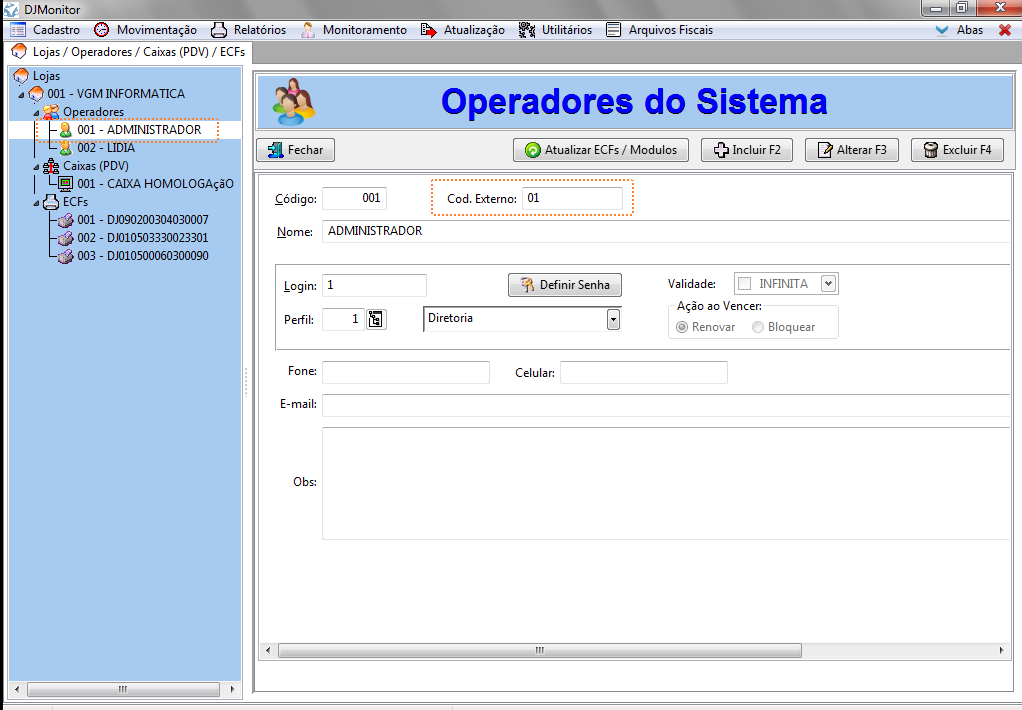
Menu Operadores
Selecione o caixa, verifique o Cód. Externo. Se tem apenas um caixa utilizando o sistema, deve estar com Cód. Externo 01. Se não estiver, clique em alterar e insira o código Correto. Por último clique em Gravar.
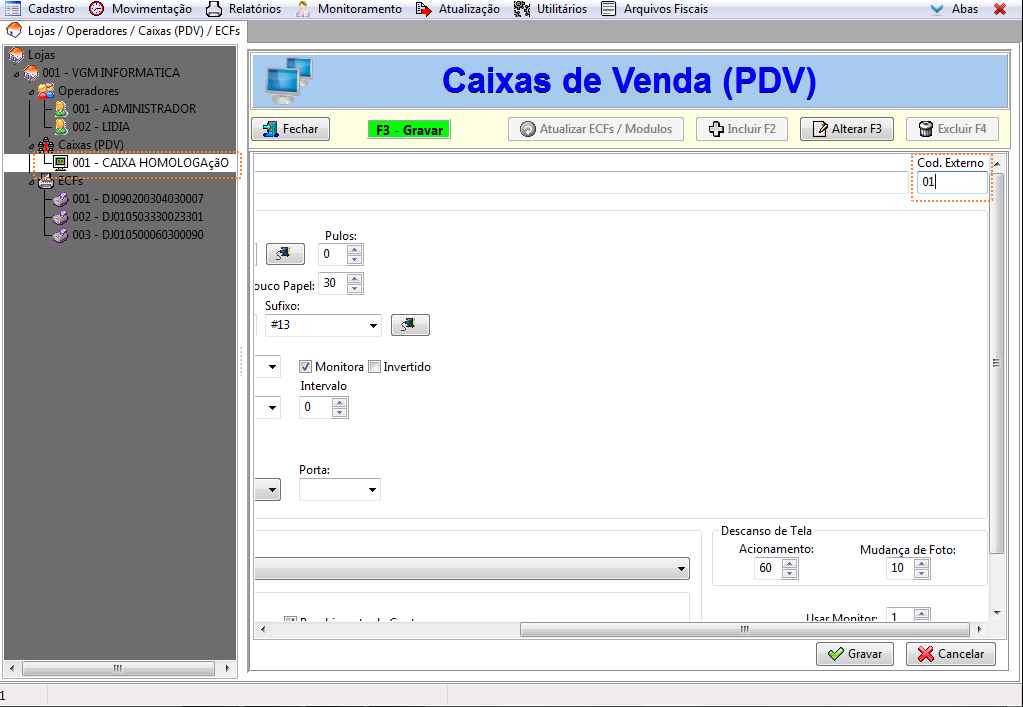
Menu caixa
Selecione a ECF, o Cod. Externo dever ser 01. Se não estiver, clique em alterar, insira 01 nesse campo e depois clique em Gravar.
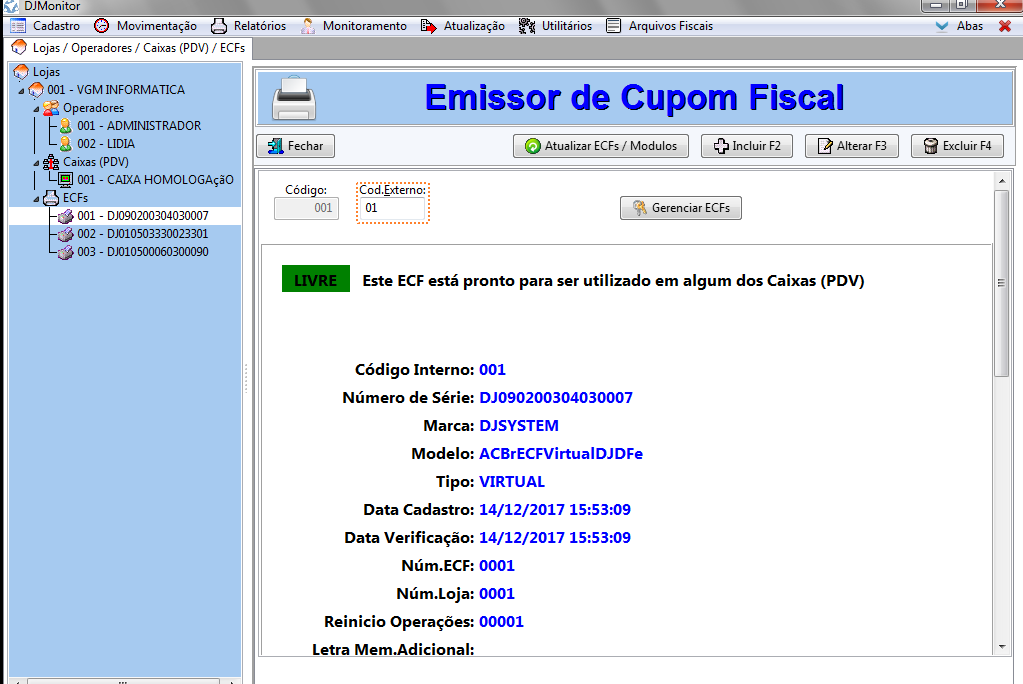
Menu ECF
Menu Cadastro / Tabelas / Planos de Pagamento
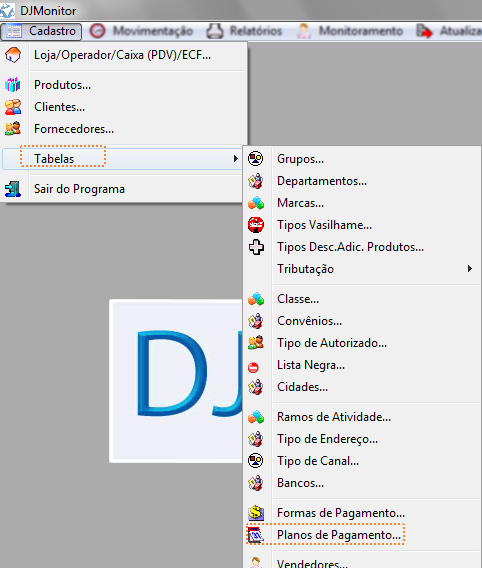
Cadastro / Tabelas / Planos de Pagamento
Acesse a guia Cadastro F6. Todos os Planos de Pagamento devem conter um Cod. Externo. Use as setas para  ou
ou  para navegar. Se houver algum plano sem Cod. Externo, alterar e preencher com 01,02,03,etc. Em Desconto, deixar o 'Máximo' com valor 99,000. Em Acréscimos também, deixar o 'Máximo' com valor 99,000. Por último clique em Gravar.
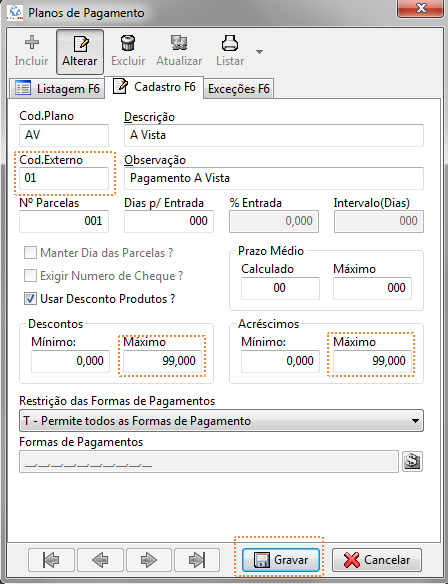
Planos de pagamento
Clientes
No menu Cadastro / Clientes
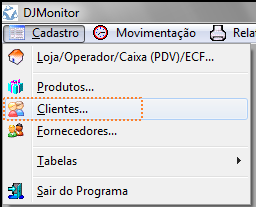
Por padrão, o AllegroNet envia os clientes com um código Externo associado para o DJPDV. Porém, na instalação ou nos testes da DJ podem ter sido criado clientes.
Veja se todos os que estão na base da DJ tem um código em Cod. Externo. Se houver algum sem, clique em  e altere preenchendo com 01, 02, 03, etc.
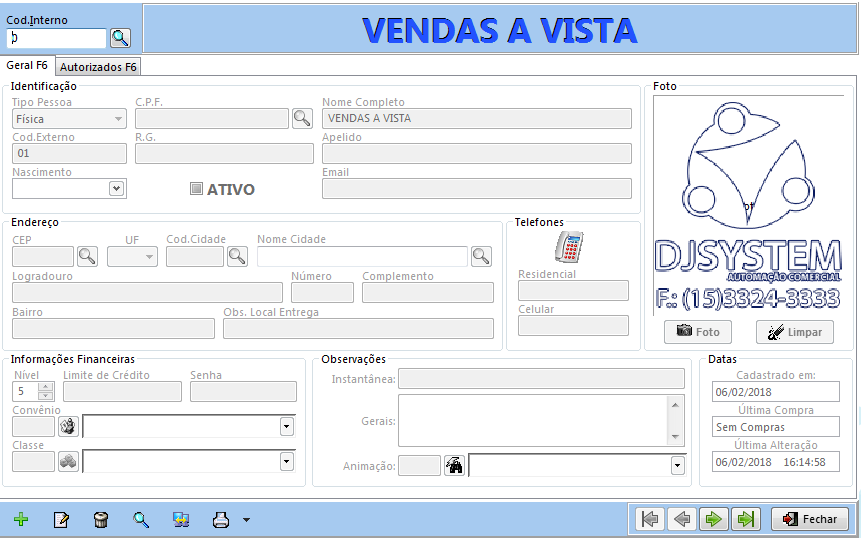
Cadastro de Clientes
Utilitários
Vá em C:\DJSYSTEM\MONITOR crie duas pastas com esses nomes: 'Importar' e 'Exportar'.

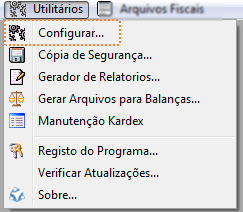
No DJMonitor, abra o menu Utilitários, configurar.
Em Integração / Importar, o campo "Diretório com arquivos de Origem" deve estar¹ C:\DJSYSTEM\MONITOR\IMPORTAR. Se não estiver dessa maneira, use o botão  para localizar o diretório.
¹ Supondo que o DJSystem foi instado na 'C:'
Em 'Pré-vendas (DJIntegração)', deixar selecionado 'Importar Automaticamente'.
Em Produtos, 'Campo Chave para Vincular o Produto com o Retaguarda', deixar Código Externo.
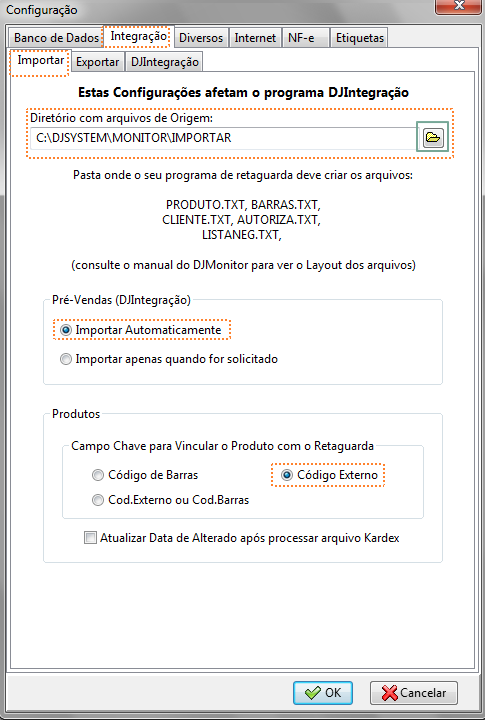
Integração / Importar
Em Integração / Exportar, o campo "Diretório de Destino do Arquivo" deve estar³ C:\DJSYSTEM\MONITOR\EXPORTAR. Se não estiver, use o botão para localizar o diretório.
³ Supondo que o DJSystem foi instado na C:
Em 'Efeutar nova exportação', deix seleciondo 'Automática - A cada', deixar '10' segundos.
Em 'Selecione os registros que deseja exportar', deixe selecionado os seguintes:
- Documentos Emitidos pelo ECF
- DOC -Itens do documento
- Reduções Z emitidas pelo ECF
- RED - Detalhes da Redução Z.
- REZ - Informações Gerais da Redução Z
- Estoque - Total de venda por item e por ECF
- TIV - Total dos itens vendidos
- VCR - Informações gerais do Vale Crédito
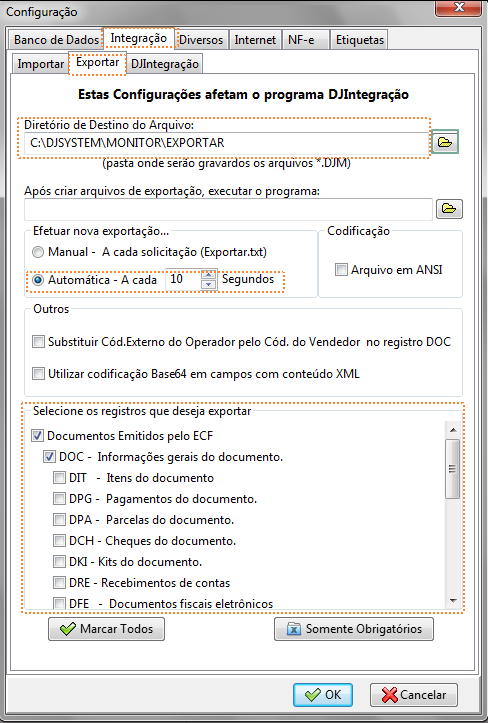
Integração / Exportar
No integração / DJIntegração, o Arquivo de LOG, 'Máximo de Linhas no Arquivo de Log' deve ficar em '5000'. 'Nível de Log', fica em 'Resumido'.
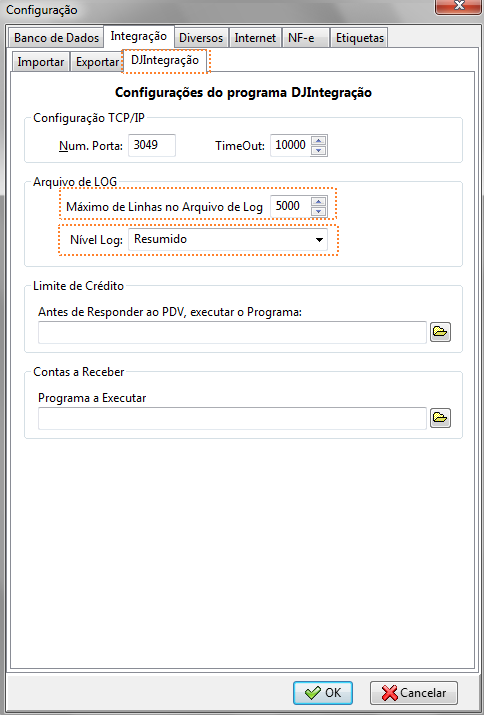
Integração / DJIntegração
Deve ser configurado no inicializar do Windows os seguintes programas:
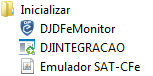
Observação
No caso da imagem acima, o DJDFeMonitor e o Emulador SAT_CFe é para clientes que utilizam SAT. Se a loja utiliza a ECF, é necessário deixar somente o DJINTEGRACAO².
² O DJINTEGRACAO, se não iniciado com Windows, abre-se automaticamente assim que o Atendimento é aberto. Mas por segurança o deixamos no inicializar do Windows.
Dica
Em sistemas operacionais como o Windows 8, 8.1, 10 e 11 a pasta Inicializar não fica visível no menu Iniciar, sendo necessário abri-la de outro modo.
Abra o Executar ou pressione a tecla  + R.
+ R.
Na caixa "Abrir" digite os dados conforme abaixo:
%AppData%\Microsoft\Windows\Start Menu\Programs\Startup
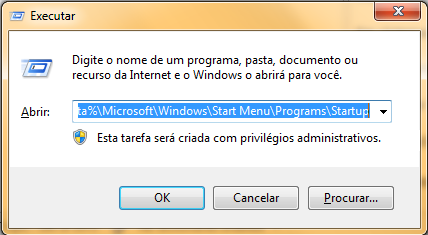
Aperte enter ou clique em ok.
Será aberto a pasta Inicializar.
Para algumas configurações – mesmo que para visualizar – é necessário obter a senha diária² disponível no acesso da DJSystem no site djpdv.com.br.
² Essa senha serve apenas para 1 dia.
Acesse: https://www.djpdv.com.br/.
No site DJPDV, clique em Login.

Acesso
Insira os dados de login e senha
Usuário:
Senha:
Na página que abrir, desça até o final. A senha do dia deve estar no canto inferior direito.
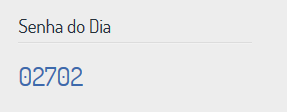
Senha diária
Importante
Após obter a senha, fazer Logout (para evitar que fique aberto o acesso com o login no navegador).
O menu de atalhos no DJPDV podem ser acessados, estando na tela inicial (Caixa Livre), clique numa área vazia com o botão direto do mouse. Ou pressione F1.
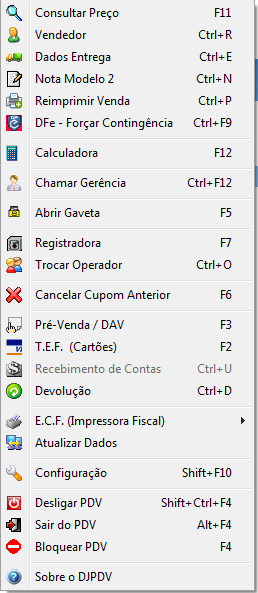
Menu
F1 - Abre o menu lateral – este também pode ser acionado clicando com o botão direito do mouse em qualquer área vazia do DJPDV.
F2 - T.E.F. (Cartões)
F3 - Pré-venda / DAV
F4 - Bloquear PDV
ALT + F4 - Sair do PDV
Shift + CTRL + F4- Desligar PDV
F5 - Abrir Gaveta
F6 - Cancelar Cupom Anterior
F7 - Registradora
F11 - Consultar Preço
F12 - Calculadora
CTRL + + - Chamar Gerência
CTRL + d - Devolução
CTRL + o - Trocar Operador
CTRL + p - Reimprimir Venda
CTRL + r - Vendedor
CTRL + e - Dados Entrega
CTRL + n - Nota Modelo 2
CTRL + ( - DFe - Forçar Contingência
CTRL + p - Reimprimir Venda
CTRL + u - Recebimento de Contas
Atenção, a opção Shift + CTRL + F4- Desligar PDV desliga o computador.
Temos no diretório U:\Produtos\AllegroNet\Documentos\-=Manuais (Técnico)\PAF-DJ-SYSTEM a lista de atalhos em .docx e .pdf. caso seja necessário enviar para o cliente visualizar ou imprimir.
Permissões
É necessário habiltar as opções de seguraça para as pastas ' C:/AllegroNet ' e ' C:/DJSYSTEM '. É recomendável também adicionar exceção no antivírus para esses dois diretórios. Veja as dicas em Suporte AllegroNet\Exceção no antivírus.
Verificar formas de pagamento cadastradas na impressora
Para verificar essas configurações será necessário a senha diária disponibilizada no site do DJPDV - veja o tópico Senha Diária.
No DJPDV, estando na tela inicial (Caixa Livre) acesse o menu clicando em F1, ou clique com o botão direito do mouse numa área vazia dessa tela e busque o menu Configuração, ou acesse direto pelo Shift + F10.
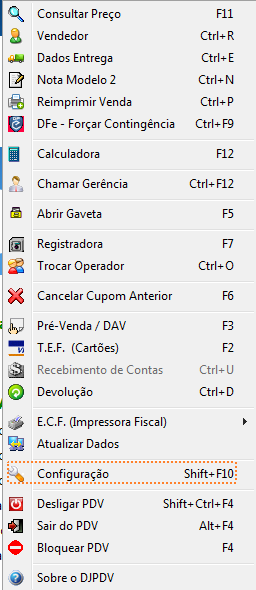
Menu / Configuração
No menu que se abriu, busque Impressora Fiscal e clique em Configurar.
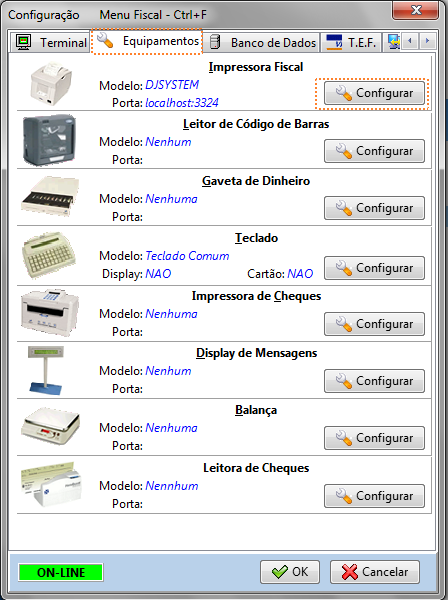
Menu / Configuração
Insira a senha Diária no campo 'Senha fonecida pela DJ System'.
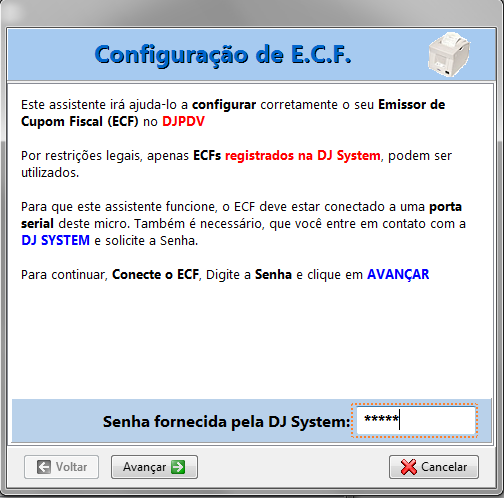
Configuração de E.C.F. / senha diária
Após inserir a senha, abre-se a teela de Configuração de E.C.F. clique no botão Ativar.
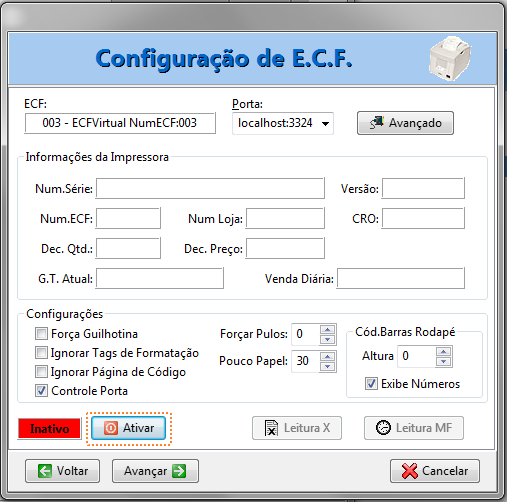
Configuração de E.C.F. / Ativar
O botão de status passará de 'Inativo' pra 'Ativo'. Clique em Avançar.
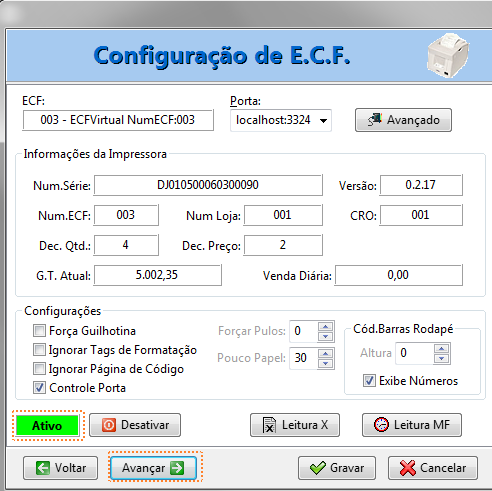
Configuração de E.C.F. / Ativo
Agora podemos ver a lista das Formas de Pagamento no ECF, a esquerda. E a direita temos as Formas de Pagamento presentes no banco da DJ System e no AllegroNet (formas que enviamos).
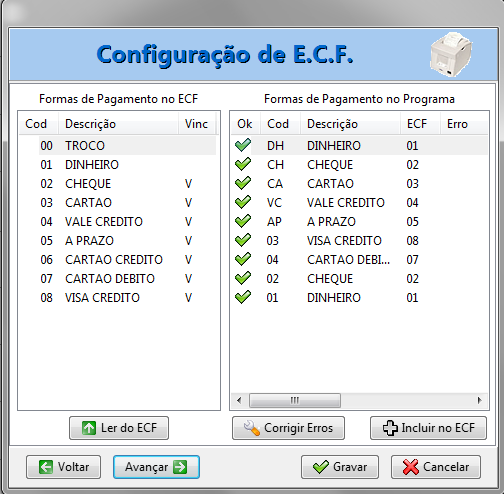
Configuração de E.C.F. / Formas de Pagamento.
Se alguma forma de pagamento estiver na parte de 'programa' e não estiver do lado de 'ECF', o sistema vai marcar, invés dum 'check verde', um 'x' vemelho. Dessa forma não poderá efeturar vendas. Clique em corrigir erros. O sistema irá gravar4 do lado do ECF (incluir na impressora fiscal) a nova forma de pagamento. Clique em gravar para fechar essa tela.
4 Só permitirá gravar se na data atual ainda não houve movimento na impressora.
Encerrando, mesmo que não tenha sido feita alterações, o DJPDV vai fazer uma nova verificação (como na verificação de abertura).
Verificar Aliquotas cadastradas na impressora
Para verificar essas configurações será necessário a senha diária.
Menu / Configuração
No menu que se abriu, busque Impressora Fiscal e clique em Configurar.
Menu / Configuração
Insira a senha Diária no campo 'Senha fonecida pela DJ System'. Veja o tópico para pegar a senha diária.
Configuração de E.C.F. / senha diária
Após inserir a senha, abre-se a teela de Configuração de E.C.F. clique no botão Ativar.
Configuração de E.C.F. / Ativar
O botão de status passará de 'Inativo' pra 'Ativo'. Clique em Avançar.
Configuração de E.C.F. / Ativo
Use o botão de Avançar até chegar a parte de Alíquotas. A esquerda estarão as Alíquotas configuradas na ECF. A direita temos as enviadas pelo programa.
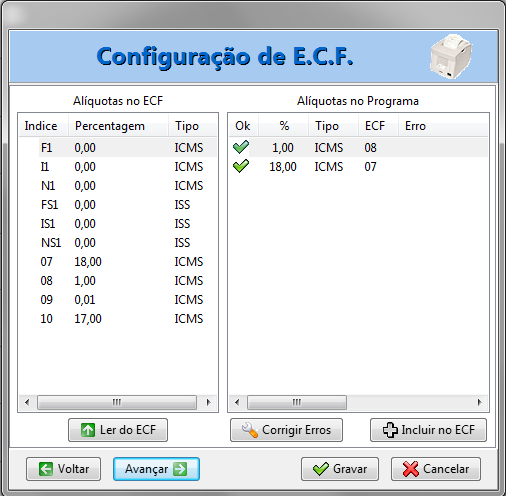
Configuração de E.C.F. / Alíquota
Se alguma alíquota estiver na parte de 'programa' e não estiver do lado de 'ECF', o sistema vai marcar, invés dum 'check verde', um 'x' vemelho. Dessa forma não poderá efeturar vendas.
Confirme com o cliente se a aliquota está certa.
Se estiver, clique em corrigir erros. O sistema irá gravar5 do lado do ECF (incluir na impressora fiscal) a nova Alíquota. Clique em gravar para fechar essa tela.
5 Só permitirá gravar se na data atual ainda não houve movimento na impressora.
Encerrando, mesmo que não tenha sido feita alterações, o DJPDV vai fazer uma nova verificação (como na verificação de abertura).
Configuração de Diretórios para gravação para arquivos CAT52
Esses passos servem para definir um diretório onde devem ser gravados os arquivos gerados para Sintegra
Acesse C:/DJSystem/Monitor6.
6 Instalação feita no caminho padrão.
Dentro desse diretório, crie uma nova pasta e nomeei ela como "CAT52".

Envie atalho dessa pasta para área de trabalho para facilitar sua localização pelo usuário.
Acesseo Menu Cadastro / Lojas / Operadores/Caixa. Clique em cima da loja. Clique na aba parâmetros e em Alterar. Cliquem em Arquivos Fiscais / Nota Fiscal.
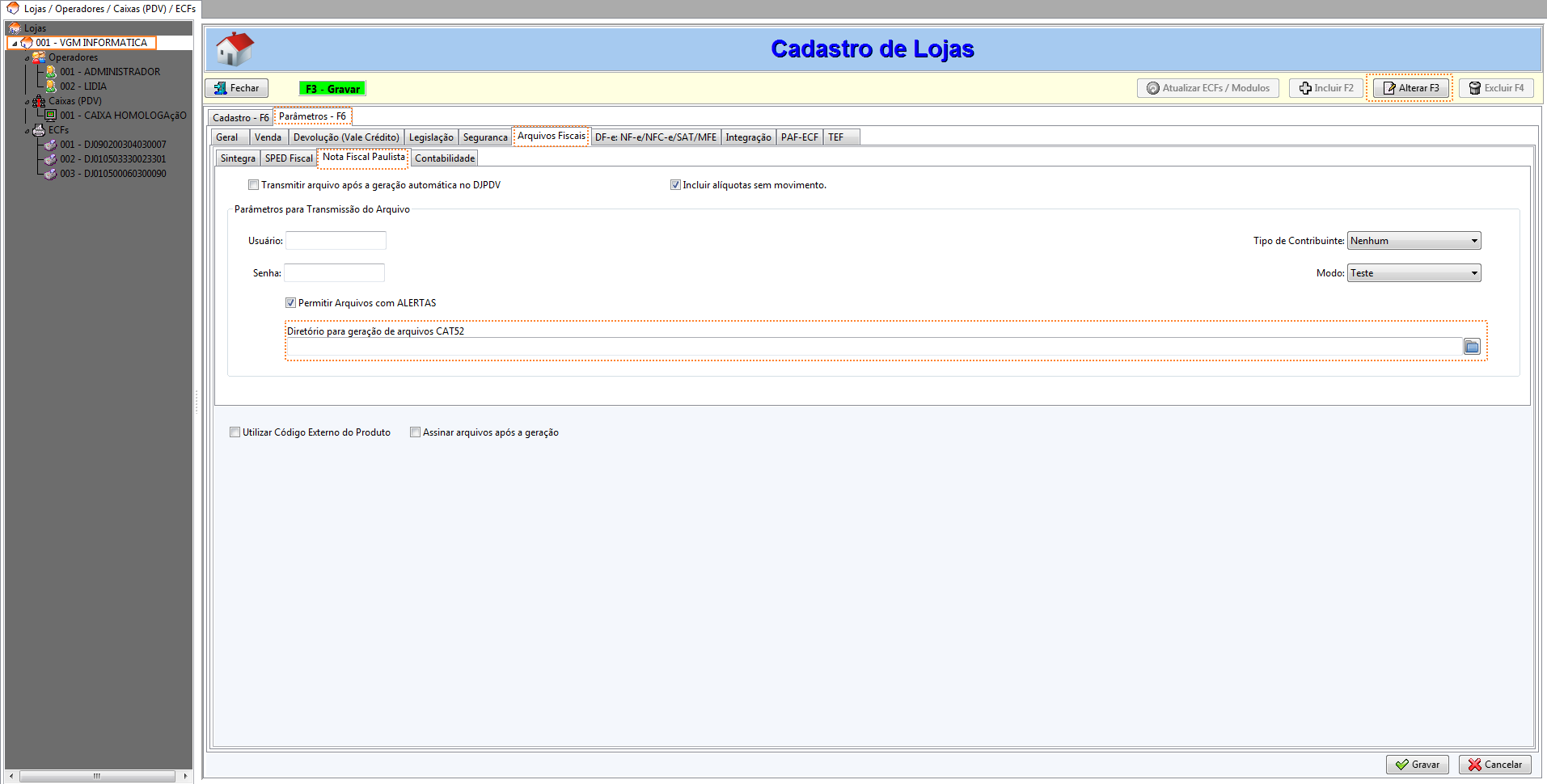
Use o botão  para localizar a pasta onde serão Gravados. LocalIze a pasta no Diretório onde criamos: C:\DJSYSTEM\MONITOR\CAT52. Deve ficar assim:

Por último, clique em  .
.
Configuração de Diretórios para gravação para arquivos de Sintegra
Esses passos servem para definir um diretório onde devem ser gravados os arquivos gerados para Sintegra.
Acesse C:/DJSystem/Monitor6.
6 Instalação feita no caminho padrão.
Dentro desse diretório, crie uma nova pasta e nomeei ela como "Sintegra".

Envie atalho dessa pasta para área de trabalho para facilitar sua localização pelo usuário.
Acesse Cadastro / Lojas / Operadores / Caixas. Selecione a Loja, Clique em parâmetros e Alterar. Acesse Arquivos Fiscais / SPED Fiscal / Geral.
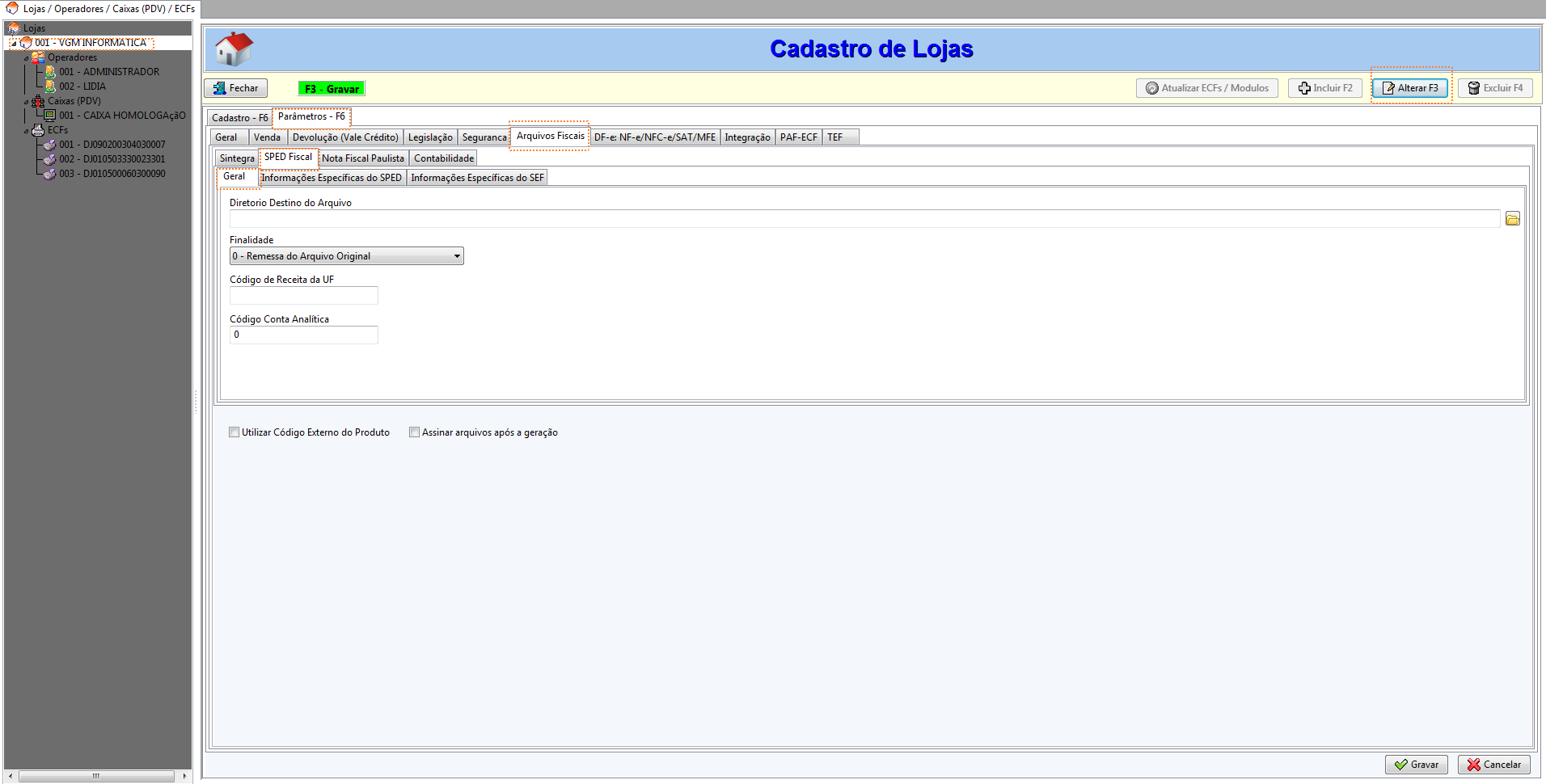
Use o botão  para localizar a pasta onde serão gravados os arquivos. LocalIze a pasta no Diretório onde criamos: C:\DJSYSTEM\MONITOR\Sintegra. Deve ficar assim:
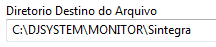
Por último, clique em .
Created with the Personal Edition of HelpNDoc: Free Kindle producer