
Driver Monitor Elo
Ult. Alteração:
Alterado por:
Instalação do Driver - Sistemas Operacionais Windows 2000 ou XP
Preinstalação
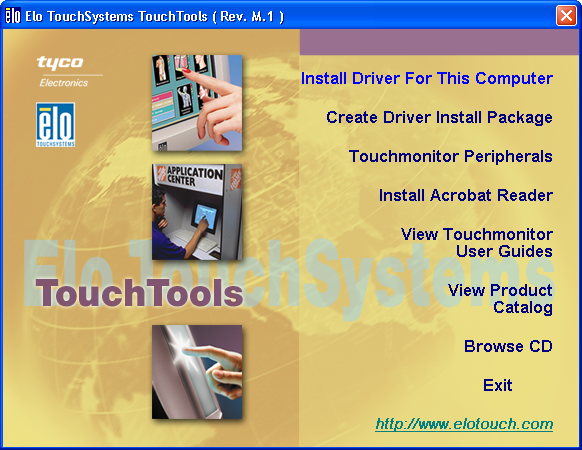
Acompanhado os monitores touchscreen EloTouch esta um CD que contem o driver para o touchscreen Elotouch. Ao ser inserido no compartimento de CD’s do computador será iniciada a execução automática, em sistemas Windows somente. Clique em “Install Driver for This Computer”.
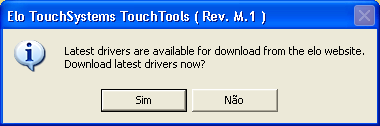
O Instalador do CD recomendará que seja verificada a existência de drivers mais atualizados, caso possua uma conexão a internet Clique em Sim. Recomendamos fortemente que seja feita esta verificação. Caso não seja escolhido a instalação ira para o passo 1.
Nota: Pelo motivo dos sistemas operacionais estarem em constante aperfeiçoamento, recomendamos que sempre seja verificada a existência de novas versões de driveres no Web Site da Tyco Electronics Elo Touchsystems, link abaixo, , desta forma estará garantida a total compatibilidade do driver com todas as atualizações do sistema operacional instalado em seu computador.
Link para download: http://www.elotouch.com/Support/Downloads/dnld.asp
Ao fazer o download a partir do site teremos um arquivo contendo uma copia da instalação que inicialmente criara uma pasta onde copiara os arquivos de instalação.
- Tela de apresentação:
- Nesta tela poderá ser escolhida uma pasta alternativa para a copia dos arquivos, a pasta padrão é: (C:\Program Files\Elo TouchSystems, Inc\Elo XP Universal Driver 440). Clique em “Browse” para selecionar uma pasta alternativa.
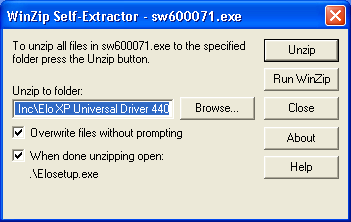
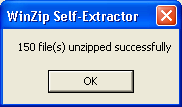
- Confirmação a extração bem sucedida.
Instalando o Driver
O driver Elo poderá ser instalado em um computador que possua uma conexão RS232 ou USB, deve-se optar por uma destas conexões para a interconexão do touchscreen ao computador.
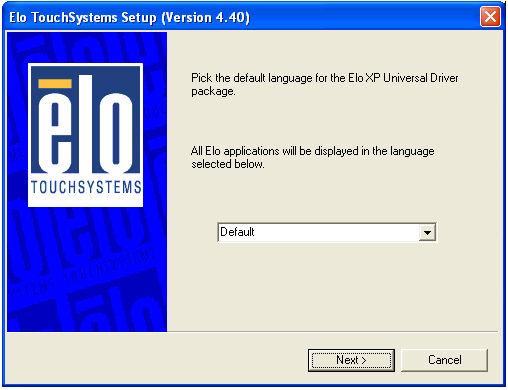
- A primeira tela a ser exibida permite a de escolha do idioma de instalação do driver, poderão ser escolhido um dos seguintes idiomas: Inglês, Francês, Alemão, Espanhol, Italiano, Japonês, Chinês simplificado e Chinês tradicional. A opção Default equivale ao Inglês. Escolha a opção de idioma e clique no botão next.
- Os novos monitores touchscreen EloTouchsystem possuem conexões Serial RS232 e USB o que permite a escolha da forma de conexão entre o monitor e o computador que seja mais conveniente. Na instalação do driver deve-se informar a forma de conexão escolhida, Selecione a opção Serial, USB ou Ambas.
Nota: O driver será instalado mesmo que não exista um monitor conectado a porta escolhida, no entanto, ao instalar a versão serial do driver desnecessariamente estará ocupando-se uma porta serial que estará indisponível para outras aplicações.
- O próximo passo é a aceitação do contrato de licença do driver, se aceitar as condições clique em “Yes” para continuar a instalação do driver caso contrario Clique em “No” o que interrompera a instalação do driver.
Nota: Os passos de 4 a 7 somente serão incluídos na instalação do driver se tiver sido incluída a opção Serial como forma de conexão do touchscreen ao computador no passo numero 2 . Caso tenha optado somente pela conexão USB va diretamente ao passo numero 8.
- O programa de instalação fará uma pesquisa no sistema a procura de portas de comunicação “Seriais” disponíveis. Em seguida será apresentada a tela abaixo com a opção “Auto Detect Elo Devices” previamente selecionada, para que seja executada uma procura por dispositivos Elo conectados ao computador. Clique em “next” para executar a pesquisa
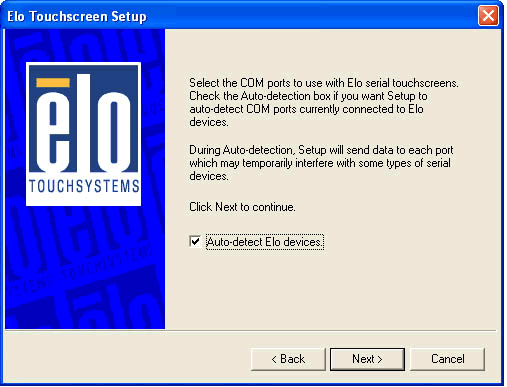
- O programa de instalação ao encontrar um dispositivo Elo conectado ao computador exibira uma tela indicando a porta em que o dispositivo foi encontrado.

- Caso não seja detectado um dispositivo Elo conectado a uma das portas de comunicação Serial, o programa de instalação solicitará que seja escolhida uma das portas serial disponíveis. Selecione a porta serial onde o touchscreen será instalado e clique em “next” para continuar

- O programa de instalação confirmará a escolha da porta serial, clique em “next” para continuar.
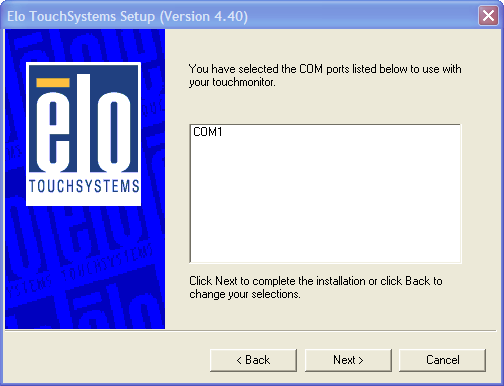
- O programa de instalação iniciara a copia dos arquivos.

- Após a copia dos arquivos o programa de instalação solicitara para que seja feita a primeira calibração do touchscreen, tela abaixo onde estará pré-selecionada a opção “Calibrate Elo Touchscreen Monitors” Clique em “Finish” e será apresentada a tela de calibração.

Alterando ou adicionado outros dispositivos Elo
- No painel de CTRL+e clique no ícone adicionar remover programas, selecione o Item Elo XP Universal Driver e clique no botão Alterar ou “Change” dependendo do idioma do sistema operacional
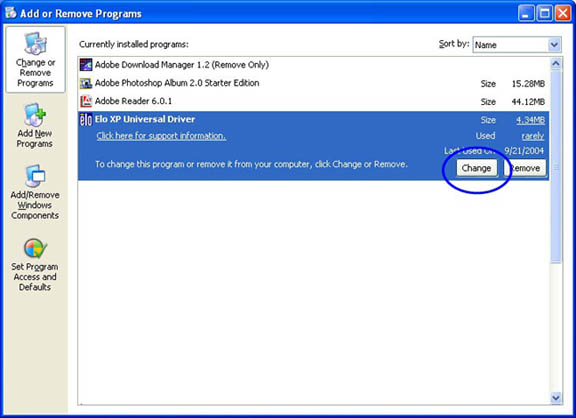
- Será apresentada a tela abaixo onde é recomendada que outras aplicações sejam fechadas pois poderá haver perda de dados devido a uma possível disfunção no sistema.

- Siga os passos de 2 a 7 para adicionar ou remover dispositivos Elo em seu computador ou mudar as configurações da porta Serial.
Desinstalando o driver Elo
- No Painel de CTRL+e de um clique duplo sobre o ícone adicionar remover programas. Na guia alterar ou remover programas e selecione “Elo XP Universal Driver, Clique sobre o Botão Remove ou Remover dependendo da linguagem do sistema operacional
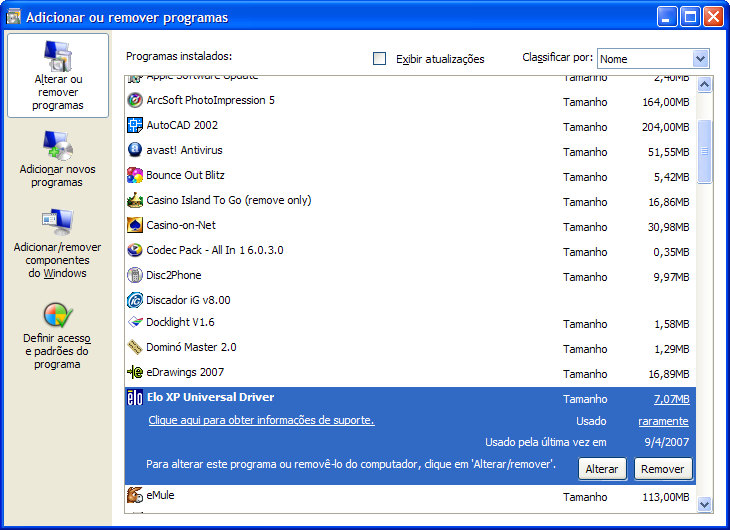
- Será apresentado uma tela que perguntará se você tem certeza sobre a remoção do driver, caso afirmativo clique em “Yes” e a remoção terá proceguimento.
Created with the Personal Edition of HelpNDoc: Full-featured EBook editor