
Efetuar Lançamentos
No Painel Financeiro você pode registrar uma conta que você pagou, programar o vencimento dela e até registrar um valor que você recebeu.
Para efetuar um lançamento, na tela do Painel Financeiro clique no botão [F4] Incluir.
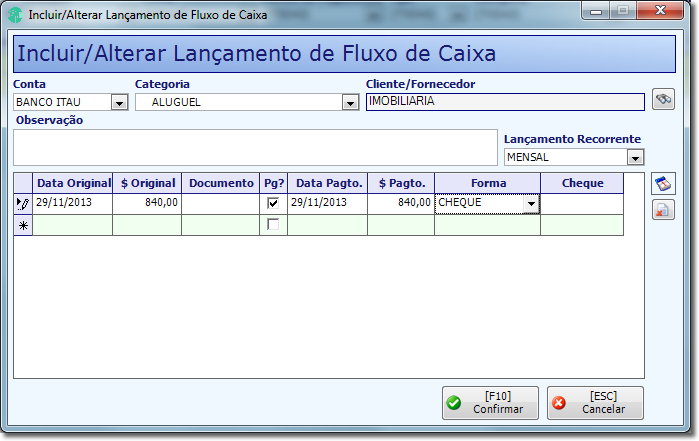
No campo Conta você pode gerenciar se o lançamento pertence a uma conta bancária específica ou a conta caixa da loja.
Em Categoria, selecione o grupo que este lançamento pertence. Exemplo: se é um pagamento de conta de luz, selecione a subcategoria Luz.
No campo Cliente/Fornecedor, clique no botão  para localizar o cliente ou fornecedor envolvido no lançamento.
No campo Tipo de Pessoa informe se o pagamento será para um Fornecedor ou Cliente. Digite o nome no campo Cliente/Fornecedor e clique no botão [F3] Pesquisar.
Caso o cadastro não existir, clique no botão [Alt+C] Cadastro e preencha com os dados do Fornecedor ou Cliente.
Após pesquisa, selecione o nome desejado e clique no botão [F10] Confirmar.
Se desejar você pode digitar uma Observação referente ao lançamento. No campo Lançamento Recorrente você pode informar se o lançamento possui a data de vencimento mensal, anual, diário e etc. Para todas as contas com lançamento recorrente o sistema fará um lançamento automático de acordo com o período que selecionou ao cadastrar (a cada mês, semana, etc.)
Abaixo digite a Data Original do vencimento e Valor Original da conta. Se a conta já estiver paga marque a coluna Pg?, automaticamente será exibido a data do pagamento e valor, basta selecionar a forma do pagamento dessa conta.
Para confirmar o lançamento pressione [F10].
Caso tenha algum lançamento com pagamento parcelado clique no botão  .
.
Em Data Inicial selecione a data dos vencimentos das parcelas e no campo Intervalo informe se esse vencimento será mensal, bimestral, semestral ou anual.
No campo Valor informe o valor das parcelas e no campo Parcelas quantas parcelas terá esse lançamento. Pressione [F10] para confirmar o gerador de lançamentos.
Depois de confirmar o lançamento é possível alterar as informações, basta marcar o lançamento desejado na coluna OK do Painel Financeiro e pressionar [F2] Alterar.
Para confirmar o pagamento de um lançamento que estava em aberto, marque-o na coluna OK do Painel Financeiro e clique no botão [F10] Pagar.
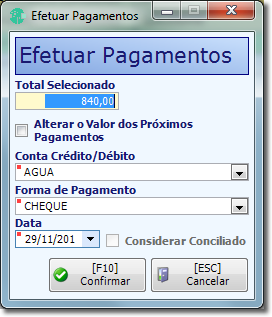
Selecione a conta que será creditada e a forma de pagamento da operação.
Se for uma conta com lançamentos recorrentes, você pode alterar os valores das próximas parcelas para o valor pago atual marcando a opção Alterar o Valor dos Próximos Pagamentos.
No campo Data informe a data do pagamento, e pressione [F10] para confirmar o pagamento.
Para cancelar/estornar um lançamento selecione o lançamento desejado e clique no botão [F8] Estornar.
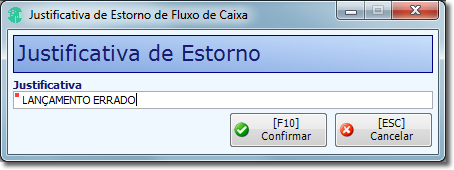
Informe a Justificativa de Estorno e confirme.
O botão [Ctrl+E] Exportar permite exportar o resultado do Painel Financeiro para uma planilha do Excel.
Created with the Personal Edition of HelpNDoc: Say Goodbye to Documentation Headaches with a Help Authoring Tool