
Envio e Retorno Site Betha
Ult. Alteração:
Alterado por:
Recibo Provisório de Serviços
Para efetuar o registro eletrônico de RPS (Recibo Provisório de Serviços) o contribuinte deve:
- Gerar arquivo digital contendo dados da nota fiscal de serviços, segundo o layout em anexo.
- O contribuinte poderá validar o arquivo gerado através do link “Validar Arquivo RPS” que se encontra na página inicial do NF-e.
- Transmitir eletronicamente o arquivo gerado com a opção Transmitir RPS no menu de NF-e. Para efetuar isso o contribuinte deverá estar conectado à Internet.
- Após receber arquivo a estrutura será validada as notas fiscais eletrônicas serão geradas caso não sejam encontrados erros de validação. Após a geração das-NF-es, um recibo eletrônico é gerado.
- O contribuinte deverá conservar o recibo como prova de transmissão dos dados caso seja necessário ele confirmar o fato.
- Caso sejam encontrados erros relativos à estrutura do arquivo, estes serão apontados e o contribuinte deverão gerar outro arquivo e repetir os procedimentos.
- Para transmitir os dados, o usuário deverá ter senha de acesso devidamente cadastrada e o prestador deverá ter autorização de emissão de NF-e.
Envio de Lote de RPS
Após a geração do arquivo txt, clique no botão Link para o site da prefeitura.
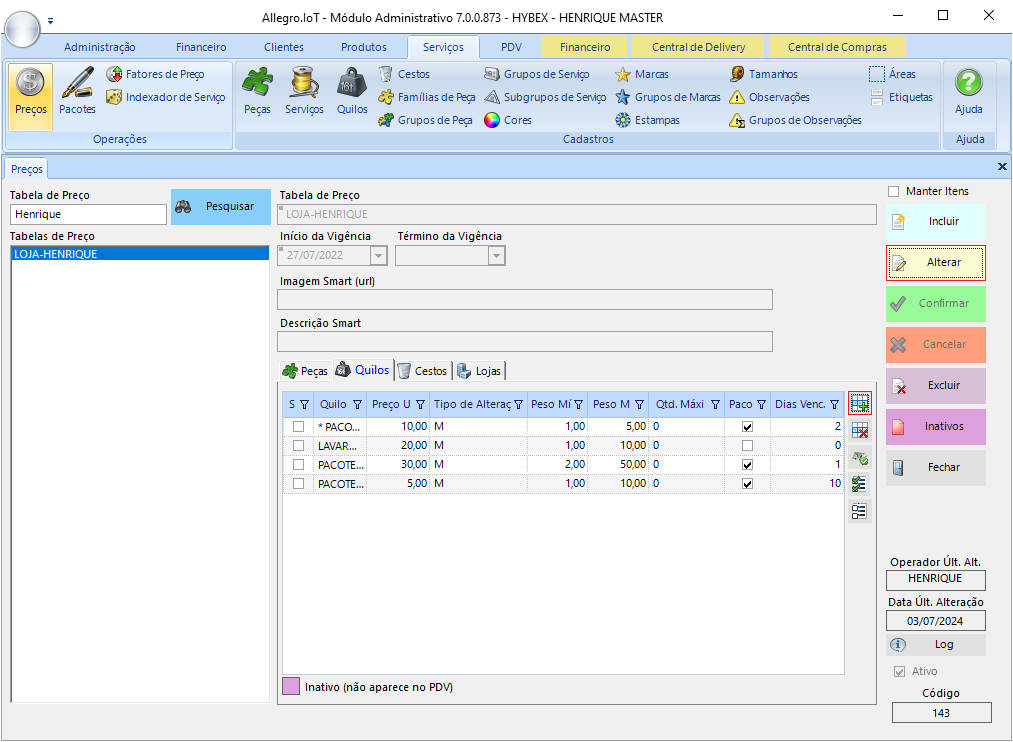
Informe o CPF e senha. Clique no botão Acessar.
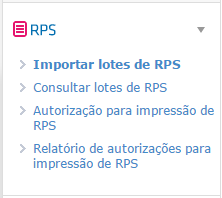
Na opção RPS do menu clique na opção Importar lotes de RPS.
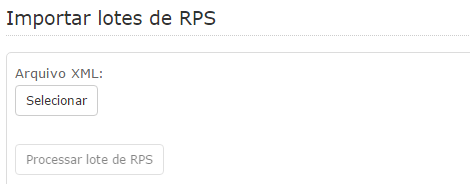
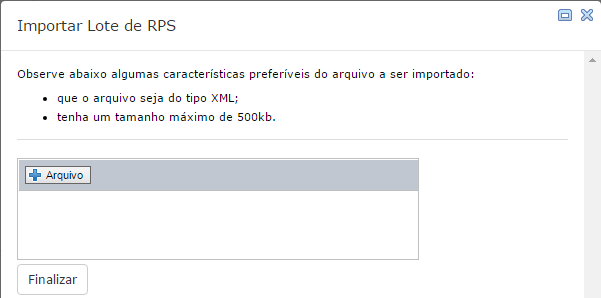
Em Importar lotes de RPS clique no botão Selecionar.
Clique no botão Arquivo, localize o arquivo na pasta RemessaNFe, e clique no botão Confirmar.
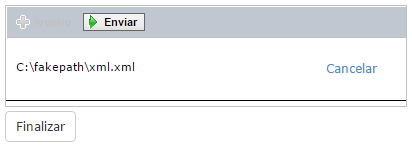
Após a escolher o arquivo faça upload clique quando no botão Enviar.
Clique no botão Finalizar.
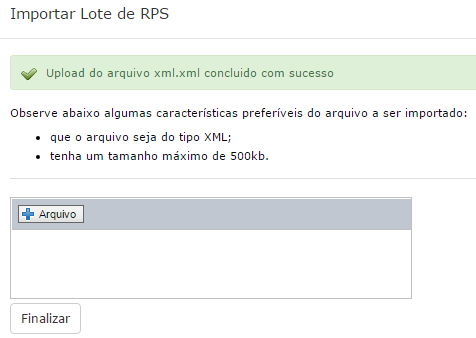
Copie o Número do Protocolo.

Retorno de Lote de RPS
Ao importar um arquivo, o sistema fará primeiramente uma validação do mesmo, depois fará o processamento, onde transformará os recibos em Notas Fiscais de Serviços.
Para consular o lote, na opção RPS do menu clique na opção Consultar lotes de RPS.
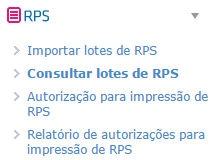
Digite o número do protocolo e em seguida clique em Consultar.
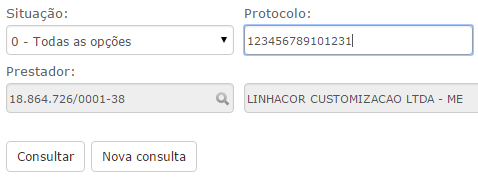
Irá listar a situação do lote. Clique no link Download em Arquivo XML para fazer o download do arquivo. Em caso de erro passe o mouse sobre o número do erro para consultar o motivo do erro.

Automaticamente o arquivo será salvo na pasta de Downloads do Internet Explorer, se der opção salve na pasta Retorno NF-e.
Em seguida faça o retorno pelo NotaFiscalEletronica clicando na aba Retorno NF-e, no botão [F3] Pesquisar localize o arquivo de retorno e confirme.

Created with the Personal Edition of HelpNDoc: Effortlessly Create High-Quality Documentation with a Help Authoring Tool