
Envio e Retorno de Lote Prefeitura Porto Alegre
Envio de Lote de RPS
Após a geração do arquivo xml, clique no botão Link para o site da prefeitura.
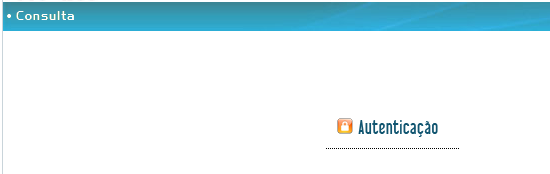
Clique no botão Autenticação
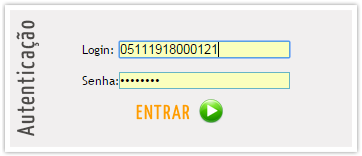
Digite o Login da empresa e a senha que foi fornecida pela prefeitura. Em seguida clique no botão ENTRAR.
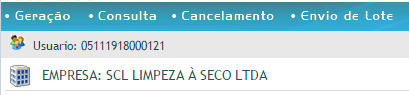
No menu acima da tela clique na opção Envio de Lote.
Para enviar o arquivo clique no botão Escolher Arquivo, o site irá abrir uma tela perguntando a pasta de origem do Arquivo.
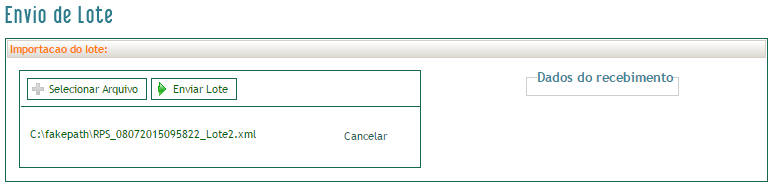
Em Enviar Arquivo, localize a pasta AllegroNet, e abra a pasta RemessaNFe. Selecione o arquivo RPS conforme a data de geração do arquivo, e clique em Abrir.
O sistema irá voltar para o site, em seguida para confirmar o Envio clique no botão EnviarLote.

Depois de clicar em Enviar Lote, o site irá exibir a mensagem de Lote enviado com sucesso.
Copie o número do Protocolo de Recebimento.
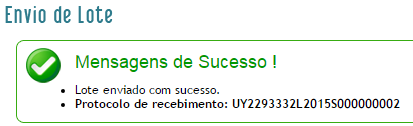
Após enviar o lote das rps, será preciso fazer a exportação das Notas para fazer o retorno no Sistema AllegroNet.
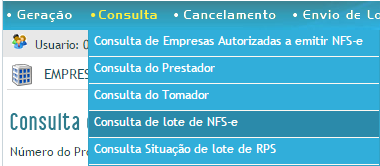
Para Exportar as Notas Fiscais, clique na opção Consultas e Consulta de Lote de NFS-e.
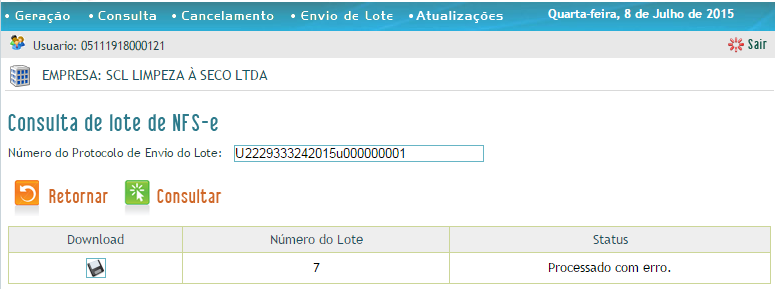
Para gerar os dados informe o número do protocolo de enviado copiado anteriormente e clique no botão Consultar.
Clique no disquete em Download para fazer o retorno do arquivo.
Outra opção para fazer o retorno é através da opção Consulta Situação de lote de RPS no menu Consulta.
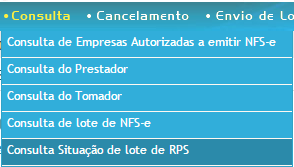
Informe os dados para consulta e clique em Consultar.
É possível filtrar apenas os Lotes processados com erro ou com sucesso filtrando através da opção Situação do Lote.
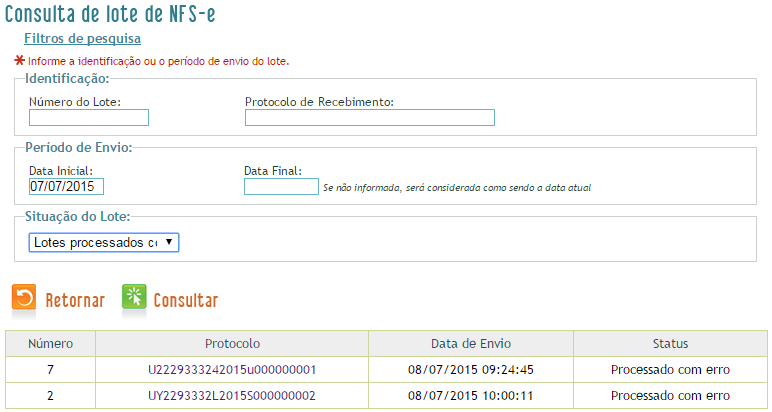
Selecione o lote desejado e após clique em Clique aqui fazer o download de todas NFS-e´s
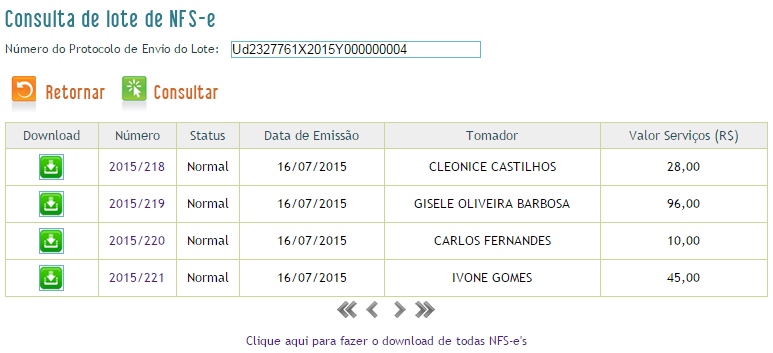
Salve o arquivo dentro da pasta Retorno Arquivo NFe que fica dentro de C:\AllegroNet (abra o Meu Computador, unidade ou disco local C: e abra a pasta AllegroNet).
Em seguida faça o retorno pelo NotaFiscalEletronica clicando na aba Retorno NF-e, no botão [F3] Pesquisar localize o arquivo de retorno e confirme.

Created with the Personal Edition of HelpNDoc: Free help authoring tool