
Importação Tab. Preço Produtos
Ult. Alteração: 25/03/2020
Alterado por: Nathalia
Importação de Tabelas de Preço de Produtos
1 —
SELECT * FROM TabelaPrecoProduto Where tpp_Ativo = 1
Ao fazer o select acima, caso tenha mais de uma tabela, verificar com o cliente qual delas irá usar como base e anotar o código dela (tpp_Codigo) para usar no comando abaixo.
2 — No lugar do ponto de interrogação, colocar o código anotado no comando acima:
SELECT tpp_Nome AS Tabela, pgr_Nome AS Grupo, prm_Nome AS Marca, pro_Nome AS Produto, pro_CodigoBarras AS 'Código Barras', tpi_Valor AS Valor, tpi_PrecoAtacado AS 'Valor Atacado',
tpi_PrecoCusto AS Custo, pro_NCM AS NCM
FROM TabelaPrecoProdutoItem
INNER JOIN TabelaPrecoProduto
ON tpi_CodigoTabelaPrecoProduto = tpp_Codigo
INNER JOIN produto
ON tpi_CodigoProduto = pro_Codigo
INNER JOIN ProdutoGrupo
ON pro_CodigoGrupo = pgr_Codigo
INNER JOIN ProdutoMarca
ON prm_Codigo = pro_CodigoMarca
WHERE pro_Ativo = 1
AND tpp_Codigo = ?
3 — Copiar os dados retornados e colar na planilha de modelo: "U:\Produtos\AllegroNet\Documentos\-=Manuais (Técnico)\ModeloPlanilhaImportaTabPreçoProduto.xls"
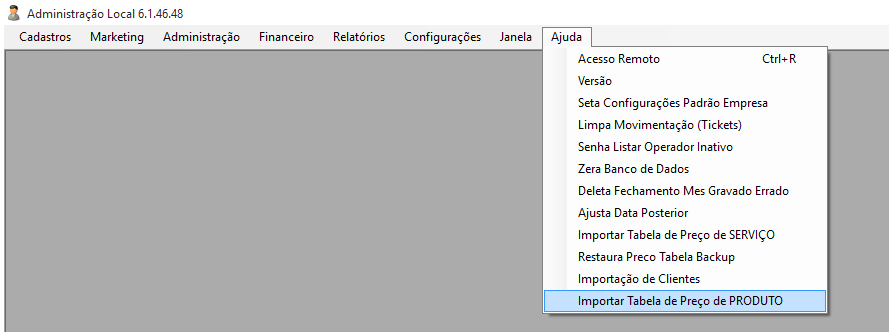
4 - Transferir essa planilha para o computador da loja que irá receber a nova tabela e fazer a importação através do módulo Adm Local > Ajuda > Importar Tabela de Preço de PRODUTO
5 - Clique no botão "Abrir Excel" para selecionar o arquivo Excel da tabela que será importada
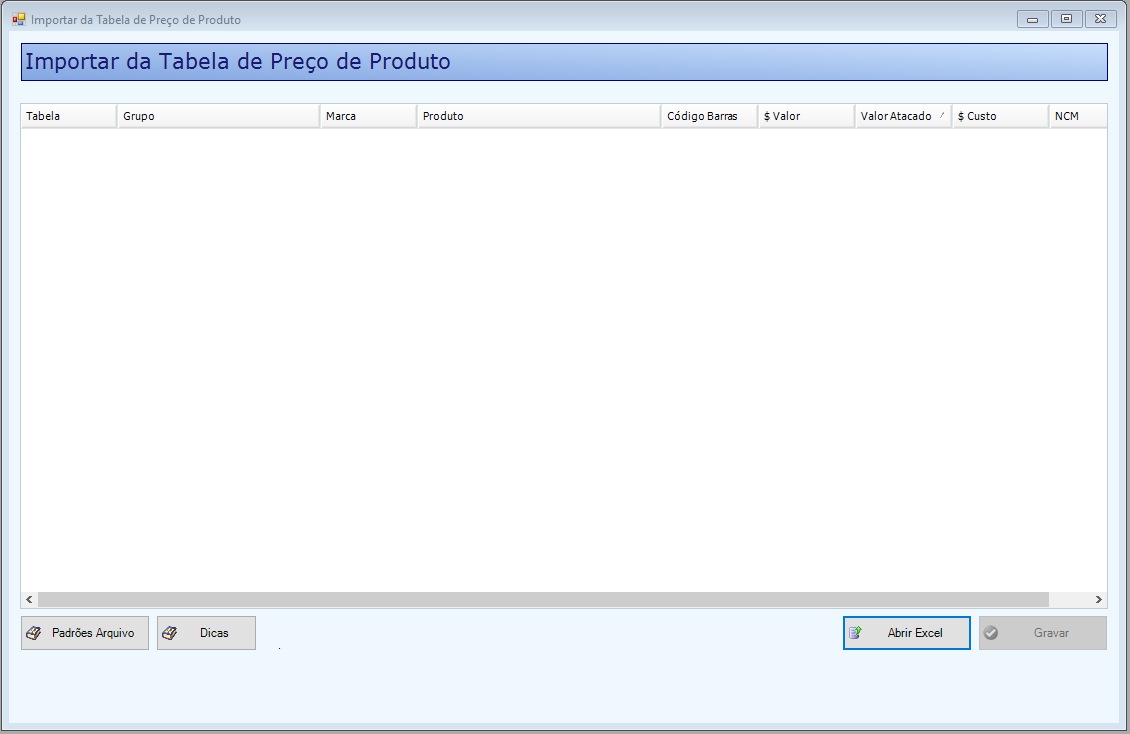
6 — Quando terminar de carregar a tabela, caso não seja encontrado nenhum erro, clicar no botão "Gravar" para salvar a tabela de preços.
Caso seja retornada alguma mensagem de erro, verificar as dicas passadas abaixo:
DICAS
1 - O arquivo excel deve ter o nome da ABA Plan1
2 - A descrição das colunas no arquivo devem ser: TABELA, GRUPO, MARCA, PRODUTO, Código Barras, VALOR, Valor Atacado, Custo, NCM respectivamente.
3 - Não é permitido que as colunas TABELA e PRODUTO não tenha valor associado
4 - A coluna TABELA deve ser igual para todas as linhas
5 - As colunas $ Valor, $ Custo e Valor Atacado devem ser numérica POSTIVA
6 - A coluna NCM deve ter no máximo 20 caracteres
7 - As colunas PRODUTO, GRUPO e MARCA devem ter no máximo 100 caracteres
8 - Não é permitido PRODUTO, GRUPO ou MARCA com o texto contendo APOSTROFO
9 - A colunas Código de Barras deve ter no máximo 30 caracteres
- Descrição da Tabela já existente no SISTEMA: Se já existe uma tabela cadastrada no sistema com o nome exemplo 'TABELA 01' e efetuar a importação de tabela de preço de um excel onde também o nome da tabela de preço é 'TABELA 01' (ou seja a tabela já existente no sistema), a já existente no sistema terá todos os seus itens DELETADOS e serão importados exatamente como está no excel.
NOTA: Não existirá unificação dos itens de tabela pré existente com o excel, a tabela será substituída.
- Descrição da Tabela NÃO Existente no SISTEMA: Se existe uma tabela cadastrada no sistema com o nome 'TABELA OFICIAL' e efetuar a importação de tabela de preço de um excel onde o nome da tabela de preço é 'TABELA 01' (ou seja diferente da tabela já existente), então a tabela original de nome TABELA OFICIAL sofrerá alteração (ficará inativa) e será incluída uma nova tabela com itens exatamente do excel.
- O código que mostra ao lado da mensagem de erro corresponde as informações que podem ser encontradas no botão Padrões Arquivo. Exemplo do erro abaixo, código 07: não é permitido inserir valores muito grandes na tabela ou código 08: não é permitido inserir valores com caracteres como apostrofe no meio da palavra ou código 04: a coluna tabela deve ser igual para todas as linhas
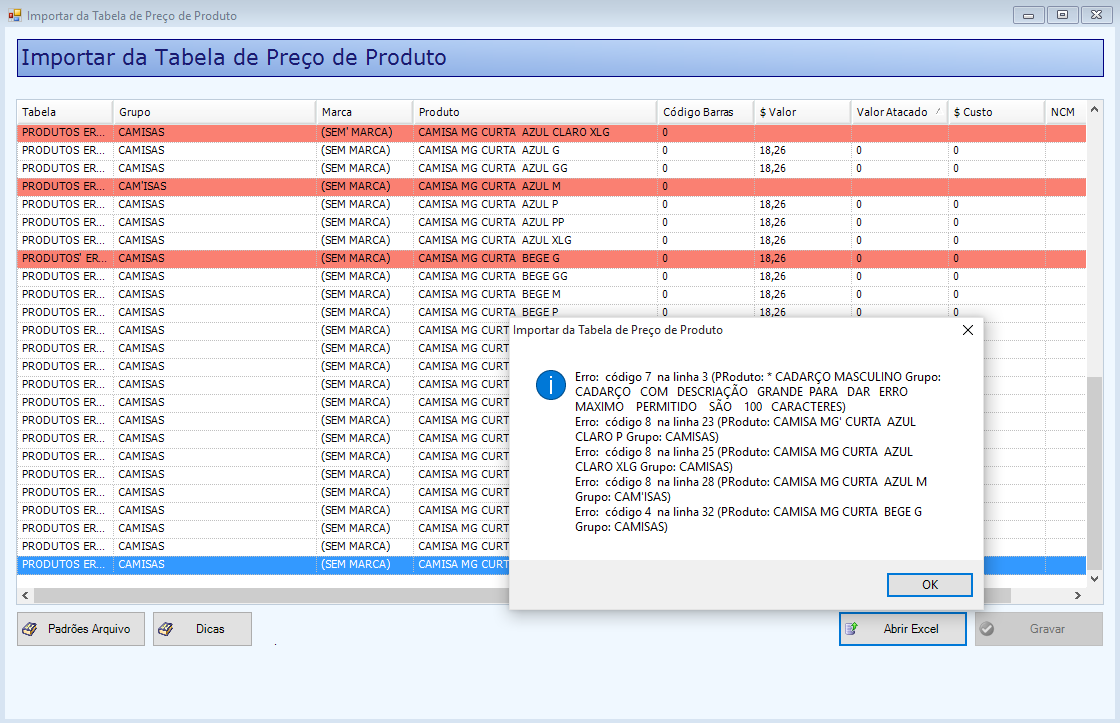
As informações devem ser corrigidas no próprio Excel, feito isso é necessário importar o excel novamente para que este seja validado novamente na tela.
Created with the Personal Edition of HelpNDoc: Produce Kindle eBooks easily