
Importação Tab. Preço Serviço
Ult. Alteração: 25/03/2020
Alterado por: Nathalia
Importação de Tabelas de Preço de Serviços
1 —
SELECT * FROM TabelaPrecoServico WHERE tps_Ativo = 1
Ao fazer o select acima, caso tenha mais de uma tabela, verificar com o cliente qual delas irá usar como base e anotar o código dela (tps_Codigo) para usar no comando abaixo.
2 — No lugar do ponto de interrogação, colocar o código anotado no comando acima:
SELECT tps_nome AS Nome, sgr_Nome AS [GRUPO SERVIÇO], svr_nome AS [SERVIÇO],pea_nome AS [PEÇA], ISNULL(pfa_nome, '(SEM FAMÍLIA)') AS [FAMILIA DA PEÇA],tsi_TipoMedida AS [PRECIFICAÇÃO],tsi_Dificuldade AS DIFICULDADE, tsi_Valor AS VALOR
FROM TabelaPrecoServicoItem
INNER JOIN TabelaPrecoServico ON tsi_CodigoTabelaPrecoServico = tps_Codigo
INNER JOIN Peca ON tsi_CodigoPeca = pea_Codigo
LEFT JOIN PecaFamilia ON pfa_Codigo = pea_CodigoFamilia
INNER JOIN Servico ON tsi_CodigoServico = svr_Codigo
INNER JOIN ServicoGrupo ON svr_CodigoGrupo = sgr_Codigo
WHERE PEA_ATIVO = 1
AND SVR_ATIVO = 1
AND SGR_ATIVO = 1
AND TPS_CODIGO = ????
3 — Copiar os dados retornados e colar na planilha de modelo: "U:\Produtos\AllegroNet\Documentos\-=Manuais (Técnico)\ModeloPlanilhaImportaTabPreçoServiço.XLS"
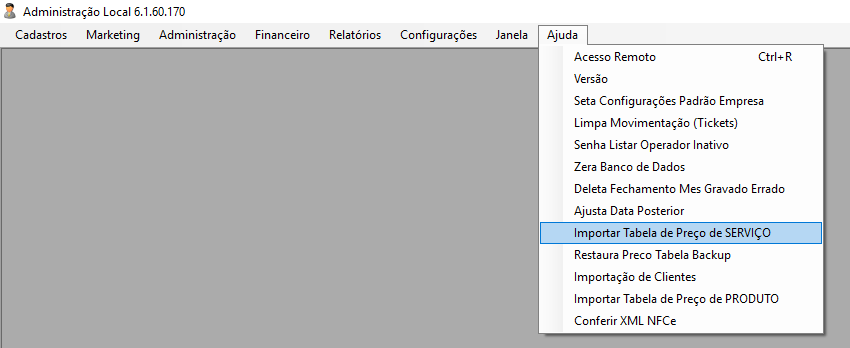
4 — Transferir essa planilha para o computador da loja que irá receber a nova tabela e fazer a importação através do módulo Adm Local > Ajuda > Importar Tabela de Preço de SERVIÇO
Para que o botão “Importar Tabela de Preço de Serviço” que está na aba “Ajuda” só é visível caso a customização “TipoCadastramento” seja diferente de zero e o login seja feito com o operador ANet e sua devida senha.
5 — Clique no botão "Abrir Excel" para selecionar o arquivo Excel da tabela que será importada
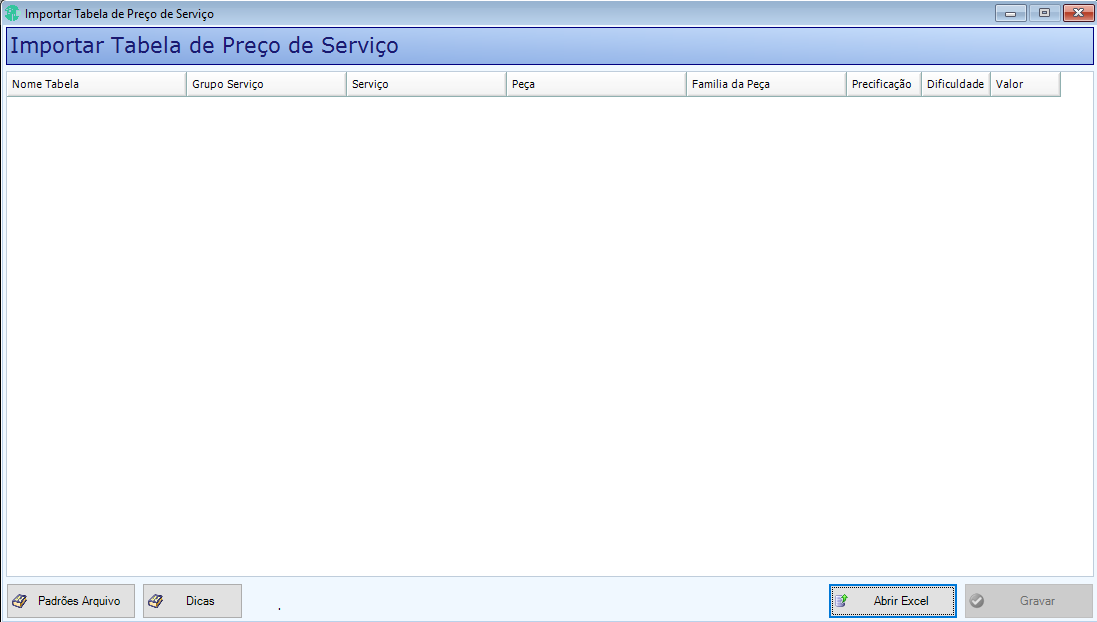
6 — Quando terminar de carregar a tabela, caso não seja encontrado nenhum erro, clicar no botão "Gravar" para salvar a tabela de preços.
Caso seja retornada alguma mensagem de erro, verificar as dicas passadas abaixo:
DICAS
1 - O arquivo excel deve chamar Plan1 ou Sheet1
2 - A descrição das colunas no arquivo devem ser: NOME TABELA, GRUPO SERVIÇO, SERVIÇO, PEÇA,FAMILIA DA PEÇA, PRECIFICAÇÃO, DIFICULDADE, VALOR respectivamente.
3 - Não é permitido que as colunas NOME TABELA, GRUPO SERVIÇO, SERVIÇO, PEÇA não tenha valor associado
4 - A coluna NOME TABELA deve ser igual para todas as linhas
5 - A coluna PRECIFICAÇÃO é permitido apenas os caracteres: U, C, L, Q ou G
6 - A coluna DIFICULDADE é permitido apenas os valores entre 1 a 10
7 - A coluna PEÇA pode estar apenas associada a uma FAMILIA DA PEÇA
8 - A coluna SERVIÇO pode estar apenas associada a um GRUPO SERVIÇO
9 - Por favor verificar o layout do cabeçalho do arquivo excel
CONCEITOS:
- Descrição da Tabela já existente no SISTEMA: Se já existe uma tabela cadastrada no sistema com o nome exemplo 'TABELA 01' e efetuar a importação de tabela de preço de um excel onde também o nome da tabela de preço é 'TABELA 01' (ou seja a tabela já existente no sistema), a já existente no sistema terá todos os seus itens DELETADOS e serão importados exatamente como está no excel. *NOTA. Não existirá unificação dos itens de tabela pré existente com o excel, a tabela será substituída.
- Configuração de TABELA UNICA: Se existe uma tabela cadastrada no sistema com o nome 'TABELA OFICIAL' e efetuar a importação de tabela de preço de um excel onde o nome da tabela de preço é 'TABELA 01' (ou seja diferente da tabela já existente) e a configuração da loja estiver como TABELA UNICA, então a tabela original de nome TABELA OFICIAL será desativada tps_ativo = 0 e será incluida a nova tabela e vinculada a loja com itens exatamente do excel.
- Configuração de TABELA POR CLIENTE: Se existe uma tabela cadastrada no sistema com o nome 'TABELA OFICIAL' e efetuar a importação de tabela de preço de um excel onde o nome da tabela de preço é 'TABELA 01' (ou seja diferente da tabela já existente) e a configuração da loja estiver como TABELA POR CLIENTE, então a tabela original de nome TABELA OFICIAL não sofrerá alteração e será incluida a nova tabela e vinculada à loja com itens exatamente do excel.
- O código que mostra ao lado da mensagem de erro corresponde as informações que podem ser encontradas no botão Padrões Arquivo. Exemplo do erro abaixo, código 07: não é permitido inserir valores muito grandes na tabela ou código 08: não é permitido inserir valores com caracteres como apostrofe no meio da palavra ou código 04: a coluna tabela deve ser igual para todas as linhas
As informações devem ser corrigidas no próprio Excel, feito isso é necessário importar o excel novamente para que este seja validado novamente na tela.
Obs: Se nas configurações de empresa o tipo de tabela de preço estiver UNICA, a tabela de preço já existente no sistema será inativada e o sistema irá importar/ativar a nova tabela de preço.
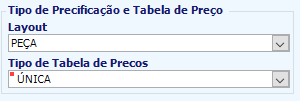
Se a configuração estiver como Múltipla: a tabela de preço será incluída como uma nova tabela de preço e vinculada como tabela principal utilizada pela loja.
Created with the Personal Edition of HelpNDoc: Don't be left in the past: convert your WinHelp HLP help files to CHM with HelpNDoc