Sistema de RH - Indicadores

A ferramenta de Indicadores do AllegroNet permite monitorar e criar metas para ações estratégicas da loja. Permite desenvolver práticas de desenvolvimento e comprometimento da equipe por remuneração conforme a avaliação de desempenho do grupo e do indivíduo.


Cadastro de Operador

O primeiro passo é preencher todo o cadastro de cada Colaborador, e principalmente informar a sua função e o tipo de remuneração.

Para alterar os dados do operador clique no menu Cadastros e em seguida clique em Colaboradores/Operadores. Selecione o operador desejado, clique no botão Alterar e em seguida clique na aba Dados Pessoais. Preencha todos os campos possíveis. 


Para o funcionário receber a remuneração do Sistema de RH, selecione no campo Remuneração Variável a opção SIM (ATIVO PARA REMUNERAÇÃO) para receber ou SIM (REGISTRO EM OUTRA LOJA MAS ATIVO) para informar que o funcionário é de outra loja, porém também ganha remuneração nesta loja. Caso o funcionário não participe da remuneração deixe a opção NÃO (INATIVO PARA REMUNERAÇÃO) selecionada.


É obrigatório cadastrar no sistema de todas as lojas ao qual o funcionário trabalha e deixe a opção SIM (REGISTRO EM OUTRA LOJA MAS ATIVO) selecionado para receber a remuneração em todas as lojas em que ele atua.

No campo Função Atual, informe o cargo do operador.  Exemplo: GERENTE DE LOJA.


Após preencher os dados, clique no botão [F10] Confirmar.


Configurando o valor da Remuneração

Após cadastrar todos os operadores é necessário definir o valor da Remuneração. Clique no menu Configurações e em seguida na opção Remuneração Variável.


O valor da comissão é anual, ou seja, a cada ano os valores precisam ser redefinidos mês a mês. No campo Geral, você define se o tipo do Valor da Remuneração, que pode ser por PERCENTUAL DA RECEITA (valor do faturamento da loja a ser distribuído) ou um VALOR PRÉ DEFINIDO (a loja define o valor total a ser distribuído).


Nos campos %Equipe e %Individual você informa o peso e proporção que esses valores serão divididos entre a equipe e individual. Os dois campos deverão totalizar 100%. Ao lado digite o valor ou o percentual da remuneração variável a ser pago a mês a mês.


O cargo de gerente terá sua remuneração variável composta de duas parcelas: uma sendo sobre o percentual da receita bruta e a outra sendo um percentual sobre o total recebido pela equipe da loja. 

No campo %Comissão Vendas digite o percentual que o gerente irá ganhar sobre o faturamento da loja, e no campo %Composição a proporção (Peso) que essa comissão terá. 

No campo %Valor Equipe informe o percentual da comissão sobre o desempenho da equipe e no campo %Composição a proporção (Peso) desse valor.


Para salvar as alterações clique no botão [F10] Confirmar.


Definindo os Indicadores

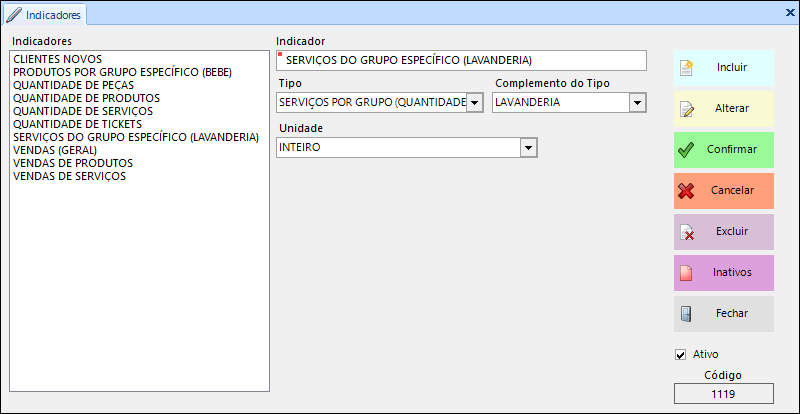
O próximo passo é definir os indicadores ou métricas que serão utilizadas como base na avaliação de desempenho de cada colaborador. Para definir os indicadores clique no menu Cadastros, selecione a opção Definidos pela Matriz e clique em Indicadores.


Para habilitar um determinado indicador basta clicar na coluna Ativo. Você pode habilitar no máximo 5 indicadores. 

Na coluna Peso informe valores de 1 a 5 para definir o grau de importância que esse indicador tem sobre a remuneração. 


Para finalizar pressione [F10] Confirmar.


Indicadores Gerais

Nos Indicadores Gerais você define as metas da equipe. Quando um indicador utiliza informações do sistema como quantidade de peça, receita, quantidade de clientes, define apenas o valor Previsto

No caso de indicadores externos como Água ou Luz, por exemplo, informe os gastos do ano Anterior, o valor Meta para o ano e o valor Realizado. Confirme pressionando [F10] Confirmar para salvar as informações.


Indicadores Individuais

Em Indicadores Individuais você avalia cada colaborador nos quesitos: Auto Cuidado, Relacionamento e Produtividade classificado entre Insatisfatório, Regular e Satisfatório conforme legenda da avaliação.


Os quesitos Assiduidade e Pontualidade serão calculados automaticamente pelo sistema conforme o CTRL+e de cartão de ponto (CTRL+H do Atendimento).


Resultado da Remuneração

Mensalmente você poderá visualizar o resultado da Remuneração Variável através do menu Administração, clique na opção Remuneração Variável. Com base no peso dos Indicadores Gerais, o sistema irá informar o Valor Total da comissão de cada Colaborador e Gerente.

Na coluna %Equipe o sistema informa a porcentagem cadastrada para ser distribuído pela equipe. Na coluna %Individual, o sistema informa a porcentagem de cada operador conforme a avaliação obtida nos Indicadores Individuais.


Com base no valor da Remuneração Total (valor fixo ou porcentagem sobre a receita) o sistema calcula o valor de remuneração para a $Equipe e $Individual conforme a % de cada um.


Na coluna $Comiss. o sistema irá exibir o valor ganho pela venda de Pack Beauty de cada operador conforme o fechamento da comissão.


Exemplo: 

Valor Total da Remuneração a ser distribuído (no exemplo acima com base sobre a receita): R$ 4.164,84

Porcentagem da Equipe: 60%

Valor Total Remuneração para a Equipe: R$ 4.164,84 x 60% = R$ 249,77

Porcentagem Individual: varia conforme os Indicadores Individuais,como exemplo, utilizaremos o valor base 66,67%

Valor Total da Remuneração Individual:  R$ 4.164,84 x 66,67% = R$ 185,02


Valor Total da Remuneração: $Comissão (Pack Beauty) + $Equipe + $Individual


Fechamento de Comissões

No Fechamento de Comissões é possível verificar as comissões de determinado operador para fazer seu respectivo pagamento. Para fechar as comissões vá ao menu Administração do módulo Administração Local, selecione Operadores e clique na opção Fechamento de Comissões.


Selecione o Operador, e o período desejado nos campos De e Até. Pressione [F3] para localizar as comissões. Abaixo, o sistema irá listar todas as comissões do operador dentro do período selecionado. 


Selecione as comissões desejadas na coluna OK para confirmar, ou clique no botão Marcar Todos para marcar todas as comissões. No campo Valor Total você visualiza o valor total das comissões a serem pagas conforme o período pesquisado, e no campo Valor Selecionado exibe o valor total apenas das comissões selecionadas.


No campo Dados para Pagamento, você pode gerenciar em qual conta essa conta irá entrar no Financeiro, a data e se você já foi pago para o Operador ou não. No campo selecione a Conta Débito na qual será debitado esse valor, e a Data


Para informar que você já está pagando essa comissão para o operador, marque a opção Já Lança Como Pago? e informe a Forma de Pagamento. Caso você não marque essa opção, o sistema irá apenas programar a data de vencimento desse pagamento para você efetuar mais tarde. Para finalizar e confirmar as comissões pressione [F10].


Ao finalizar o sistema irá emitir uma mensagem perguntando se deseja gerar o relatório com as comissões. 


Clique em SIM para processar o relatório, ou NÃO para não processar. Posteriormente, você poderá visualizar o mesmo relatório das comissões através do menu Relatórios.


Modelo do relatório de Comissões impresso no Fechamento de Comissões


CTRL+e de Operador [CTRL+H]

O Sistema AllegroNet auxilia no CTRL+e de horário de entrada e saída dos Operadores. Pressione o botão [CTRL+H] Horário do módulo Atendimento para abrir a tela de CTRL+e de Horário


No campo Código de Barras (Leitor do Crachá) passe a leitora (se possuir) sobre o código de barras do crachá do operador e digite a senha de segurança. De um toque sobre o botão [F3] para localizar o cadastro e para confirmar clique no botão [F10]. Caso não possua Leitor, basta digitar o nome do operador no campo Código de Barras (Leitor do Crachá) ou apenas a senha no respectivo campo e pressione o F3.


Para permitir que o sistema gerencie as horas extras dos operadores é necessário cadastrar os horários de entrada, saída e almoço na tela de Cadastro de Operador no Administração Local.


Fechamento de Entrada e Saída de Operadores

Após registrar os horários de entrada e saída no Atendimento, é necessário fazer a conferência dos horários para fazer o fechamento da folha de ponto no módulo Administração Local. Para isso no menu Administração selecione Operadores e clique na opção Fechamento de Entrada e Saída.


Selecione o mês, ano e o nome do operador desejado. Clique em [F3] Pesquisar para listar todas as entradas e saídas registradas pelo operador, e também os domingos e feriados do respectivo mês.


Nas colunas Entrada1, Saída 1, Entrada 2 e Saída 2 confira se os horários estão corretos. As colunas Entrada 3, Saída 3, Entrada 4 e Saída 4 permitem visualizar os horários que foram registrados mais de uma vez no Atendimento, por exemplo: saída e retorno do lanche.


O campo Saldo exibe o saldo do banco de horas em minutos. Para abonar uma falta marque a opção Abona, e no campo Observação digite a justificativa do abono. 


Marque apenas os dias que serão confirmados na coluna OK. Para confirmar a alteração pressione [F10].


Created with the Personal Edition of HelpNDoc: Achieve Professional Documentation Results with a Help Authoring Tool