
Instalação
Ult. Alteração:
Alterado por:
Instalador Remoto D-TEF – Informações de utilização
Requisitos de instalação D-TEF:
1- Acesso a internet Banda Larga (acesso direto ou via rede local) ou 3G
2- Acesso a FTP (modo passivo) utilizando a porta padrão (21) (somente para instalação)
3- Portas UDP 4500 e TCP 10000 para conexão VPN (se utilizada)
4- Automação comercial Homologada e configurada para utilização do Direção D-TEF
5- PinPad Homologado, versão de biblioteca “1.06a” ou superior
6- Senha de instalação, liberada pela equipe de administração de cadastros.
7- Porta TCP 6810 (destino) liberada para validação de cadastro
8- Rede com IP Fixo
9- Solicitar senha de instalação através do e-mail dir.cac@direcao.com, informando a Razão Social e CNPJ da empresa a ser instalada.
Como funciona:
Baseado no CNPJ do cliente a ser instalado, o Instalador TEF realiza o download e instalação dos pacotes que compõem o client D-TEF no PDV (D-POS, VPN e GTCP), os softwares são instalados e configurados automaticamente sem que seja necessária intervenção do técnico/usuário para realizar configurações. Desta forma, padronizamos o processo de implantação do Direção D-TEF com servidor Hospedado no Data Center Direção.
O primeiro PDV a ser instalado, sempre deve ser o micro onde a VPN com a Direção será instalada, sendo assim, os PDV´s adicionais instalados, serão automaticamente configurados para comunicação utilizando a VPN instalada no primeiro PDV.
Execute o instalador enviado pela Direção Instalador_TEF_1.3.5.10.exe, e aguarde até carregar a tela onde será solicitado o número do PDV.
Digite o número de identificação da impressora fiscal e clique no botão Próximo. Para obter esse número visualize o campo ECF no final da impressão da Leitura X ou Redução Z ou através do programa da Bematech no meu Informações da Impressora > Outras Informações da Impressora > Número do Caixa.
Observação
Devido à instalação com o instalador D-TEF ser sincronizada com o servidor Direção, em caso de reinstalações de ambientes não instalados com esta ferramenta é necessário instalar o sistema no PDV que contém a VPN ativa e logo após o PDV a ser reinstalado.
A instalação ocorrerá em 3 etapas:
1- Senha de Instalação
Toda a instalação está condicionada a digitação do CNPJ do cliente e senha de instalação, fornecidos pela Direção no momento da liberação da instalação ao parceiro.
Para iniciar a 1ª etapa, basta digitar o CNPJ e senha fornecidos para iniciar o processo de instalação;
2- Configuração de PinPad
Na segunda etapa as portas seriais do computador serão testadas a fim de exibir somente as conexões funcionais;
Pinpad´s USB devem ser previamente instalados e o Windows deve ser reiniciado para concluir a instalação do dispositivo.
Observe as orientações na tela e selecione o modelo de PinPad utilizado, bem como a porta serial onde o PinPad está conectado.
Somente portas seriais funcionais serão exibidas na lista, solicite apoio do nosso suporte caso a porta serial do PinPad (modelos USB) não seja exibida na lista.

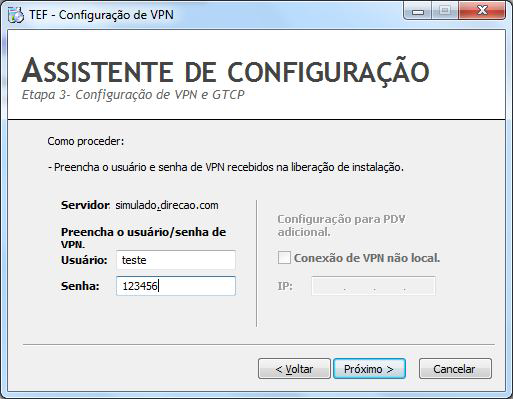
3- Configuração de VPN (opcional)
Na 3ª etapa, é solicitado o usuário e senha de VPN, caso já haja uma VPN ativa para a loja, o IP do GTCP será preenchido.
O usuário e senha de VPN são automaticamente obtidos do servidor, caso esta tela seja exibida solicitando os dados, basta entrar em contato com a CAC (Central de atendimento ao cliente) solicitando os dados necessários.
A etapa de nº 4 solicitará confirmação dos dados de configuração ao técnico, para confirmar se a configuração da instalação foi realizada de acordo.
Caso alguma informação tenha sido configurada de forma inadequada, basta clicar em “voltar” e ajustar de acordo com o necessário.

Após a etapa de nº 4, a instalação é automaticamente iniciada e basta aguardar o download, instalação e configuração dos pacotes que compõem o TEF Direção.
Após o termino da instalação, um atalho para os relatórios e pendências D-TEF e VPN Direção (se necessária) será criado no Desktop.
A partir do término da instalação (tela acima), nenhuma configuração adicional é necessária, o TEF está pronto para realização de transações através do seu aplicativo de automação comercial.
Observação
O instalador instala e configura o TEF no PDV, mas depende de configuração da Automação comercial para utilização do TEF Dedicado Direção como forma de pagamento em cartão, se necessário, solicite a equipe responsável pela automação comercial que habilite o meio de pagamento TEF através do Direção D-TEF.
4- Instalação de PDV´s adicionais
Ao realizar a instalação do primeiro PDV (PDV com VPN) um perfil de configuração será criado no Data Center Direção, sendo assim, a configuração dos PDV´s adicionais será automática, baseada na 1ª instalação realizada.
Durante a etapa nº 3, ao configurar o PDV, será exibido o IP da maquina onde a VPN está instalada, apenas solicitando confirmação, para seguir adiante com a instalação, apenas clique em “Próximo” e a toda a configuração será efetuada automaticamente.
Corrija o IP se necessário, nenhuma outra configuração adicional será necessária.

Created with the Personal Edition of HelpNDoc: What is a Help Authoring tool?