
Instalação PayGo: Homologação
Ult. Alteração: 19/09/2017
Alterado por: Jonas
Instalação PayGo - Maquina Homologação
Seguir o manul de instalação no diretório: W:\Automacao\TEF Discado\PayGo
Os serviços Pay&Go Servidor e Cliente devem estar ativos durante a utilização do Atendimento para serem chamados corretamente quando efetuado um pagamento cuja a forma de pagamento utilize TEF. Então, o ideal é configurar esses dois serviços - que podem ser localizados no menu iniciar, pasta Pay&Go - para iniciarem junto com Windows.
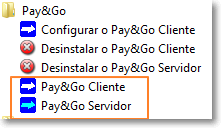
Iniciar / Menu Pay & Go
Após a instalação concluída, necessário configurar no sistema
Configurações - Equipamentos - no frame Impressora Fiscal e PinPad selecionar a opção POSSUI PINPAD
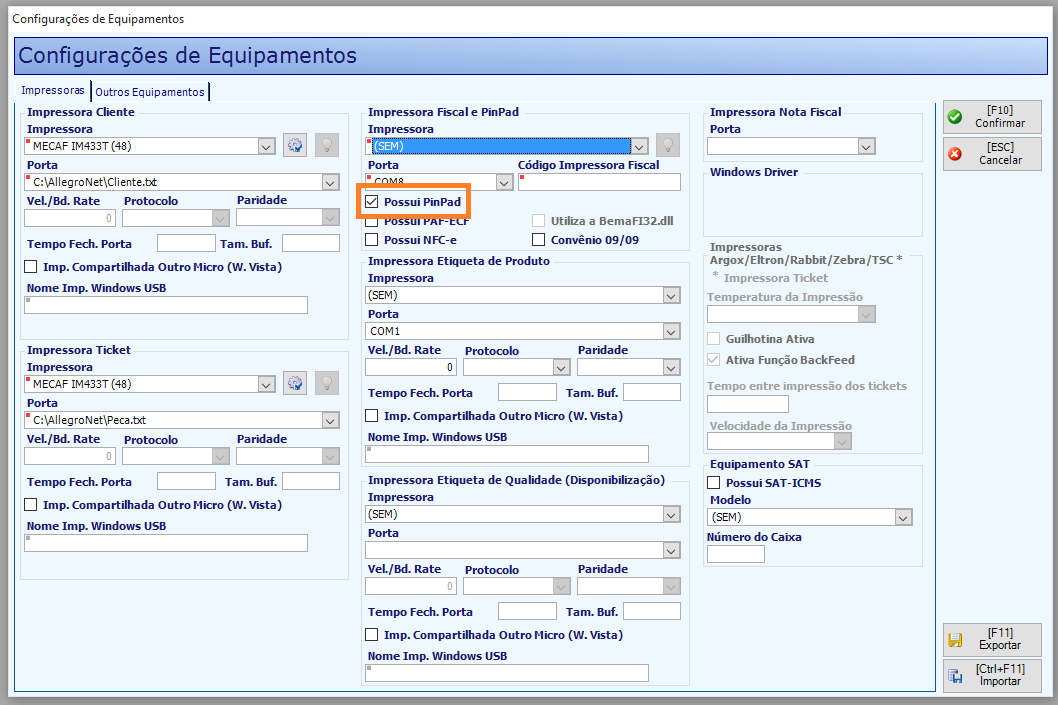
Configuração de equipamentos/Fiscal e Pinpad
Administração Local - Cadastros - Financeiro - Formas de pagamento fiscal
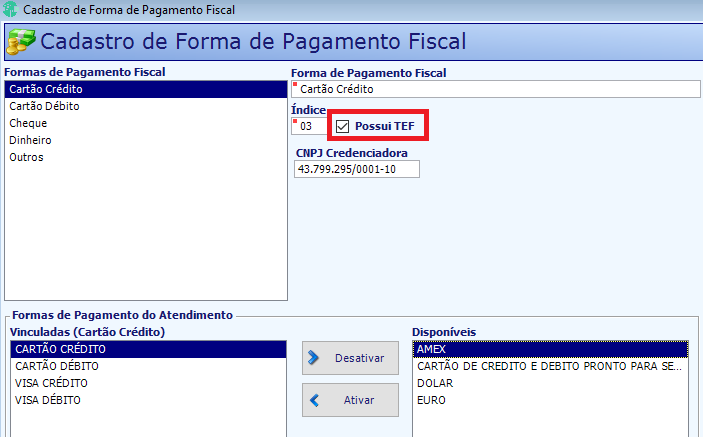
Viínculos
SELECT fpg_TEF FROM FormaPagamento
Verificar se as formas de pagamento estão vinculadas ao TEF.
É necessário configurar o IP de onde está sendo executado o serviço de TEF. Com os serviços do Pay&Go habiltados, localize o Pay&Go Cliente - que tem esse ícone  (ícones do Pay&Go cliente e Pay&Go Serviço são bem parecidos, em caso de dúvida para saber qual é o de cliente, passe o mouse sobre eles e uma legenda vai aparecer) , clique com o botão direito do mouse sobre o ícone e escolha a opção Configuração.
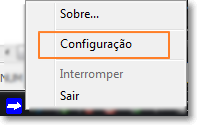
Menu do Pay&Go Cliente
Na tela que irá abrir você verá o Endereço do Servidor Pay&Go
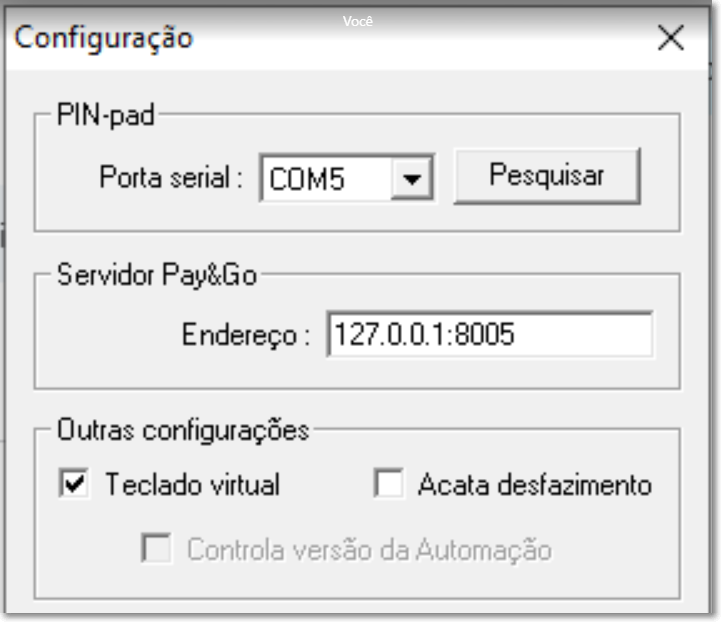
Anote esse IP para poder Configurar no Administração Local, conforme mostraremos a seguir.
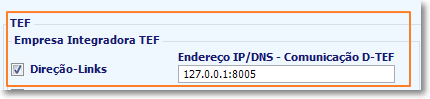
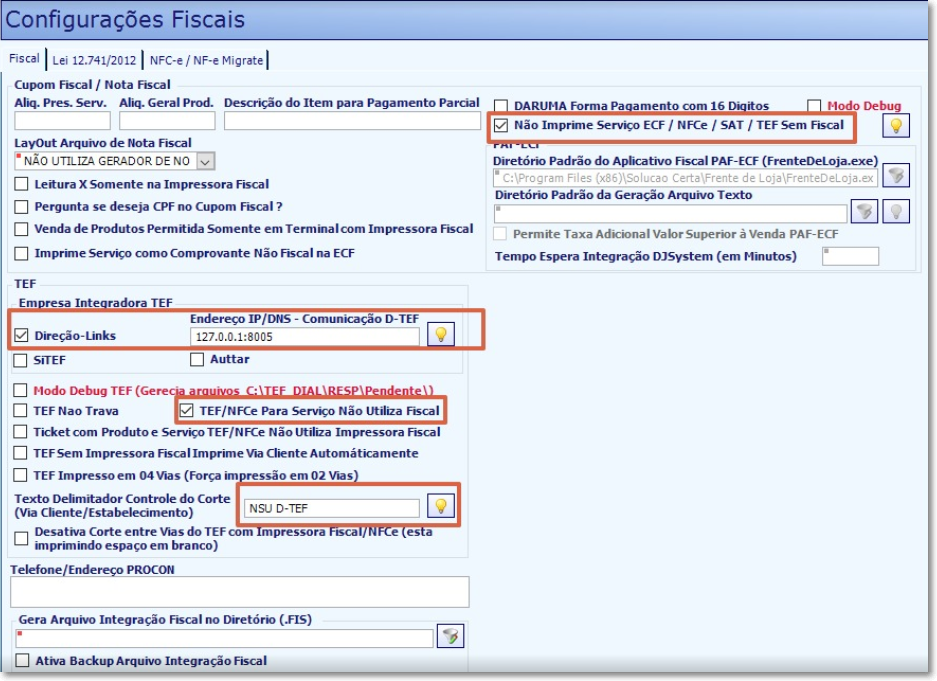
No Administração Local / Configurações / Fiscais, na aba Fiscal, em TEF, Marcar Direção Links e inserir o IP do TEF.
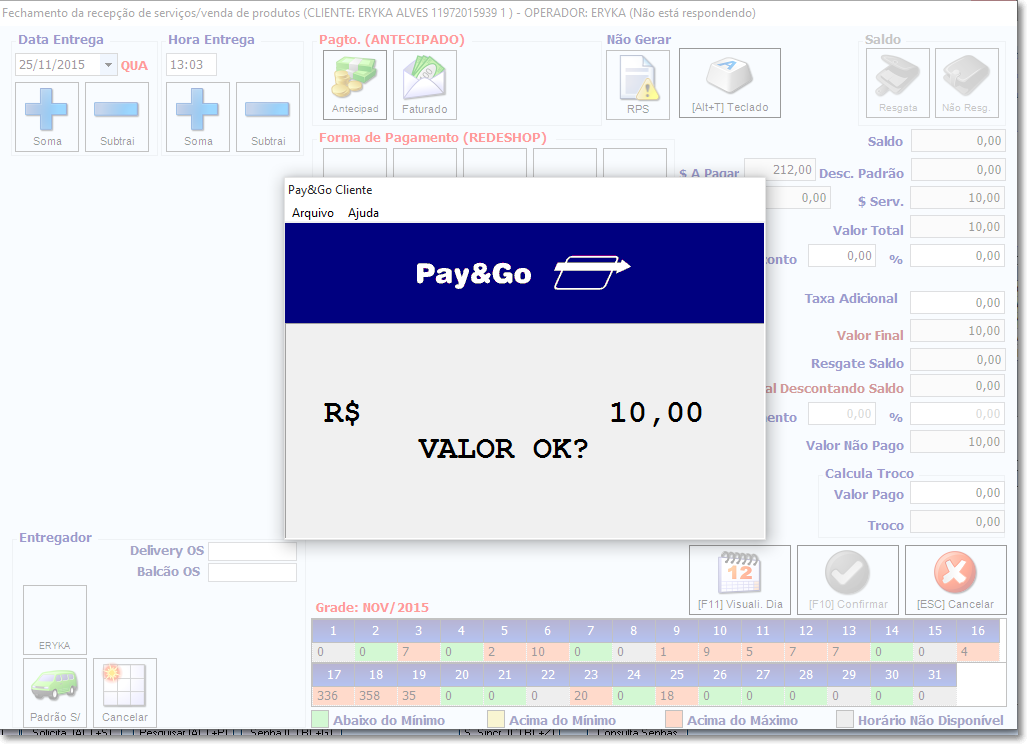
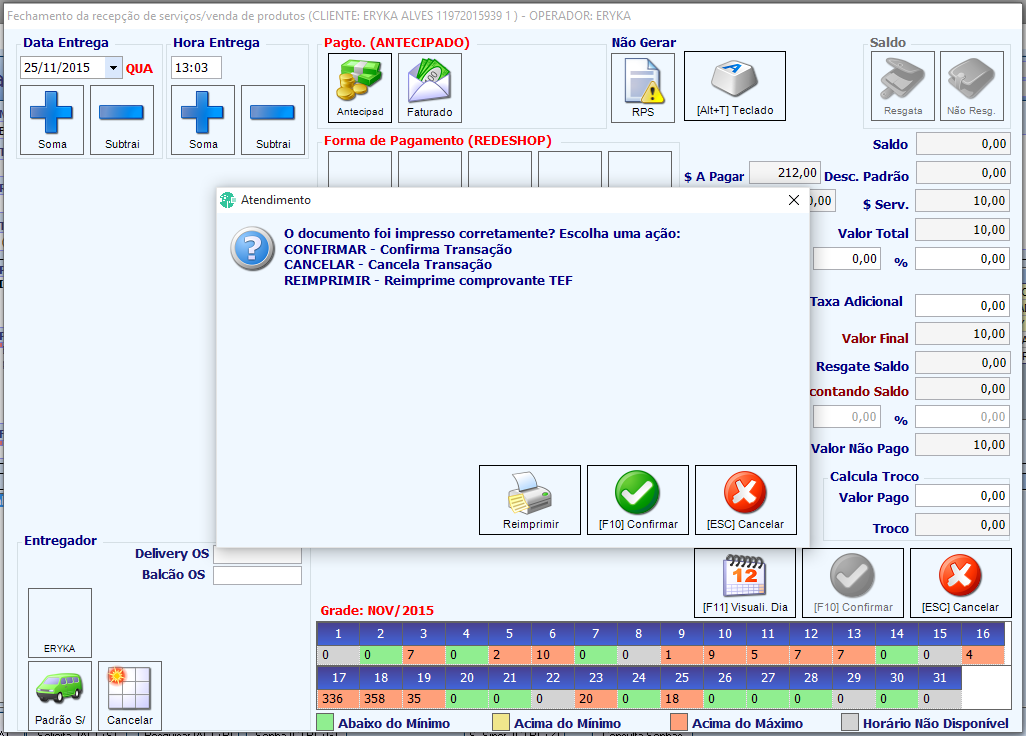
Ao efetuar um pagamento no sistema, a tela do Pay&Go será inicializada, com as setas do teclado selecione a forma de pagamento desejado
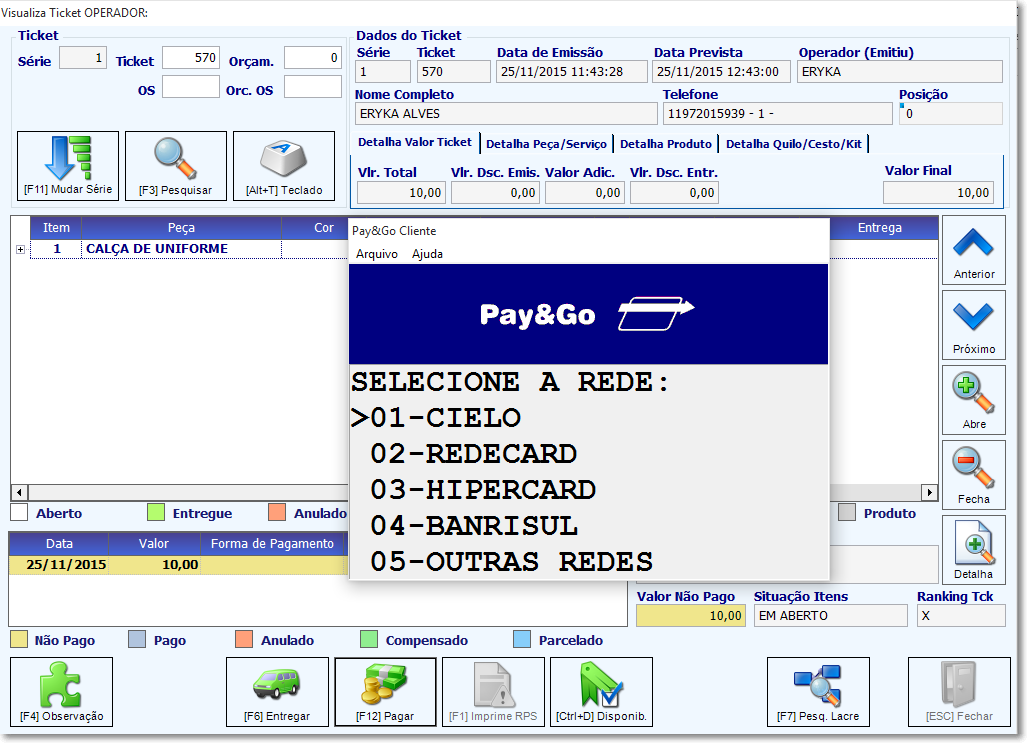
Digite o numero do cartão: 12345678
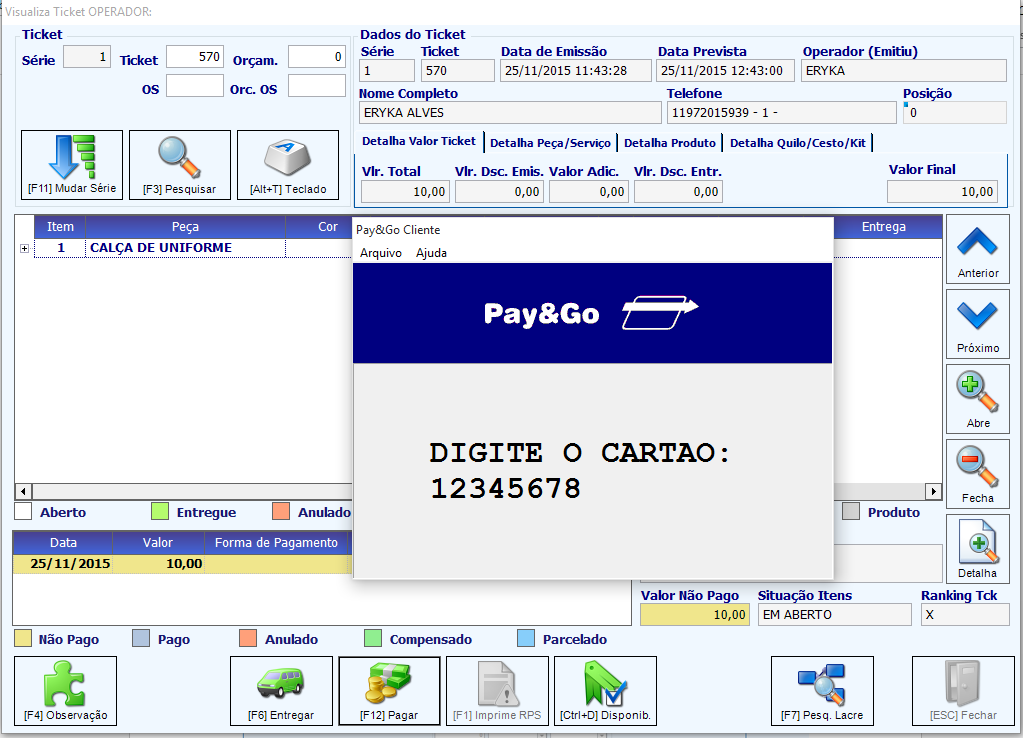
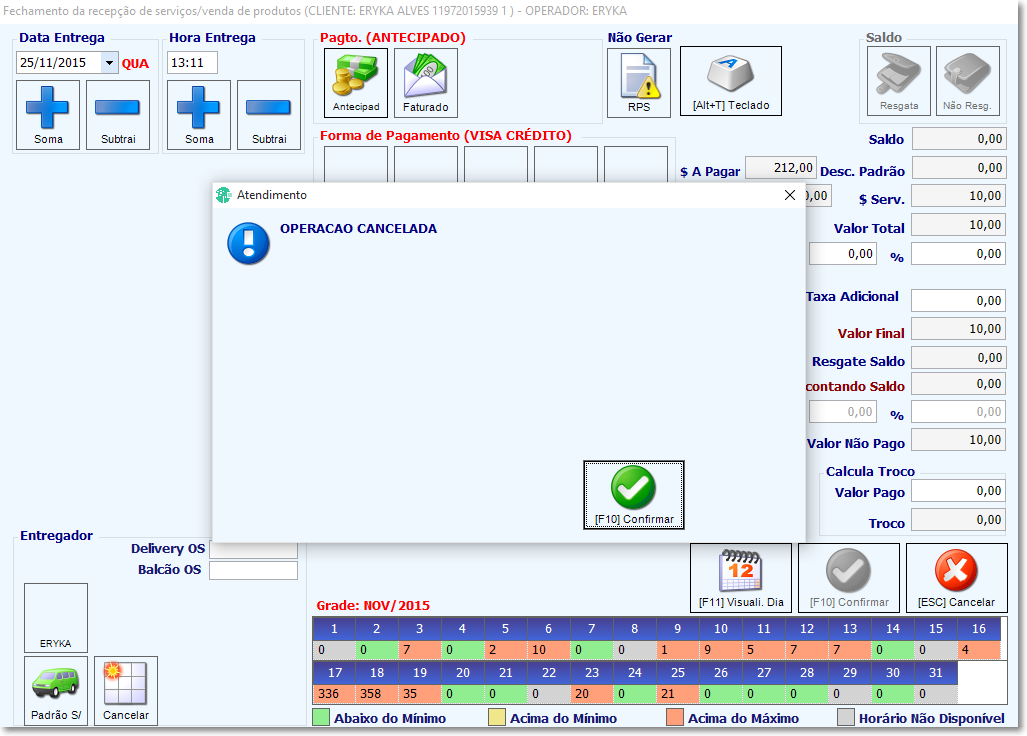
Se demorar para responder, da time out e mostra a mensagem Operação Cancelada
- Verificar se o icone do Pay&Go aparece ao lado o relógio do windows
Created with the Personal Edition of HelpNDoc: Add an Extra Layer of Security to Your PDFs with Encryption