
Instalação do Fiscal Manager SAT
Ult. Alteração: 21/03/2023
Alterado por: Lucca
Instalação do Fiscal Manager SAT
Execute o arquivo InstaladorBematechFiscalManagerSAT-3.0.22.exe ou mais recente disponível em W:\Automacao\SAT\Bematech
Atenção: SAT ELGIN E DIMEP SÓ FUNCIONA NAS VERSÕES 3.0.22 (MAIS ATUAIS) COM LAYOUT RESPECTIVO CONFORME ABAIXO:
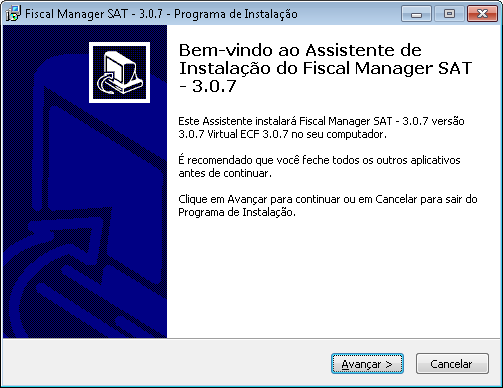
Ao aparecer a tela abaixo clique em Avançar:
Caso seja o primeiro computador da loja com o SAT e ele vá ter o equipamento conectado e também fazer vendas (imprimir Cupom), selecione a opção Fiscal Manager SAT e Virtual ECF - ALL_IN_ONE e clique em Avançar:
Se esse não for o caso, clique aqui para saber a opção correta a ser selecionada:
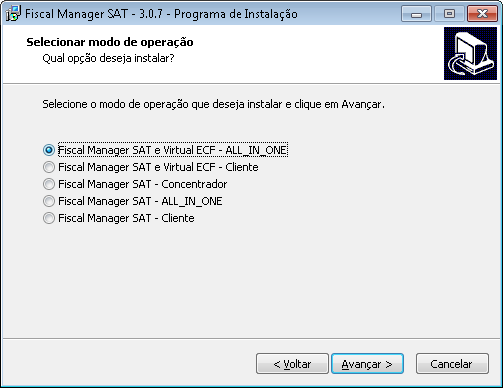
Nessa versão não utilizamos a Virtual ECF, mas mesmo assim é necessário instalá-la para podermos utilizar o Painel de Controle para configurarmos os parâmetros de venda.
Selecione uma porta Virtual para conexão do aplicativo (uma porta diferente da que o Equipamento do site pegou na instalação ou de qualquer outra porta em uso) e clique em Avançar:
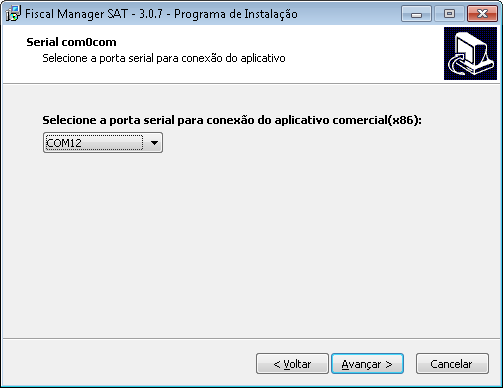
Clique em Avançar:
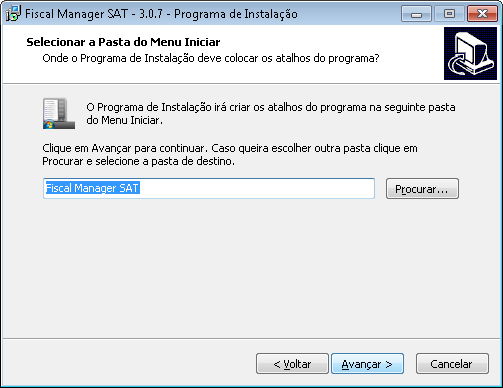
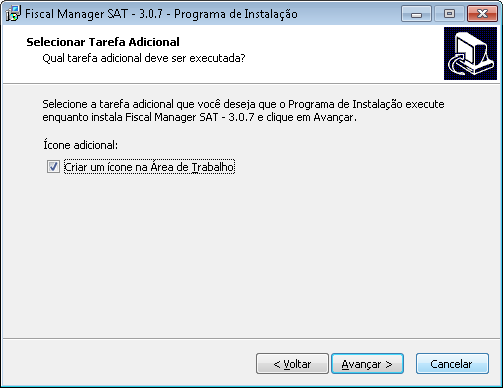
Deixe marcada a opção para criar um ícone na Área de Trabalho e e clique em Avançar:
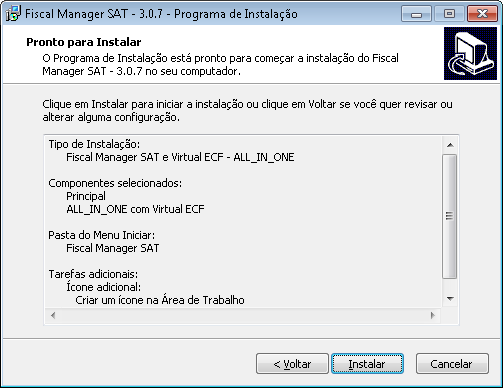
Clique em Instalar:
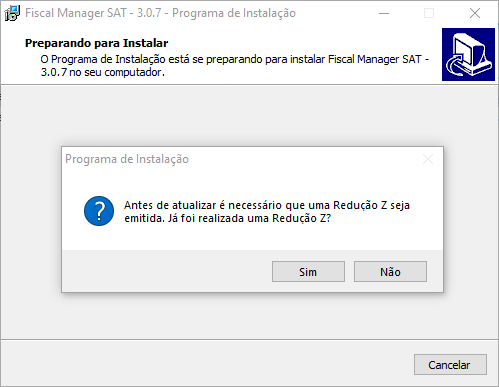
Aparecerá a mensagem abaixo, clique em Sim para continuar:
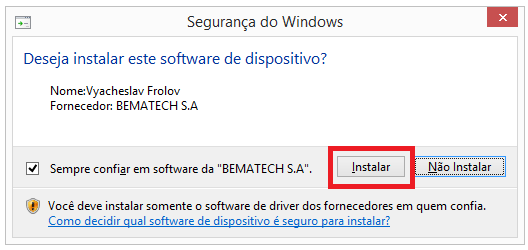
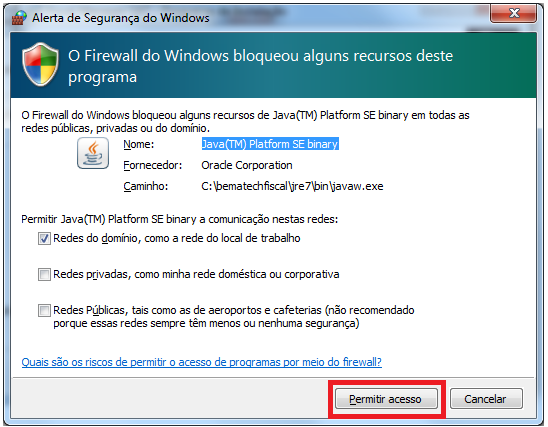
Se, durante a instalação, aparecer as telas abaixo marque a opção "Sempre confiar em software da BEMATECH S.A" e clique em Instalar. E na outra clique em Permitir Acesso:
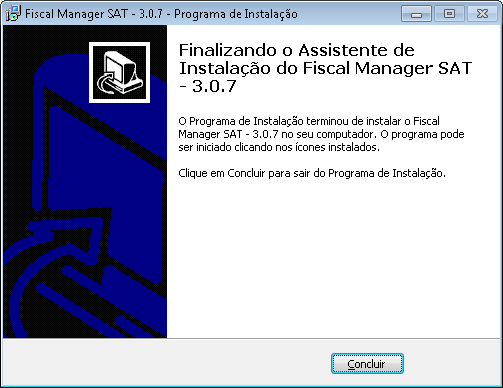
Ao finalizar a instalação, clique em Concluir
Verifique se foi criado o Atalho do Fiscal Manager SAT na área de trabalho e copie-o para a pasta Inicializar do Windows.
Em computadores com sistema operacional Windows 8, 8.1 ou 10 a pasta do Inicializar não fica visível no menu iniciar. Use essa dica para localizar a pasta: Manuais AllegroNet / Sincronizador Allegronet / Atualização / Sincronização Automática.
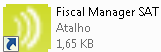
O Atalho da Virtual ECF pode ser excluído pois não será utilizado nessa versão.
Próximo passo: Configuração no Fiscal Manager
Created with the Personal Edition of HelpNDoc: Easy EBook and documentation generator