
Invoicy
Ult. Alteração: 02/03/2018
Alterado por: Karina
Homologado no chamado 171106 em 02/03/2018. Disponível a partir do BD 476, IdeoIntegracaoMigrate.dll 1.0.0.22 e NotaFiscalEletronica.exe 6.1.25.45.
João Pessoa - PB
Invoicy
Realizar o procedimento padrão para cadastrar a loja no site da Migrate¹.
¹ Se loja já utiliza Danfe de Simples remessa ou NFC-e para Produto com integração Invoicy, será utilizado o mesmo cadastro da loja no Invoicy, mas deve ser solicitado uma licença para emissão de NFS-e / RPS.
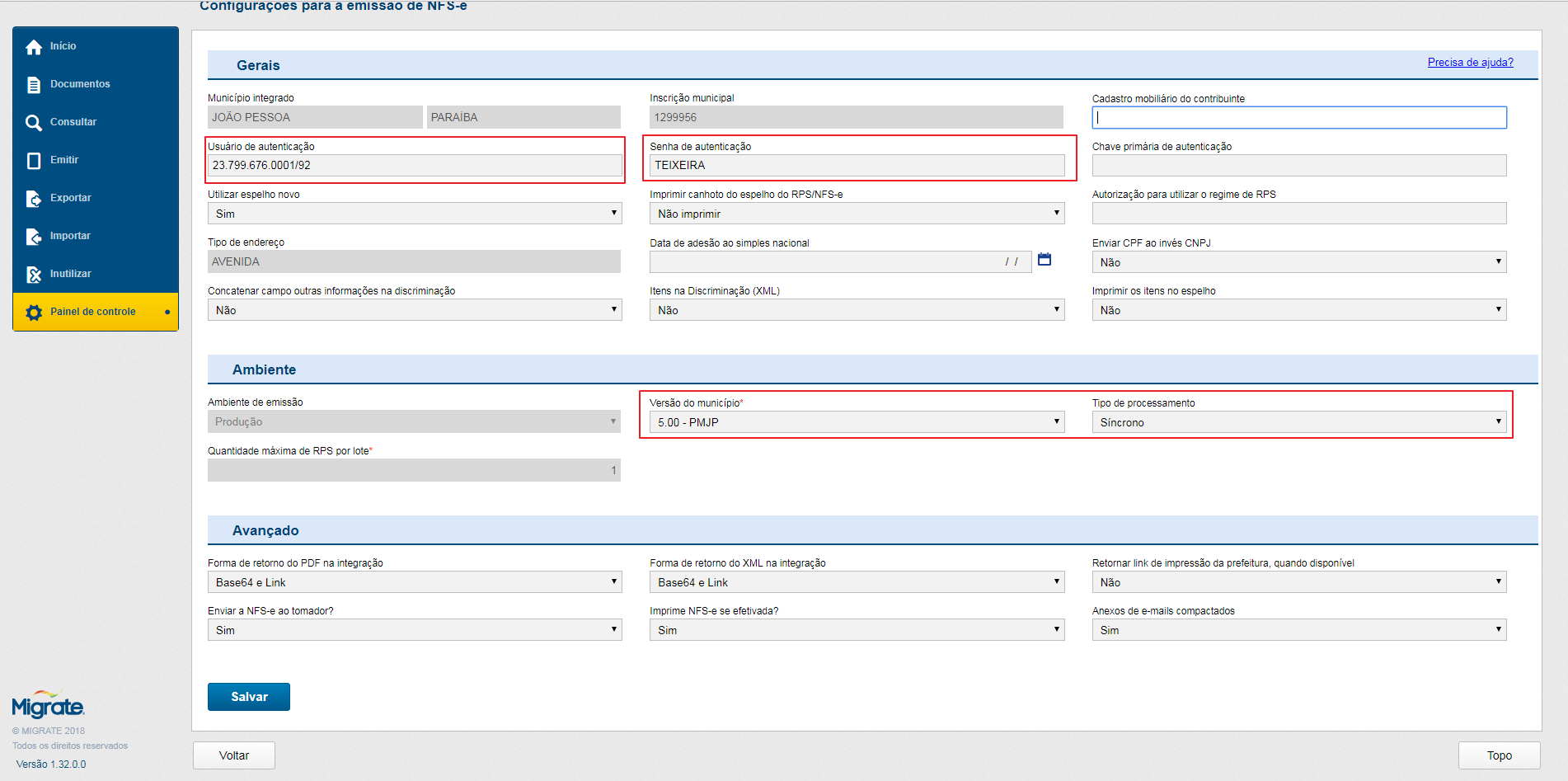
 No site da Migrate, além de fazer a configuração padrão para emissão da RPS. Deverá fazer mais algumas configurações.
Em NFS-e, acessar o menu Configurações para emissão.
Nos campos 'Usuário de autenticação' e 'Senha de autenticação' devem ser preenchidos com os dados de acesso ao site da prefeitura. Deverá ser preenchido também em Ambiente a Versão do Município e Tipo de processamento:
Administração Local
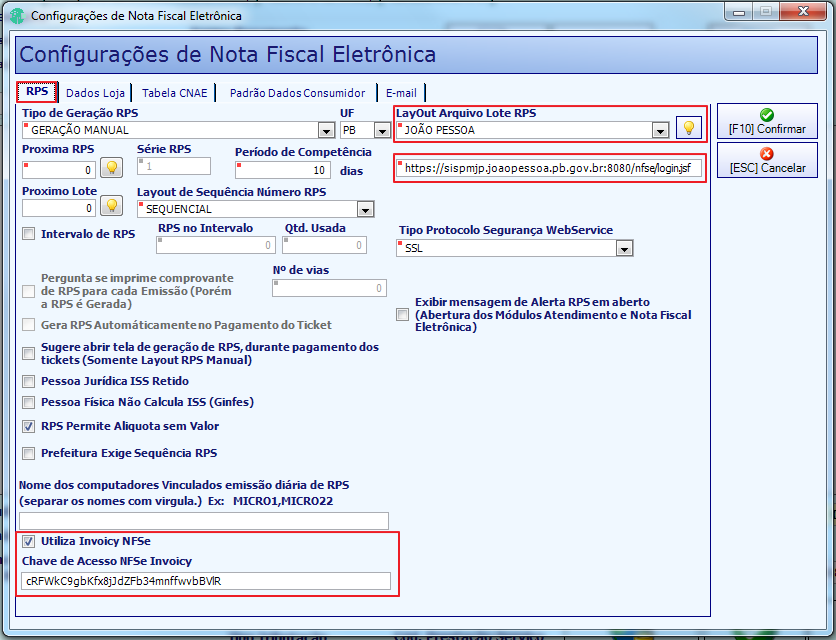
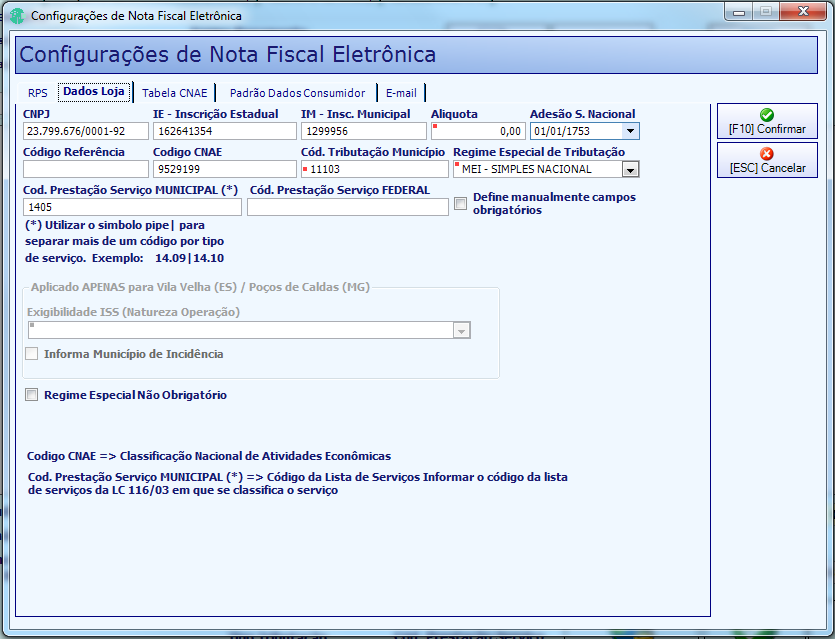
O Cadastro / Loja deve estar com os dados completos da loja. Atenção a Razão Social, CNPJ, IE, IM, CEP, Nome do munícipio e UF devem estar corretos e conforme foi cadastro no Invoicy.
Configurações de Nota Fiscal Eletrônica
Configuração para João Pessoa – PB NFS-e
Observações
Se loja já tem configurado DANFE de simples remessa ou NFC-e de produto com Integração Invoicy, marcando o campo Utiliza Invoicy NFSe, o campo "Chave de Acesso NFSe Invoicy" já estará preenchido.
O Link para o novo site da prefeitura: https://sispmjp.joaopessoa.pb.gov.br:8080/nfse/login.jsf
Após fazer a primeira RPS, faça o download da RPS através do site do Invoicy e envie ao contador / gerente para que valide se os dados da RPS estão corretos quanto aos valores e dados declarados.
Envio de notas
Deve-se fazer o procedimento normal de envio de notas filtrando as notas por data emissão ou pagamento.
Avisos
Para envio da nota é obrigatorio o CPF e Endereço completo do cliente (Endereço, numero, CEP, Nome do munícipio e UF)
Se o certificado digital da loja estiver instalado, será necessario remover para concluir o envio
Retorno
Não é necessário fazer o retorno pois nesse município o retorno é automático.
Se for necessário a impressão da RPS, após fazer o envio, deve-se pesquisar o ticket no Atendimento pelo
C + t Visualiza Ticket, na parte debaixo da tela, na aba Outras Funções, ! Imprime RPS.

Cancelamento:
O cancelamento de notas utilizando o Invoicy deverá ser feito tanto no sistema quanto no site da prefeitura.
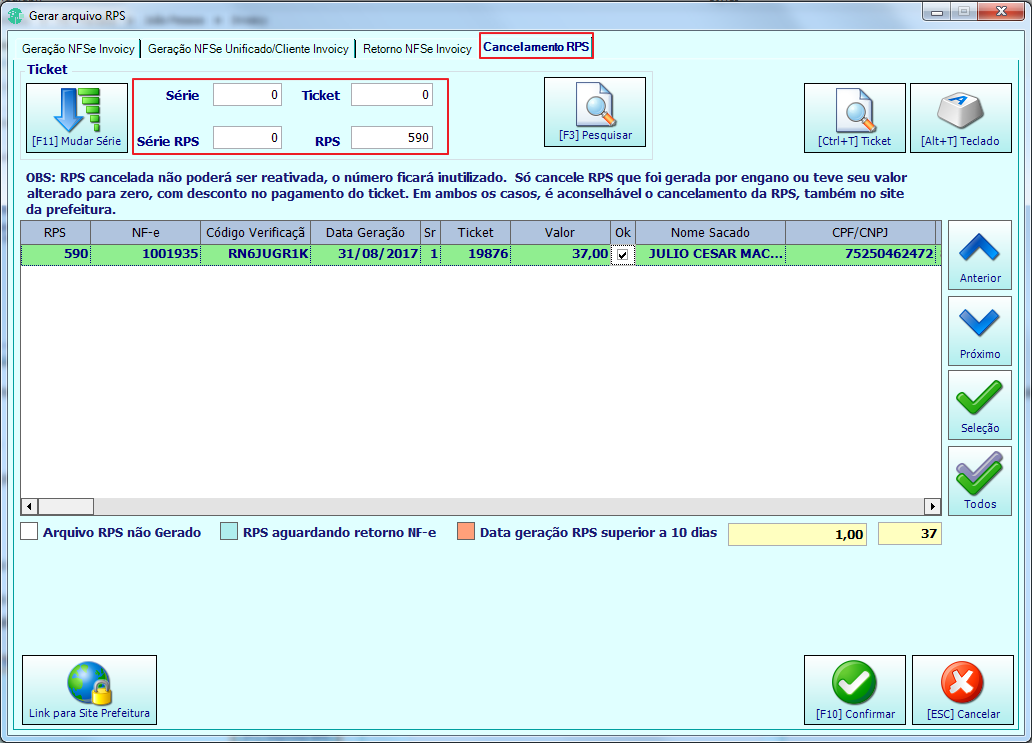
Para cancelamento no sistema:
Clique em Cancelamento RPS, pesquise por numero de ticket ou numero de RPS, selecione em OK e confirme a tela.
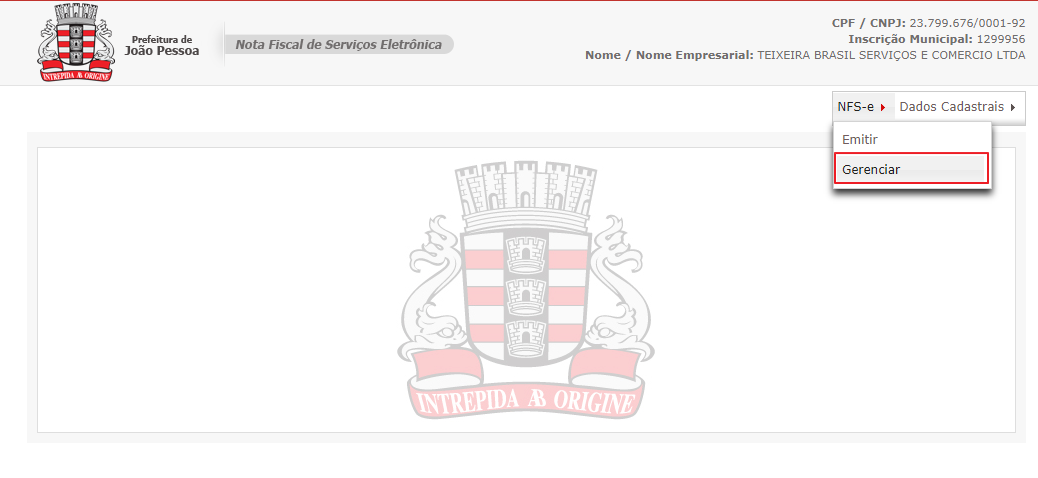
Para cancelar no site da prefeitura:
Clique em NFS-e> Gerenciar:
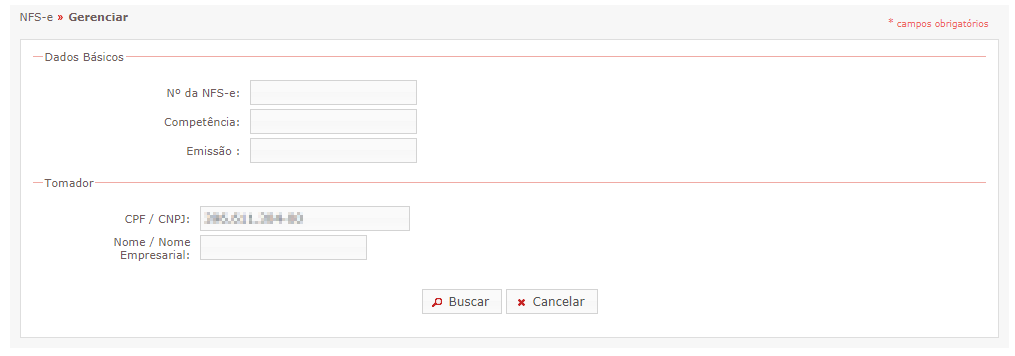
Pesquise o cliente:
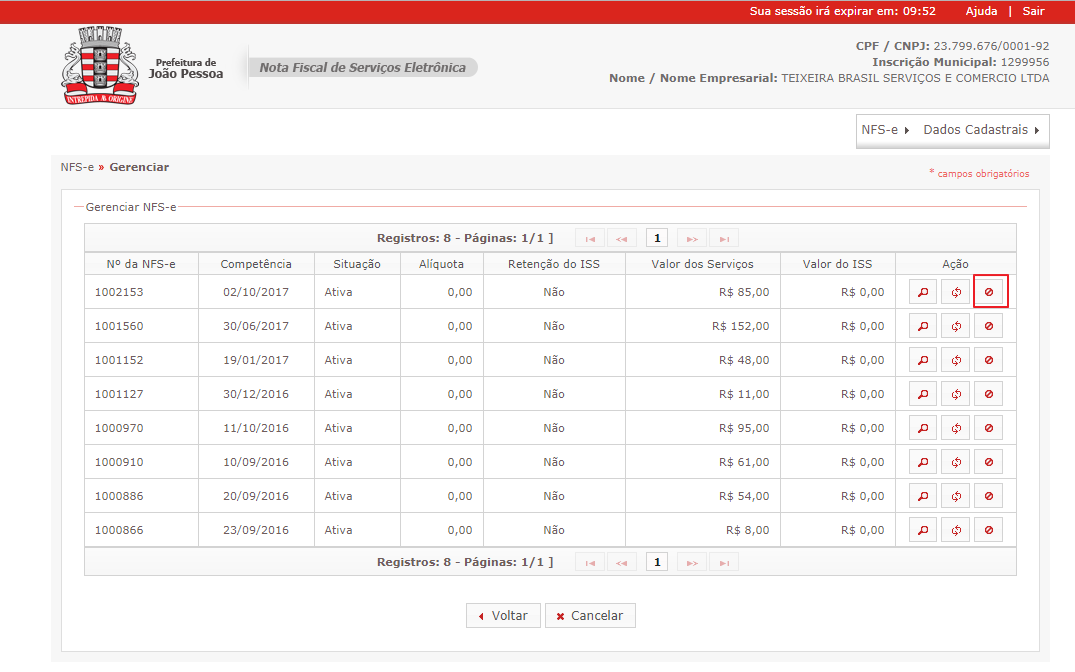
Clique em cancelar:
Created with the Personal Edition of HelpNDoc: Streamline your documentation process with HelpNDoc's HTML5 template