
Manutenção Campo Telefone 01 Cliente
Ult. Alteração: 07/03/2019
Alterado por: Jonas
Manutenção Campo Telefone01 Cliente
Esse recurso pode ser usado para alterar o telefone celular que estajam nos Campos Telefone02 e Telefone 03 para o Campo Telefone 01
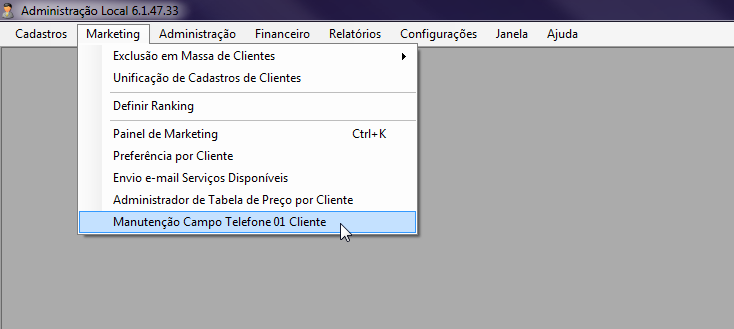
No Administração Local, abra o menu Marketing, Manutenção Campo Telefone 01 Cliente.
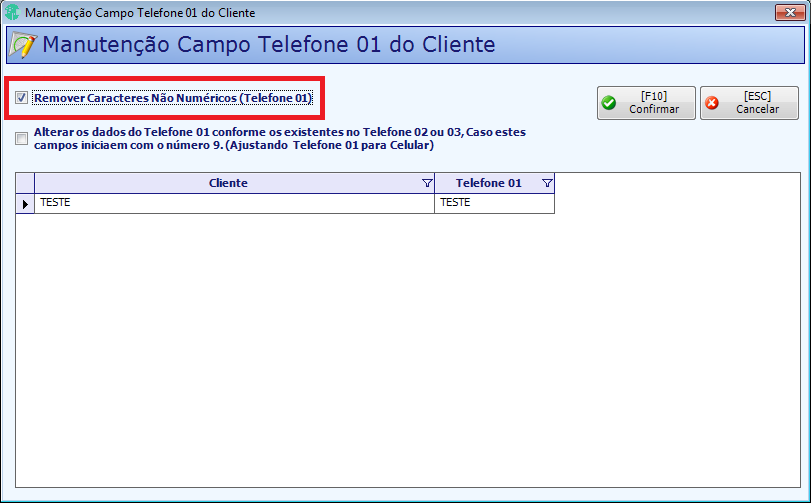
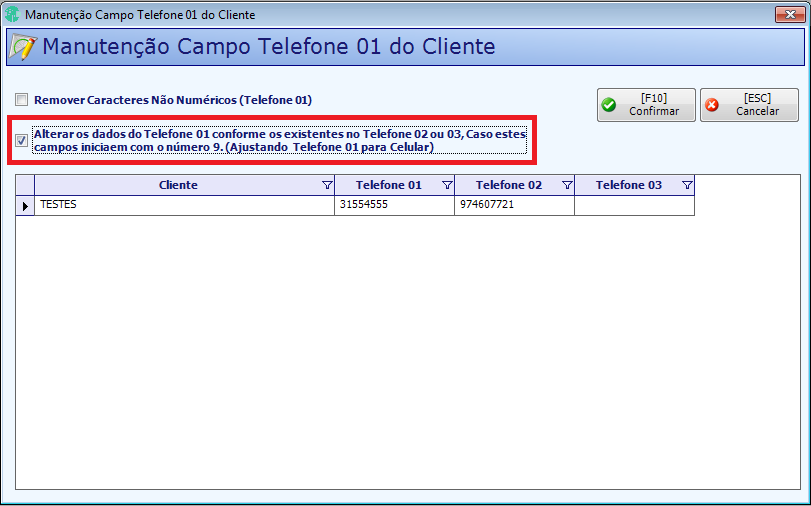
Nessa tela existem duas opções:
- Remover caracteres não numéricos
- Alterar ordem dos campos para que o campo "Telefone 1" esteja com o número do celular
Devemos fazer os dois procedimentos para que o envio possa ser feito aos clientes corretamente.
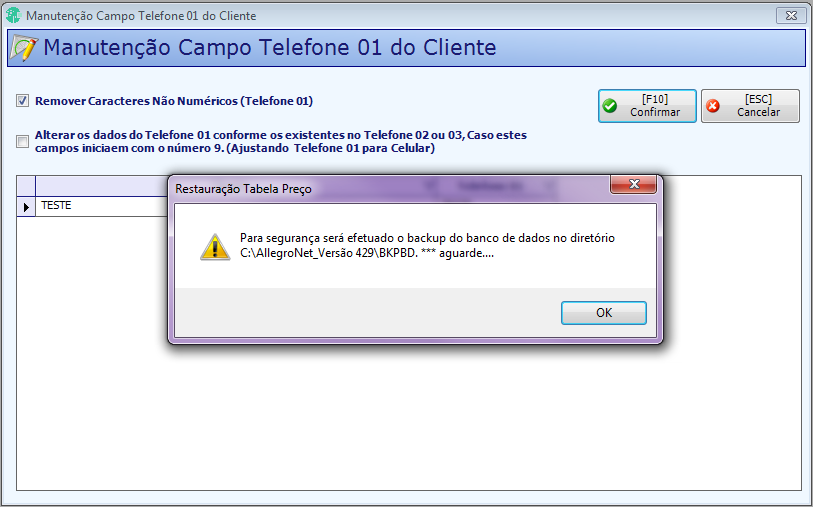
Ao confirmar a tela o sistema faz um backup e em seguida informa se concluído com sucesso
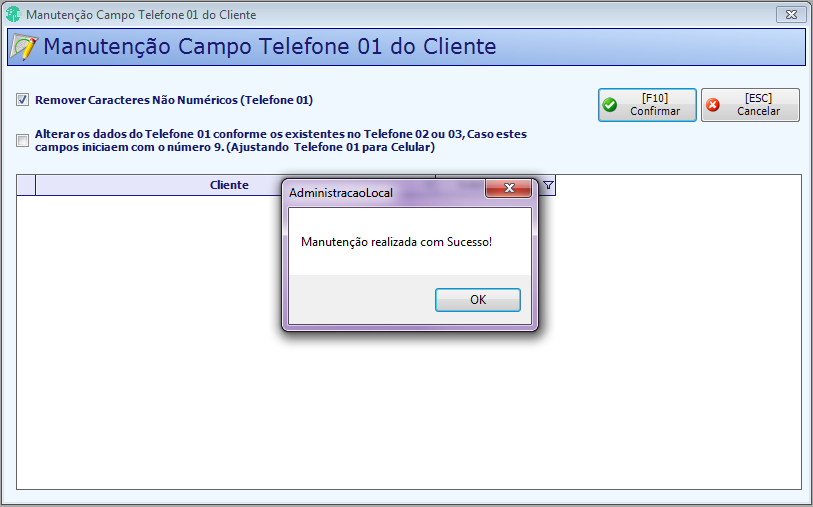
Ao finalizar essas configurações, alguns pontos deverão ser alinhados com o responsável da loja:
- O número de celular dos clientes deverá ser cadastrado sempre no campo de "Telefone 1"
- O campo só poderá ser preenchido com números
Para ajudar os operadores a lembrarem de sempre cadastrar o Celular do cliente no campo Telefone 01, podemos mudar o nome desse campo através do menu Configurações / Empresa, aba Marketing:
Insira no campo Texto para Telefone 1 o nome 'Celular', como mostra a imagem abaixo.
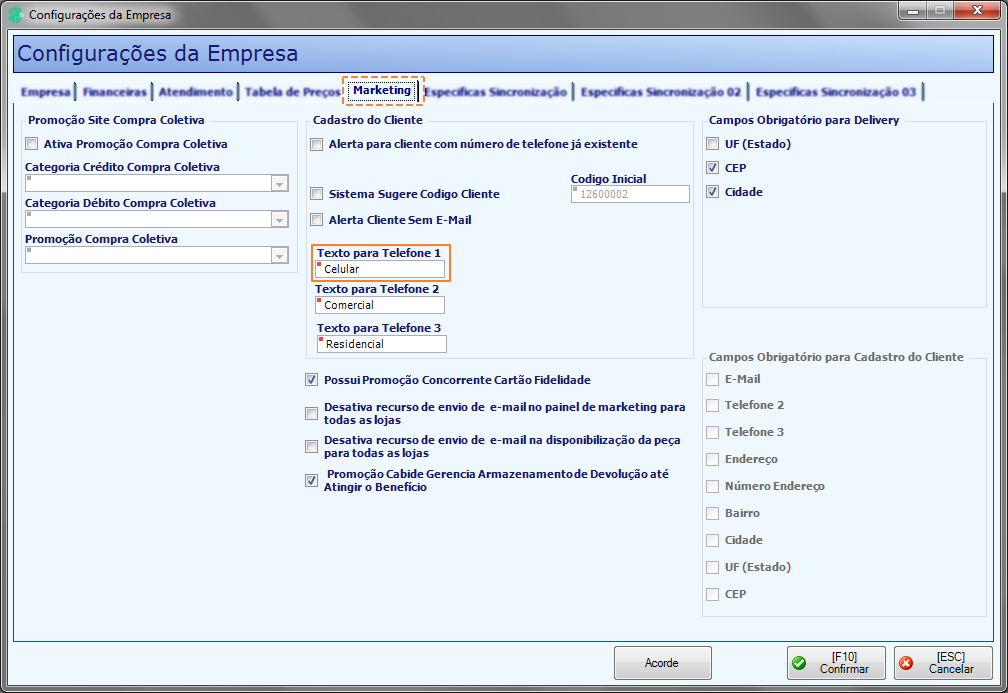
Configuração Empresa, marketing
Implementação: Ajustar o DDD do cadastro de clientes para clientes que não tenha preenchido o campo DDD ou tenham o DDD junto com o número de telefone.
Se for loja própria no modulo administração local, menu configurações, empresa, botão Acorde, irá abrir a tela de configurações abaixo, ir na aba interface, sub aba campos do cadastro de cliente e marcar “DDD Telefone 1”.
UPDATE Customizacao SET cst_conteudo = 'False' WHERE cst_campo LIKE 'CadastroClienteDesativaDDD1'
Para fazer os ajustes, a loja/rede deve ter a configuração para exibir no Cadastro de Clientes o campo DDD: Configurações / Empresa / Acorde / Interface / Campos do Cadastro de Clientes, marcando o campo DDD Telefone 1.
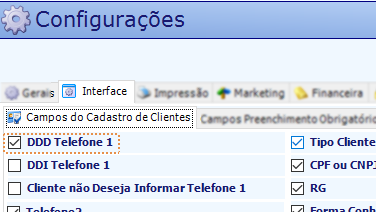
Figura 18 - Menu Configurações
O Ajuste terá como base o DDD da loja. Verifique se no telefone da loja consta o DDD em Cadastros / Loja.
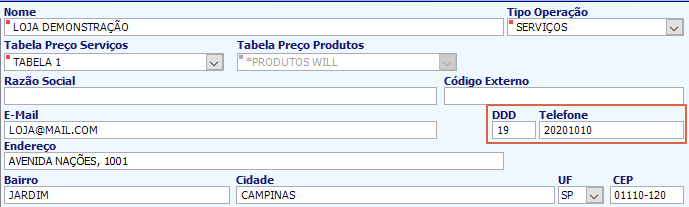
Figura 19 – Telefone da Loja
O DDD da loja pode estar como no formato acima com o código separado ou dentro do campo telefone nos seguintes formatos: 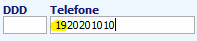 ou
ou  ou
ou  ou
ou  .
.
Tendo a configuração co campo DDD para Cadastro de clientes, o menu Marketing / Manutenção Campo Telefone 01 Cliente, aparecerá mais uma opção, conforme a Figura 3 – Menu Manutenção.
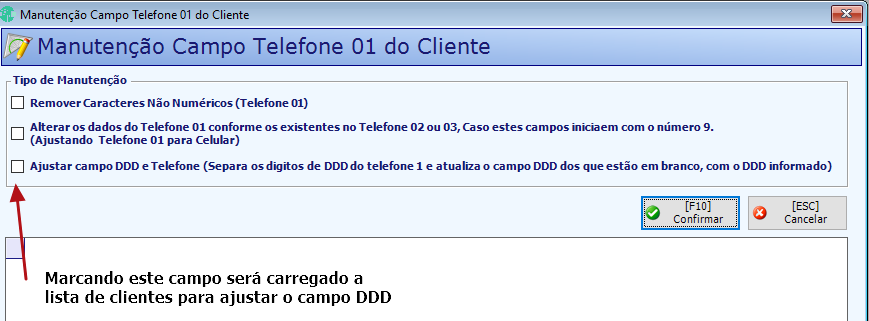
Figura 20 – Manutenção Campo telefone
Clicando na opção “Ajustar campo DDD e telefone” será exibido a lista de clientes que estão com o campo DDD em branco no cadastro ou estão com o DDD junto com o campo Telefone1.
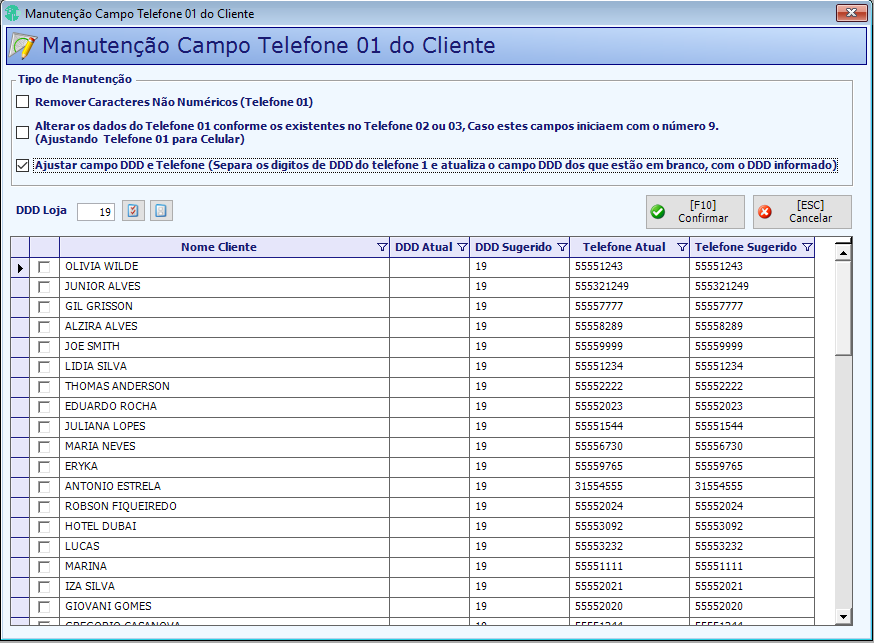
Figura 21 – Clientes e sugestão de ajuste
No campo destacado na imagem abaixo, o sistema trás o DDD que está no cadastro loja. Para os clientes que estão sem DDD no campo DDD ou junto com o número do telefone, o sistema irá sugerir o sistema da loja.
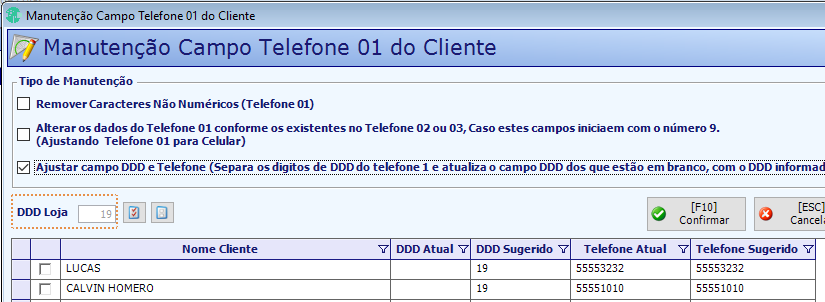
Figura 22 – DDD loja
O sistema pode identificar clientes que tenha o DDD junto do número do telefone. Por exemplo, se tiver nesses formatos: (011) 3155-4555 ou 11 31554555 ou 11 93105374 ou 011932432198 ou 11-9915-6508.
Na imagem abaixo temos seis exemplos diferentes de ajustes de telefone:
- “Hamilton”, não tem DDD no telefone, então O DDD sugerido é o mesmo da loja, nesse caso “19”. Então o Campo DDD ficará com “19” e o campo Telefone ficará com o número normal.
- “Agatha” tem “(011)” junto com o número do telefone. O DDD sugerido é 11. Então, além de remover os parênteses, o campo DDD vai ficar com “11”. O campo telefone vai ficar com o número normal sem traços e espaços.
- “Alex” tem “12” junto com o número do telefone. O DDD sugerido é 12. Então o campo DDD irá ficar com “12” e o campo telefone será ajustado removendo o “12” do começo e removido os espaços.
- “Juliana” tem “11” no começo do telefone. O DDD sugerido é 11. Então o campo DDD irá ficar com “11” e o campo telefone será ajustado removendo o “11” do começo e os espaços.
- “Maria” tem “011” no começo do telefone. O DDD sugerido é 11. Então o DDD ficará com “11” e no telefone será removido o “011” do começo.
- Paulo tem “11” antes do telefone. O DDD sugerido é 11. Então o campo DDD ficará com “11”. No campo telefone será removido os traços e o “11” do começo.

Figura 23 – Clientes
Utilize o botão  para marcar todos na lista ou
  para desmarcar. Ou selecione manualmente quais clientes deseja que o sistema faça o ajuste do campo DDD e telefone.
Somente os clientes selecionados na lista terão o campo DDD e telefone1 ajustado.
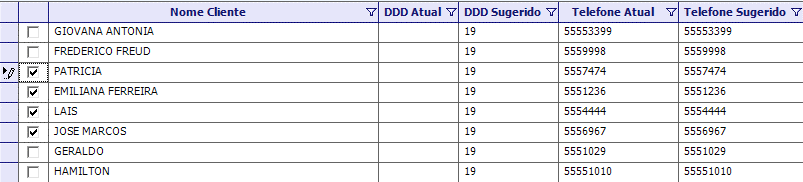
Figura 24 – Clientes selecionados
Ao selecionar os clientes e clicar em confirmar, o sistema dará um alerta de que será feito um backup antes do procedimento e em seguida irá fazer a manutenção dos DDDs e telefones.
No final, será exibida uma mensagem de sucesso:
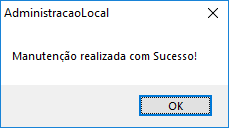
Figura 25 – Mensagem de sucesso
Loja sem DDD
Se no Cadastro Loja estiver sem o DDD, na tela de Manutenção Campo Telefone, o campo DDD loja estará vazio, mas nesse momento o operador pode inserir¹ o DDD que o sistema adotará como sugerido.
¹ esta ação apenas utilizará o número que o operador inseriu no momento da manutenção, ele não irá salvar no Cadastro Loja esse número.
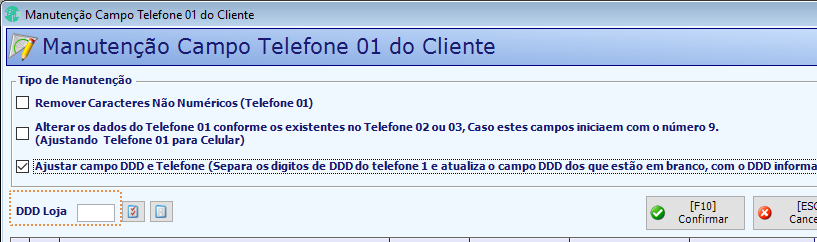
Figura 26 – DDD loja vazio
Ao colocar o DDD, manualmente nesse campo, ao selecionar um cliente, o sistema irá preencher o DDD sugerido com o DDD. Como podemos ver na Figura 11 – DDD inserido manualmente.
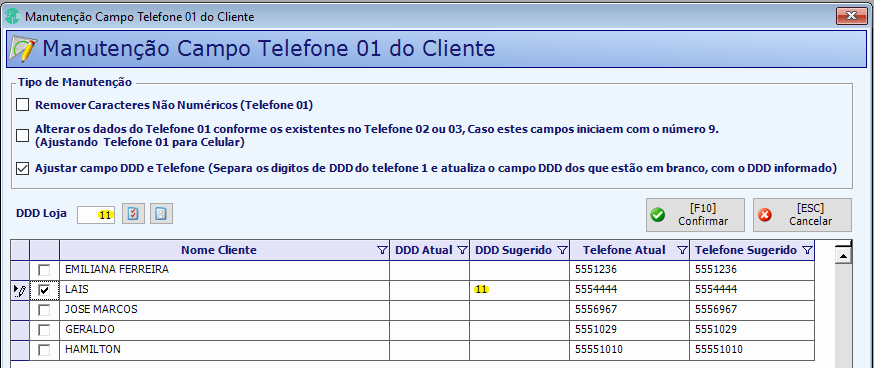
Figura 27 – DDD inserido manualmente
Marque todos os clientes que deseja usar este DDD. Se houver outro DDD para utilizar, insira outro DDD e marque os outros clientes.
Clique em confirmar para continuar.
Created with the Personal Edition of HelpNDoc: Effortlessly Create High-Quality Help Documentation with a Help Authoring Tool