
Muriaé
Ult. Alteração: 30/03/2022
Alterado por: Jonas
Homologado no chamado 238034 em 30/03/2022 à partir do NotaFiscalEletronica.exe 6.1.60.148 e IdeoIntegracaoMigrate.dll 1.0.0.159.
Muriaé - MG
Site da prefeitura: https://muriae.ginfes.com.br/.
Invoicy
Realizar o procedimento padrão para cadastrar a loja no site da Migrate. Fazer configuração no módulo Nota Fiscal Eletrônica também.
 No site da Migrate, além de fazer a configuração padrão para emissão da RPS, deve-se fazer mais algumas configurações.
Em NFS-e, acessar o menu Configurações para emissão.
Selecione a Inscrição Municipal e informe a Senha de autenticação.
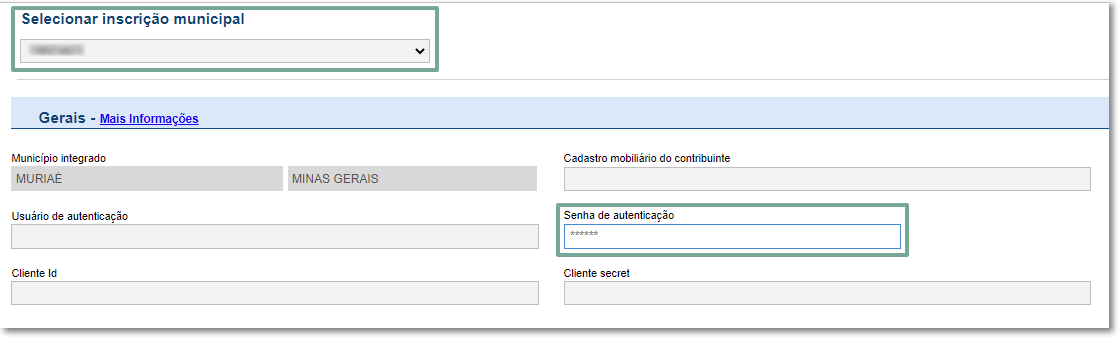
Configurações gerais
Em Ambiente, deixar Versão do município como 3.00 - GINFES (GissOnline) e o Tipo de processamento Síncrono. Selecione também o Enviar a NFS-e ao tomador como Sim. Por último, clique em Salvar.

Ambiente
Administração Local
Verificar:
- Cadastro loja: verificar se os dados da loja estão preenchidos corretamente - atenção a Razão Social, município, UF e CEP deve estar preenchidos corretamente e de acordo com o que está cadastrado na Migrate.
- Configurar loja com envio de RPS - Configurações / Gerais / Geral, RPS.
Nota Fiscal Eletrônica
Selecione o município em Layout Arquivo Lote RPS. O link da prefeitura deve ser carregado automaticamente; senão carregar, informe. Marque Utiliza Invoiy NFSe e no campo Chave de Acesso NFSe Invoicy informe a chave.
Observações
Se a loja já tem configurado DANFE de simples remessa ou NFC-e de produto com Integração Invoicy, marcando o campo Utiliza Invoicy NFSe, o campo Chave de Acesso NFSe Invoicy já estará preenchido.
A Série RPS é fixada com 1 para esse município.
Exemplo de Configuração:
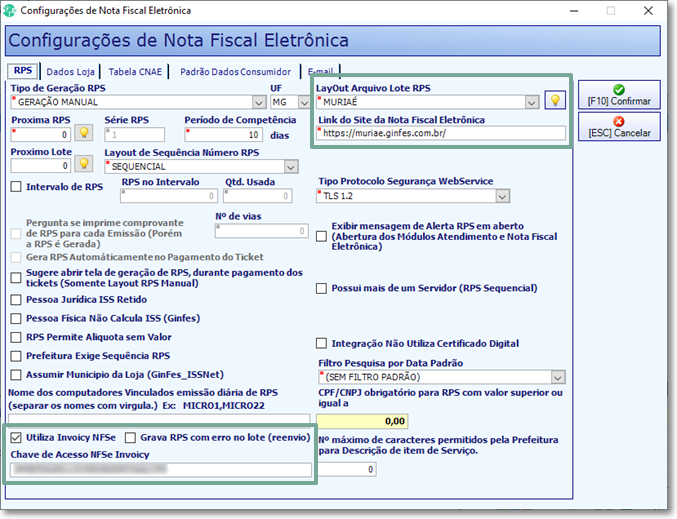
Configuração Nota Fiscal Eletrônica, aba RPS
Insira o Cod. Prestação Serviço Municipal sem pontos.
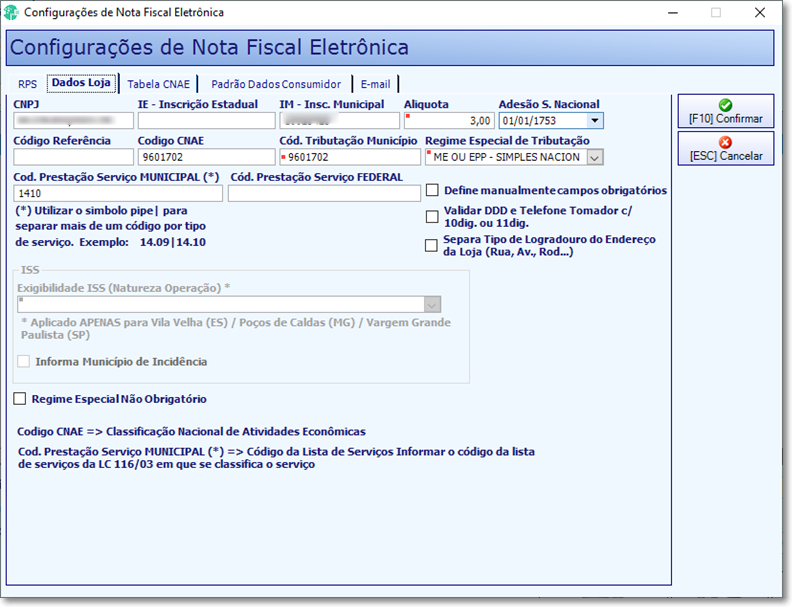
Configuração Nota Fiscal Eletrônica, aba dados Loja
Envio e retorno
Fazer procedimento de envio normalmente. O retorno é automático.
Aviso
O tomador da nota é de preenchimento opcional, porém se preenchido qualquer informação do tomador como Razão Social ou endereço, é necessário informar um CPF ou CNPJ válidos. Se informado CPF ou CNPJ é obrigatório inserir também os dados de endereço. Em alguns casos é possível que o mesmo tomador esteja cadastrado em mais de uma inscrição municipal na prefeitura. Neste caso será obrigatório informar o campo TomaIM correto.
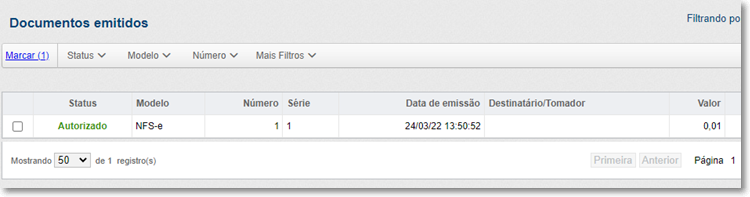
Nota emitida sem os dados do tomador
Processamento/demora de processamento e retorno
No envio, o sistema pode dar a mensagem abaixo:
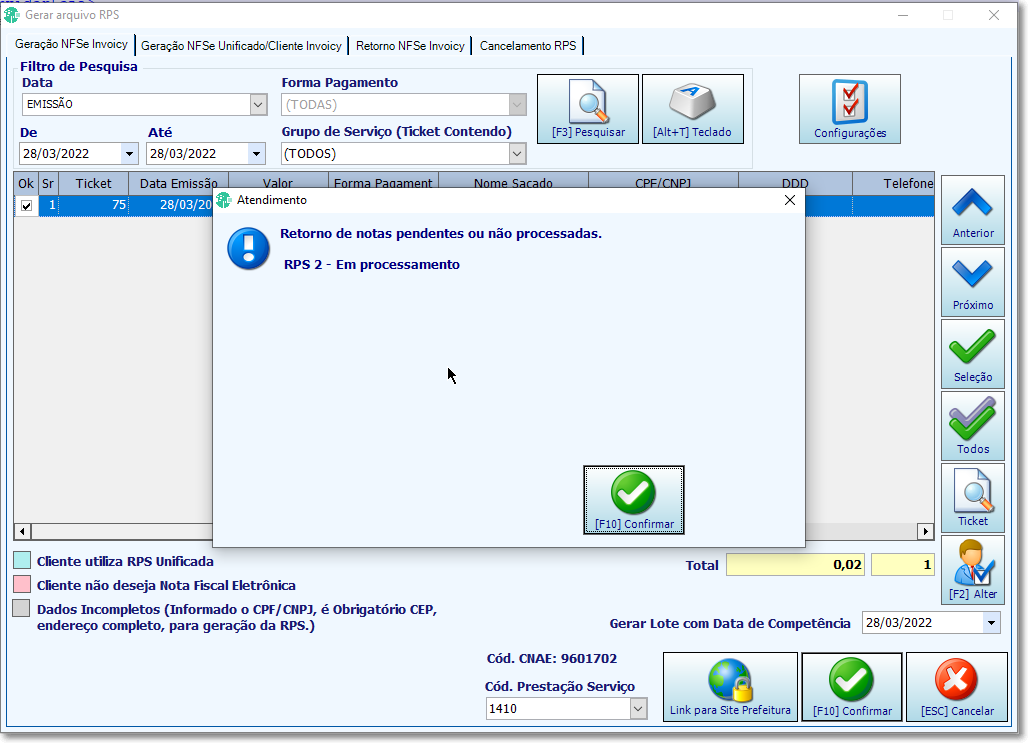
Rps em processamento
Nesse caso, aguarda 1 ou 2 minutos e vá na aba de Retorno NFSe Invoicy. e clicar em processar. Deve exibir a mensagem de sucesso como na imagem abaixo:
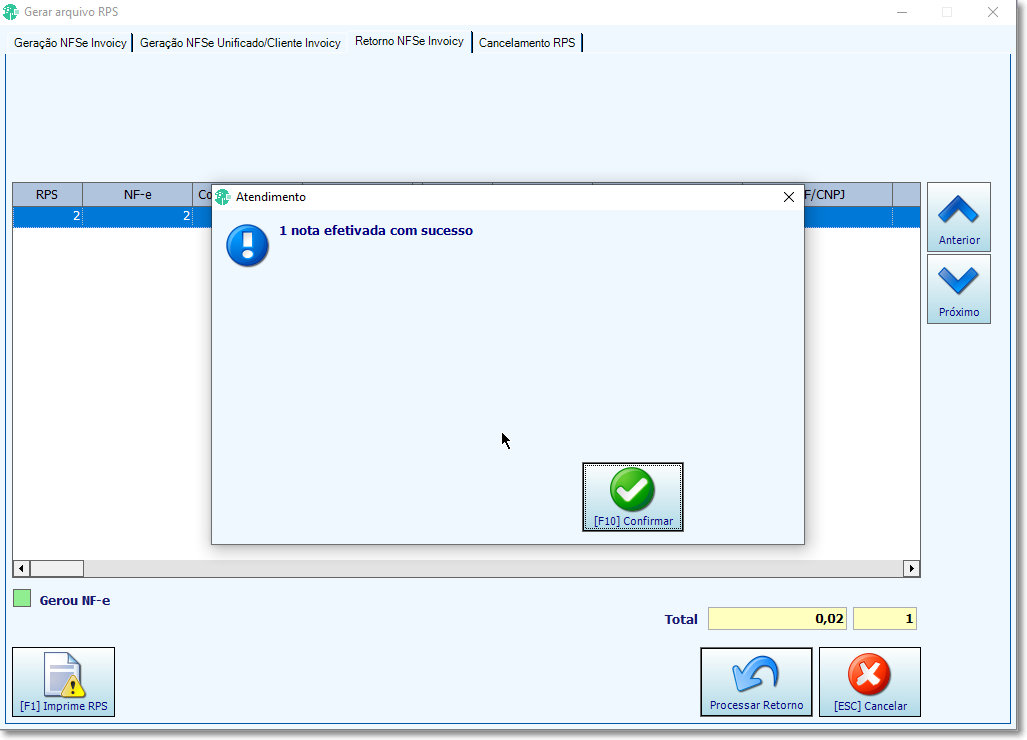
Nota efetivada
Cancelamento de RPS
O cancelamento deve ser feito pelo site da prefeitura/Ginfes ou pelo portal da Migrate. O cancelamento pelo Nota Fiscal Eletrônica pode ser feito apenas para controle de relatórios exibindo que aquela nota foi cancelada.
Created with the Personal Edition of HelpNDoc: 5 Reasons Why a Help Authoring Tool is Better than Microsoft Word for Documentation