
Pacote personalizado por faturamento
Ult. Alteração:
Alterado por:
Criação de Pacotes Personalizados por Faturamento
ACORDE: Allegro.net > Preços > Pacotes
ADM Central: Cadastros > Tabelas de Preços > Pacotes
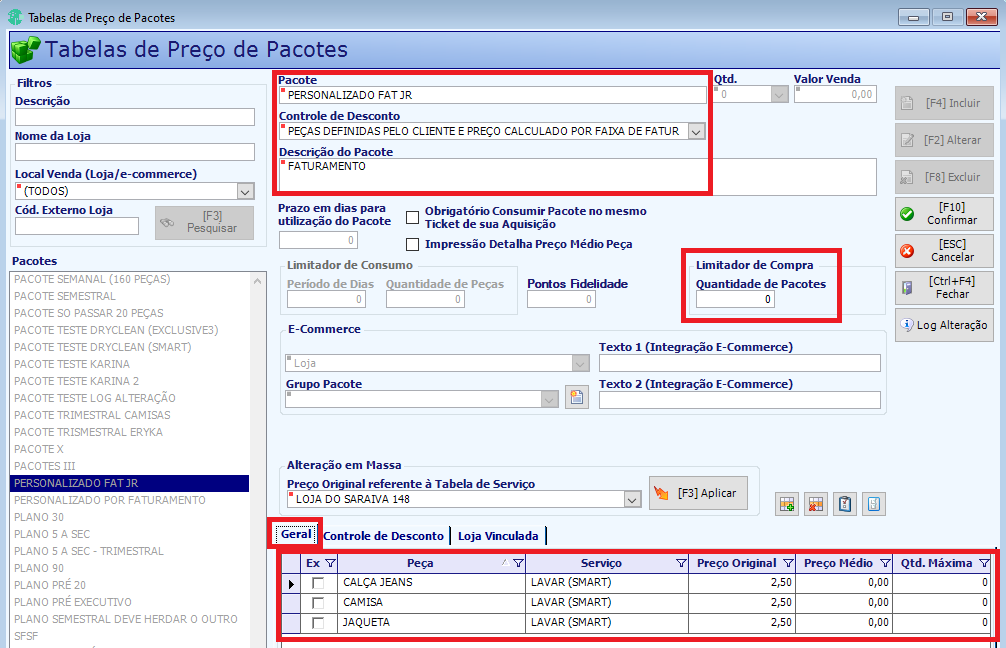
Inclusão dos dados do pacote, podendo limitar a quantidade de compra. Na aba GERAL são colocadas todas peças que fazem parte do pacote.
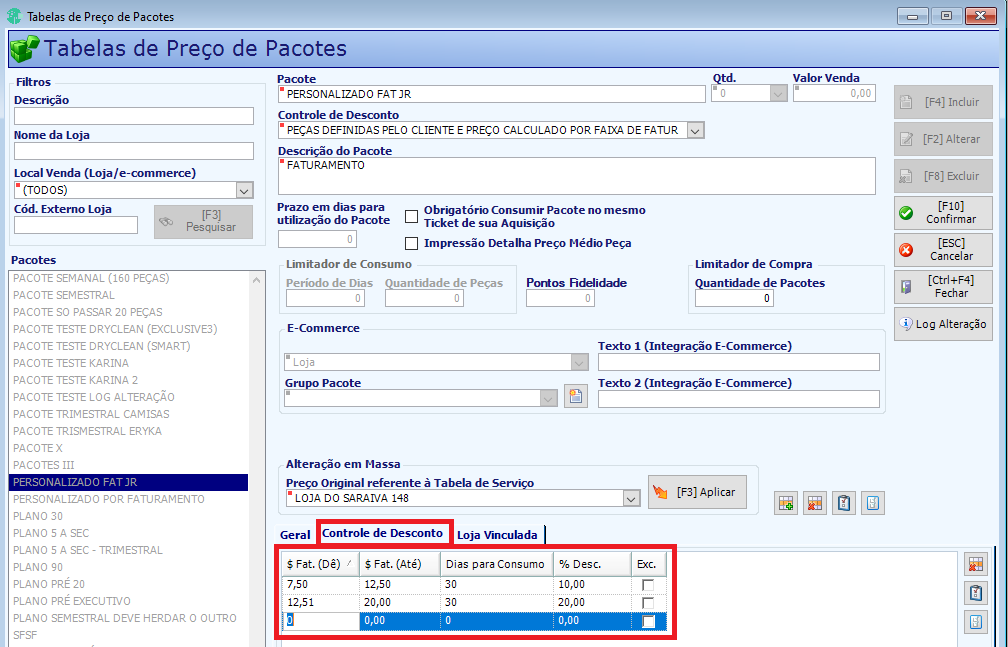
Na aba CONTROLE DE DESCONTO são colocadas as faixas de descontos por valor que fazem parte do pacote.
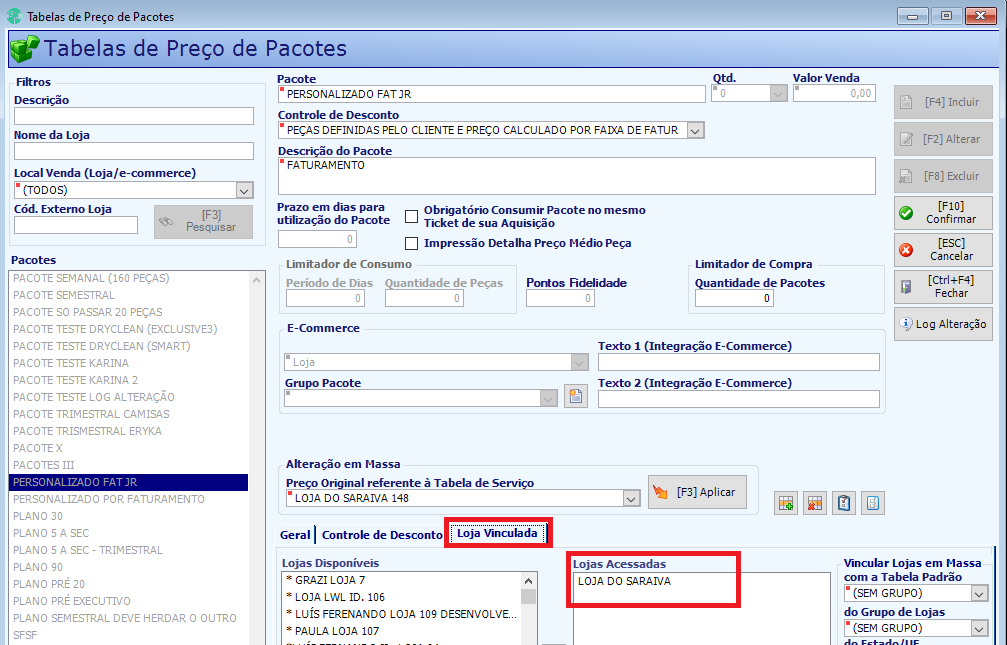
Na aba LOJAS VINCULADAS são colocadas todas as lojas que utilizarão o pacote.
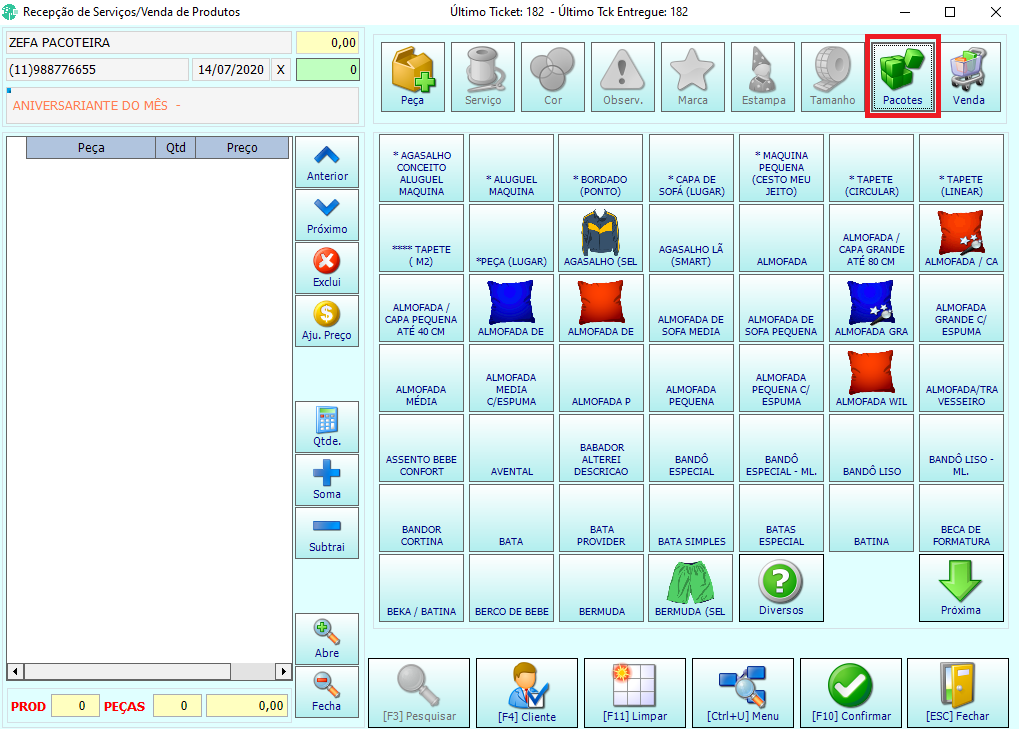
Compra de Pacotes
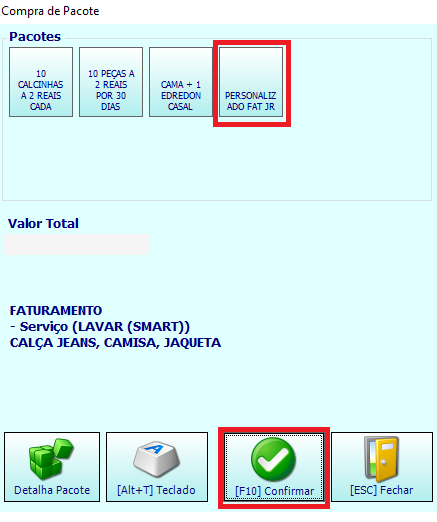
Clicar no botão “Pacotes”.
Escolher o pacote e clicar em “Confirmar”.
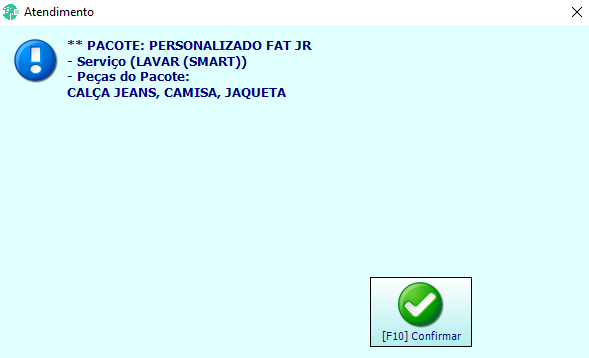
Se clicar em “Detalha Pacote”:
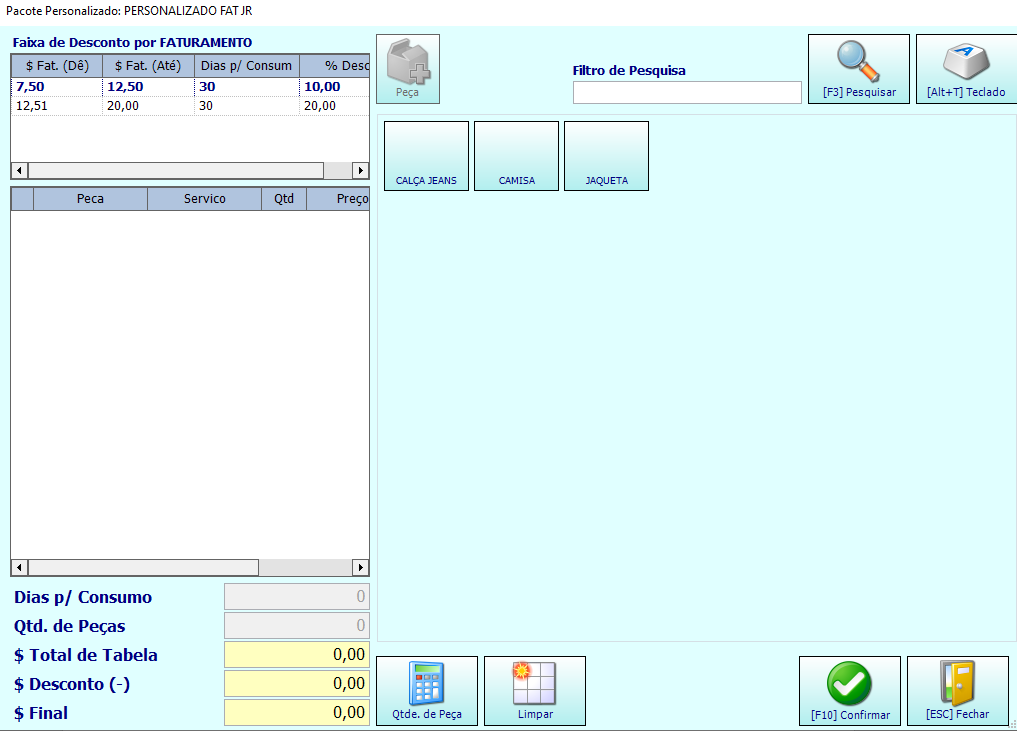
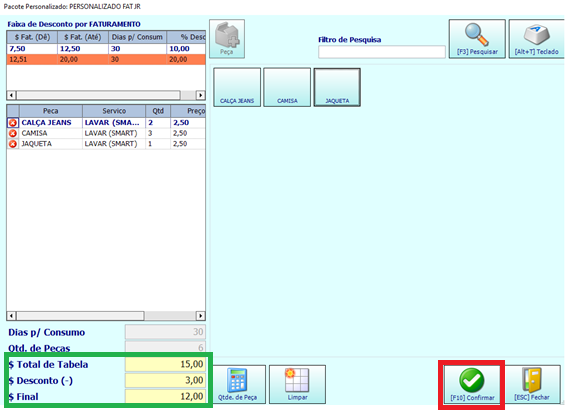
Clicando em “Confirmar”, aparece a tela para escolher as peças e a quantidade de cada peça que o cliente vai querer comprar.
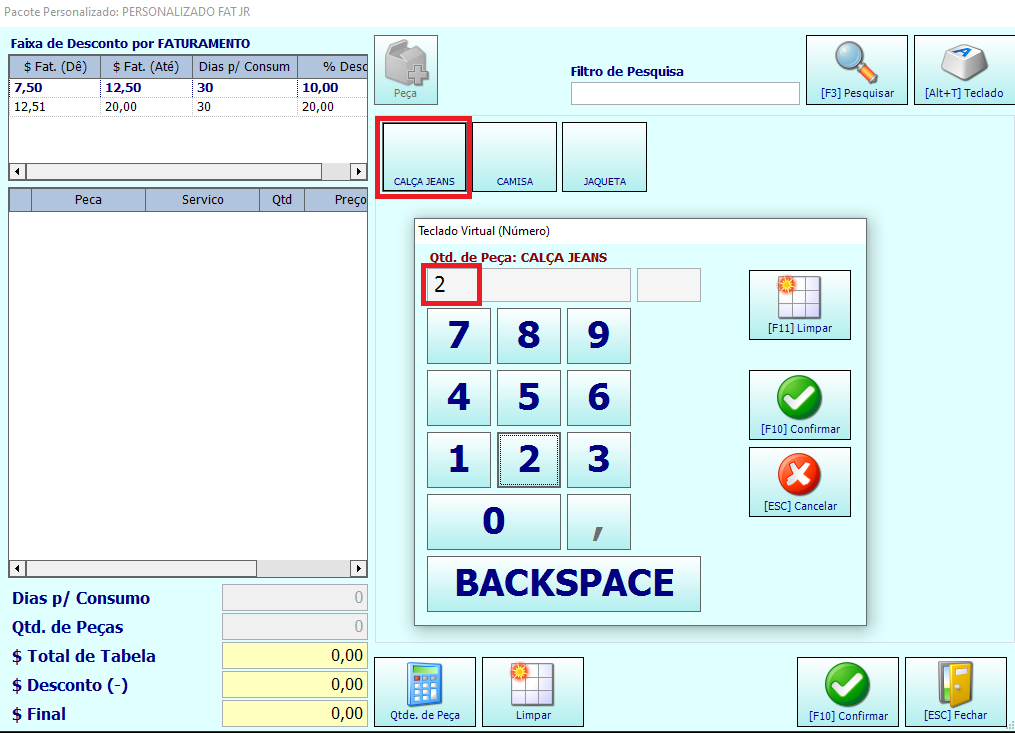
Clicar na “Peça” e na “Quantidade”.
Após escolher todas as peças para montagem do pacote, clicar em “Confirmar”. Em verde aparece o valor normal dos serviços, o valor de desconto e o valor de venda do pacote. Se o cliente fosse pagar o valor avulso das peças seria de R$ 15,00. Com a compra do pacote ele teve 20% de desconto e vai pagar R$ 12,00.
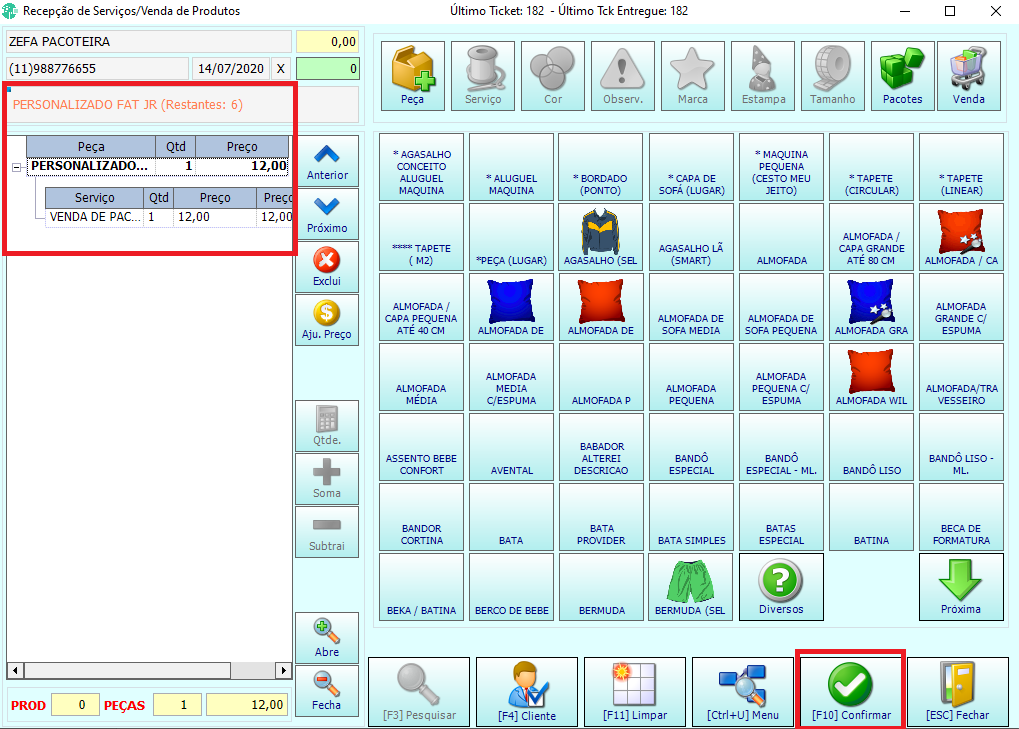
O sistema mostrará os dados da compra o pacote. Clicar em “Confirmar”.
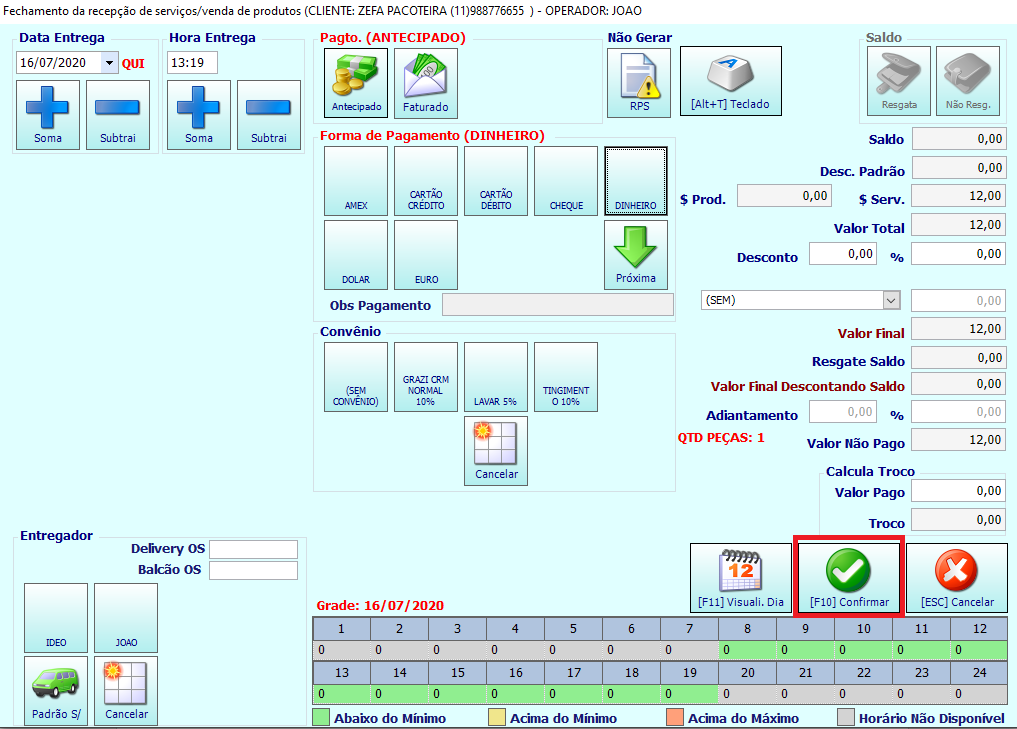
Escolher a forma de pagamento e clicar em “Confirmar”
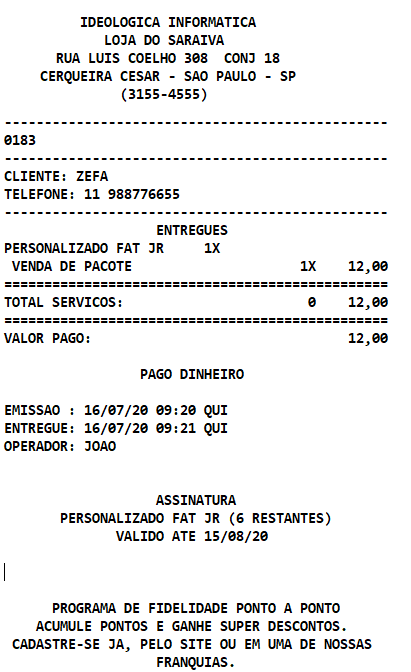
Será impresso o ticket de compra do pacote.
Consumindo Pacotes
Quando o cliente vier consumir o pacote, a operadora escolhe o nome do cliente e aparecerá os dados do pacote comprado.
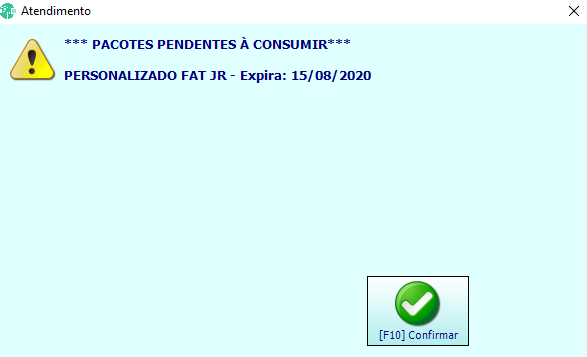
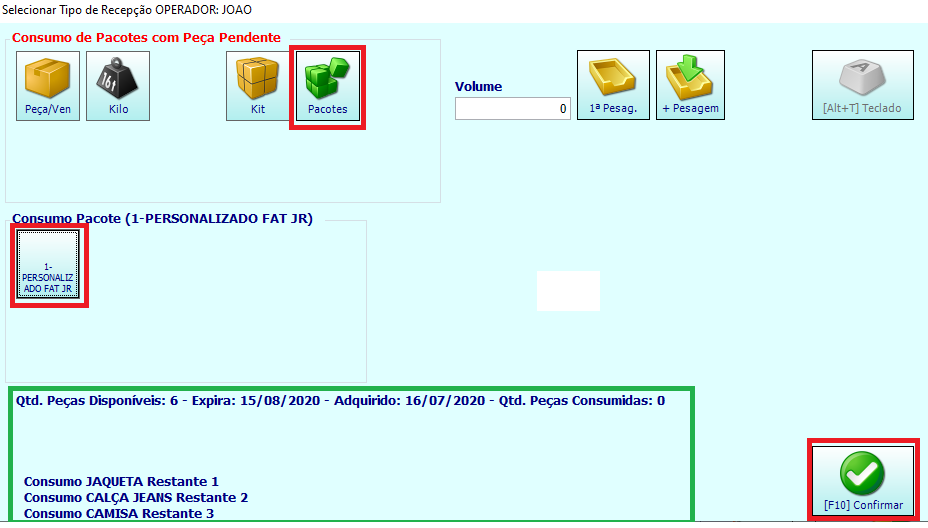
Clicar em “Pacotes” , escolher o pacote a ser utilizado e clicar em ”Confirmar”. Em verde mostra os dados do pacote.
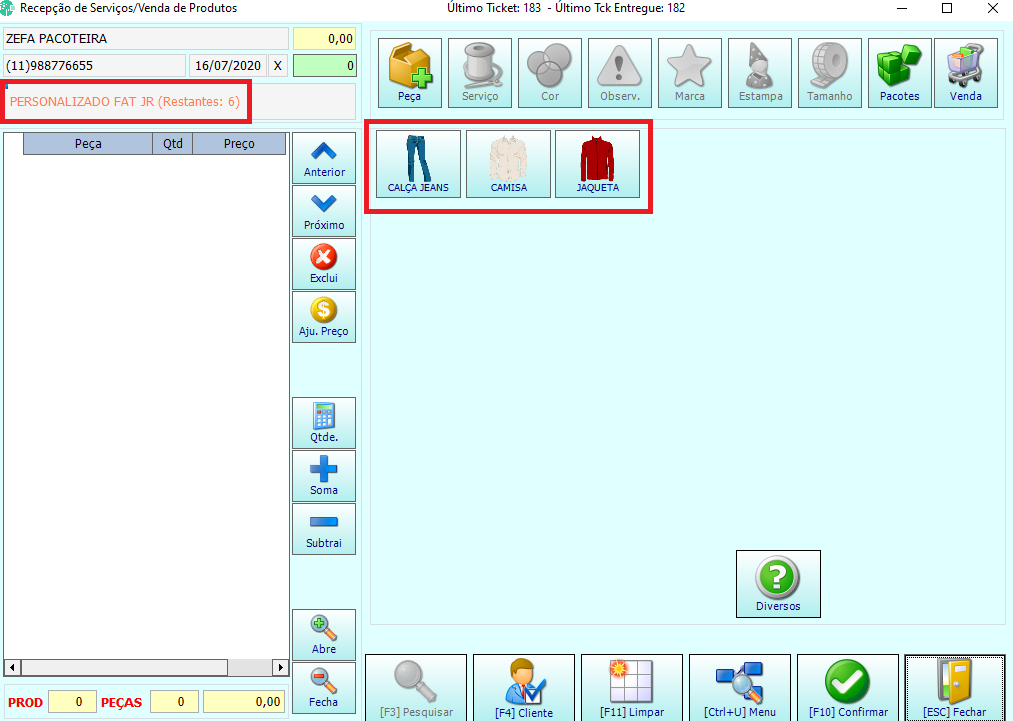
Na tela de recepção de serviços, mostrará somente as peças compradas no pacote.
Após escolher as peças para realizar os serviços, clicar em “Confirmar”.
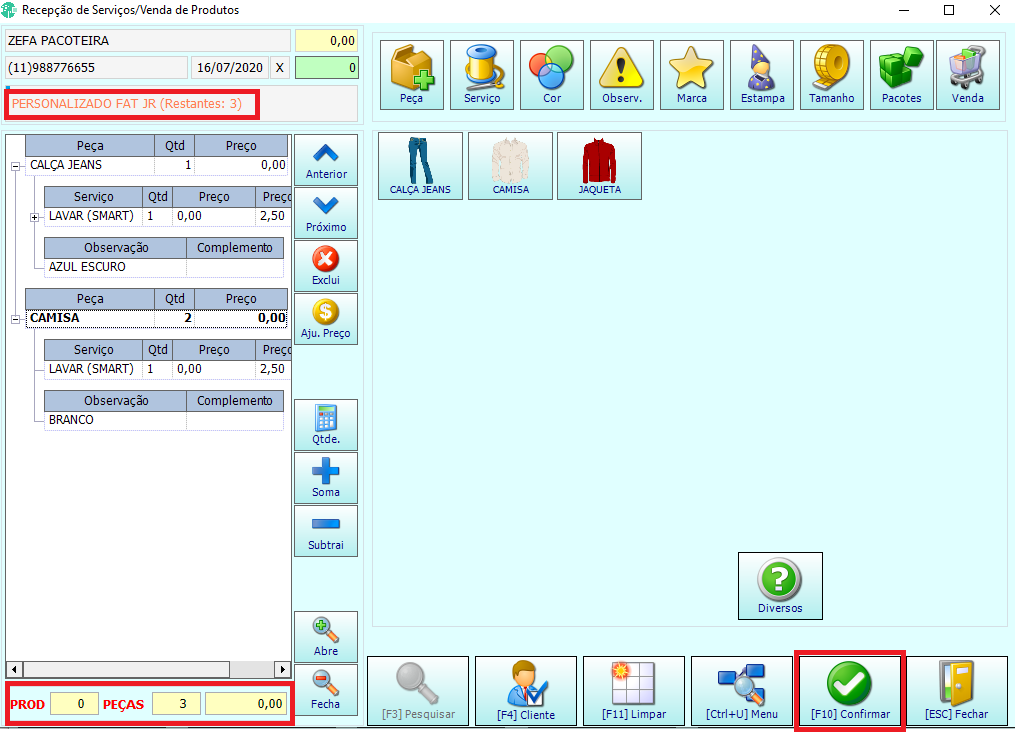
Se a quantidade de alguma peça ultrapassar a quantidade comprada, o sistema informa a operadora e cobrará como avulso somente a quantidade excedente.
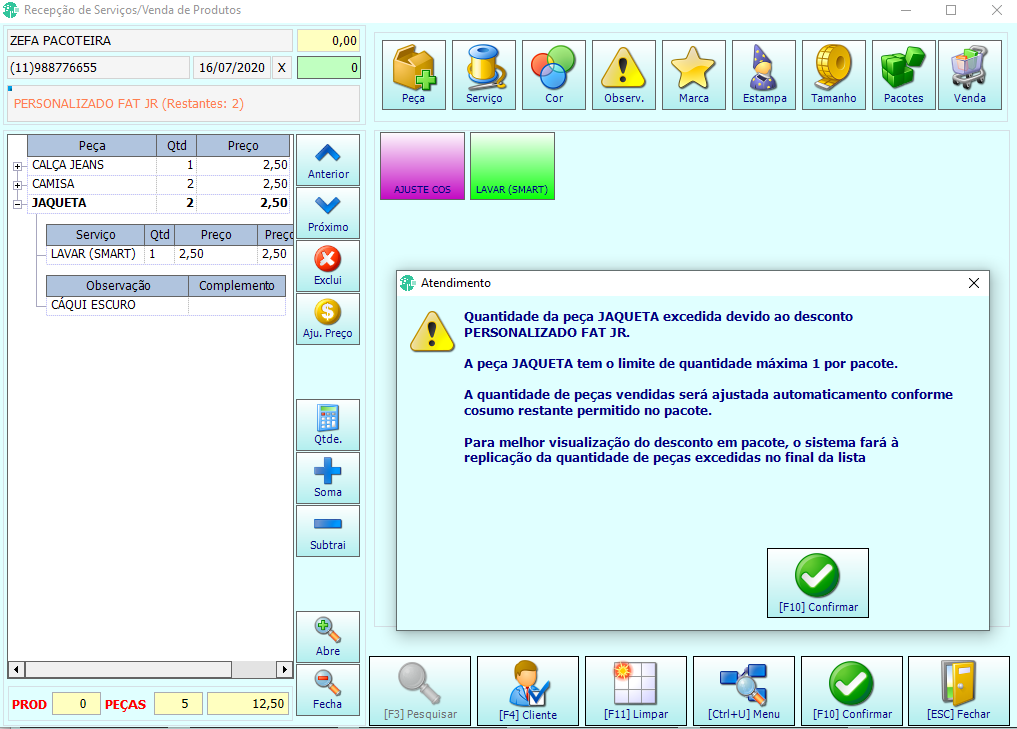
EX: O cliente comprou no pacote 1 jaqueta e levou 2 para realizar serviços, o sistema cobrará 1 jaqueta como avulso.
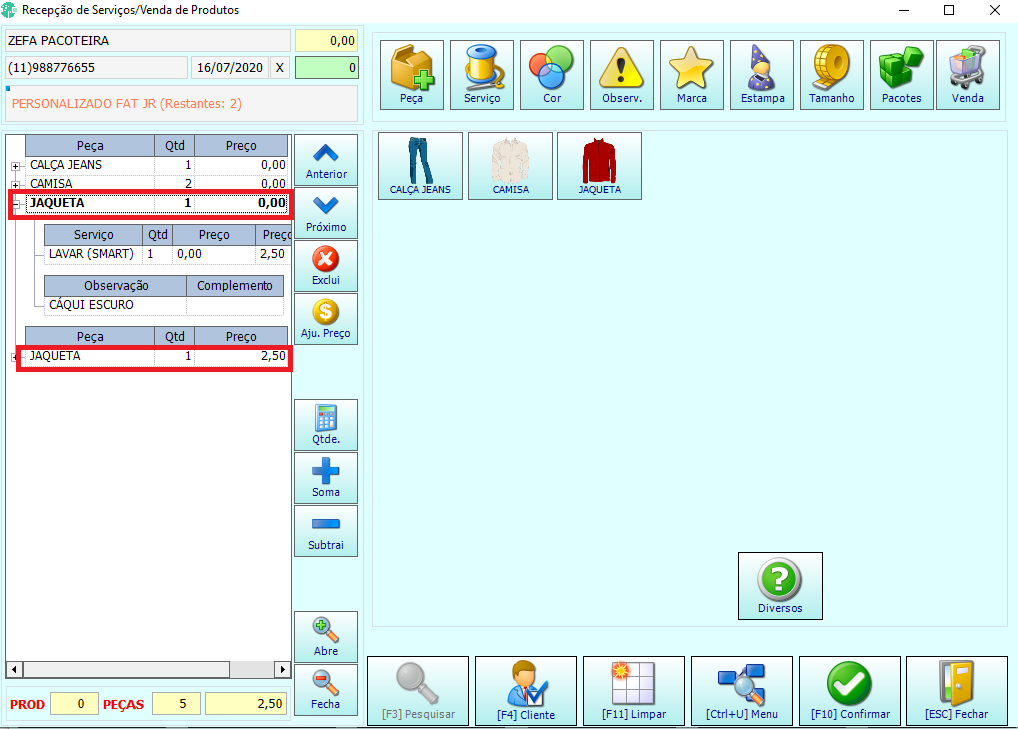
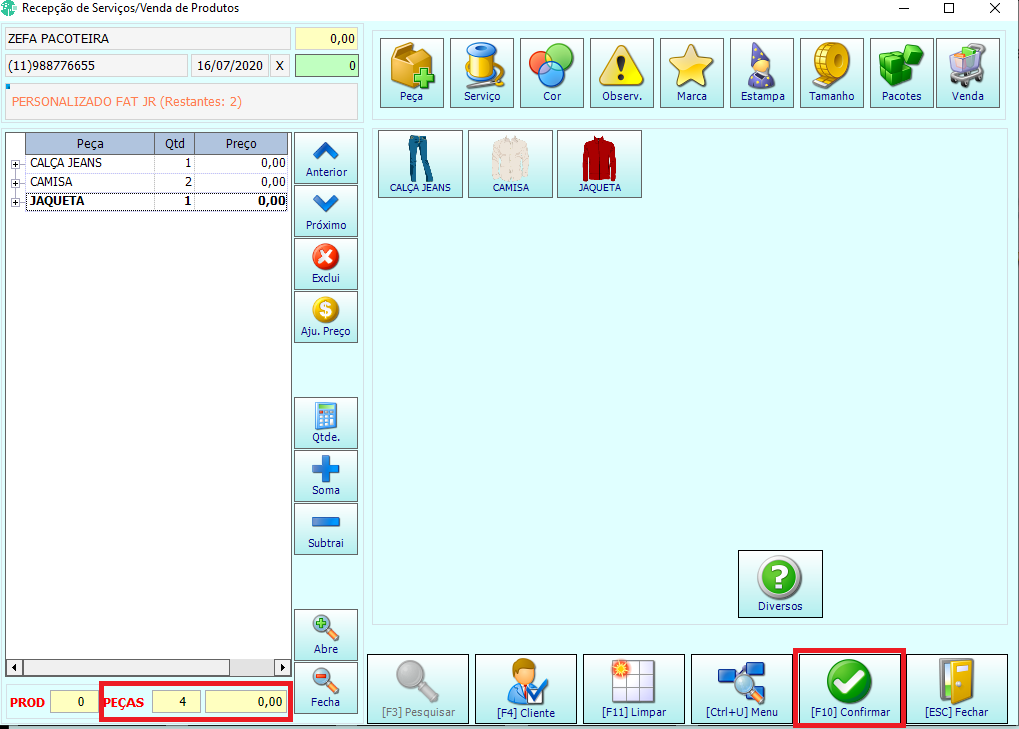
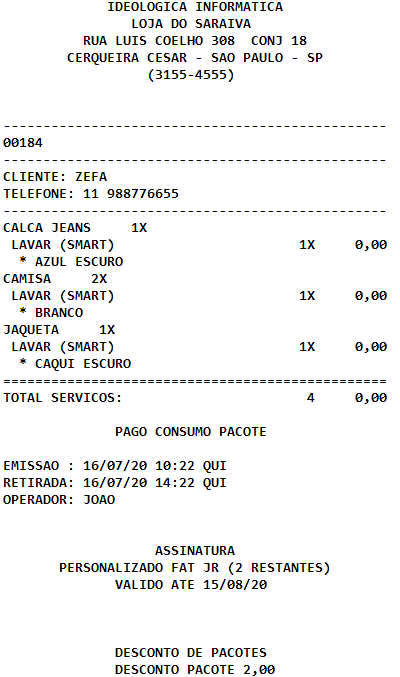
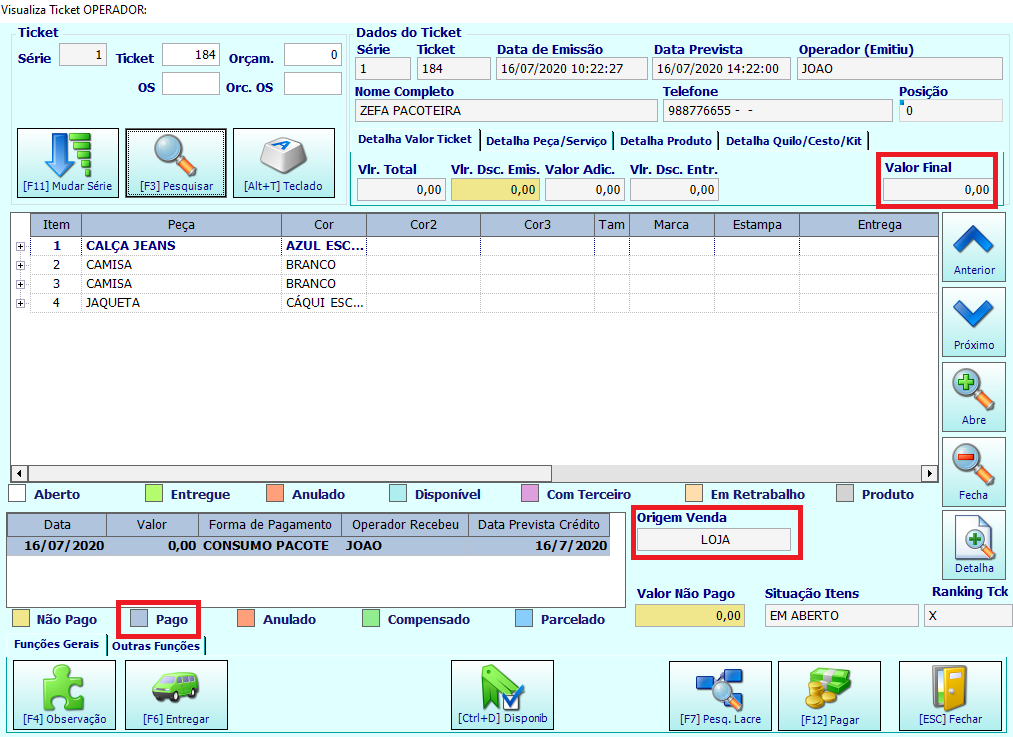
Se o cliente consumir somente peças dentro do pacote, não será cobrado nada no ticket.
Clicar em “Confirmar”
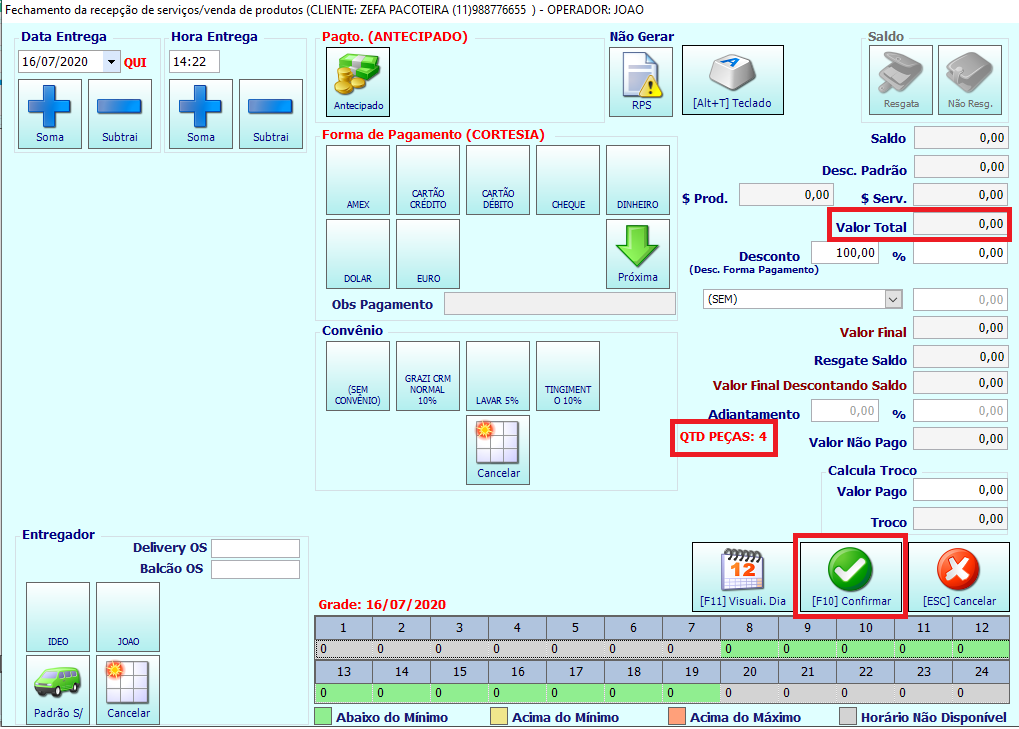
Na tela de pagamentos, o valor virá zerado caso não tenha peças avulsas.
Impressão do ticket:
Visualiza ticket:
Created with the Personal Edition of HelpNDoc: Write EPub books for the iPad