
Prima Clean - Configuração Self-Service
Ult. Alteração:
Alterado por:
Configurando o módulo Administração Central
Para começar é necessário acessar o módulo Administração Central onde será configurado a rede trabalha com o conceito de Aluguel de Maquina
Acesse o módulo, em Configurações – Empresa, na guia Atendimento selecione as opções: (fig 01)
- Peça utiliza serviço como conceito de Self Service (Aluguel de maquina)
- Baixa Insumos de produtos na venda de serviços
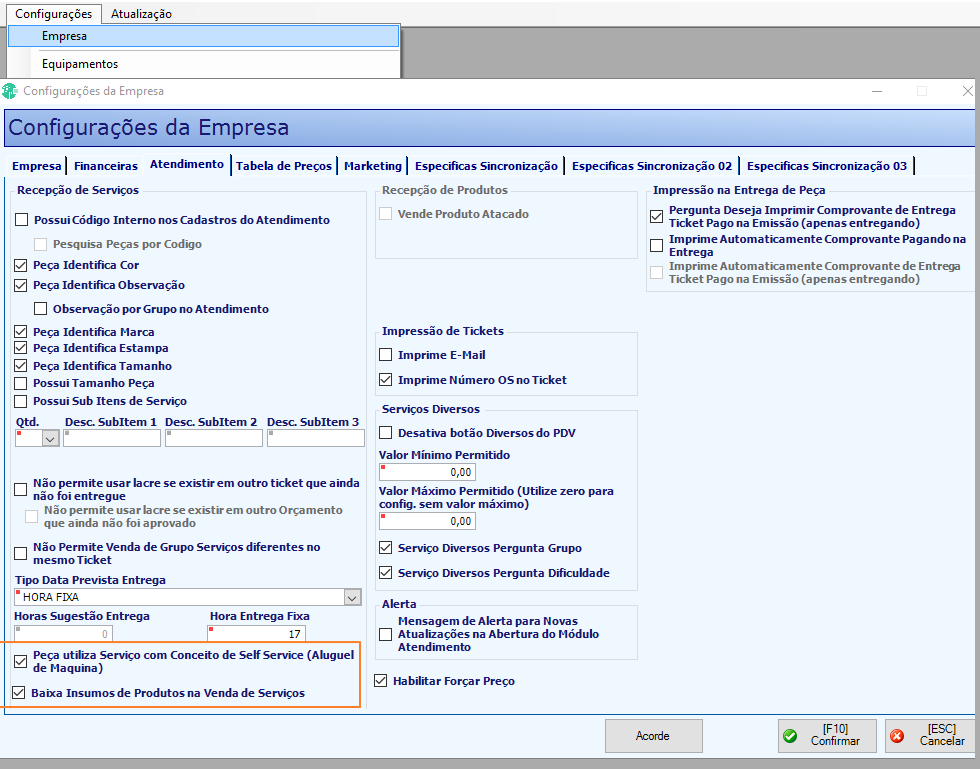 (fig 01)
Após feitas as customizações, agora é necessário cadastrar as peças que vão utilizar o conceito de Self Service.
Dentro do sistema Allegronet, as peças serão classificadas como Maquina Grande e Maquina Pequena, por exemplo.
Para alterar o cadastro das peças, vamos lá em Cadastros – Peças (fig 02)
Vamos configurar nas peças que serão encaminhadas para as maquinas Self Service as opções:
- Não imprime ticket da peça
- Peça utiliza serviço com conceito de Self Service
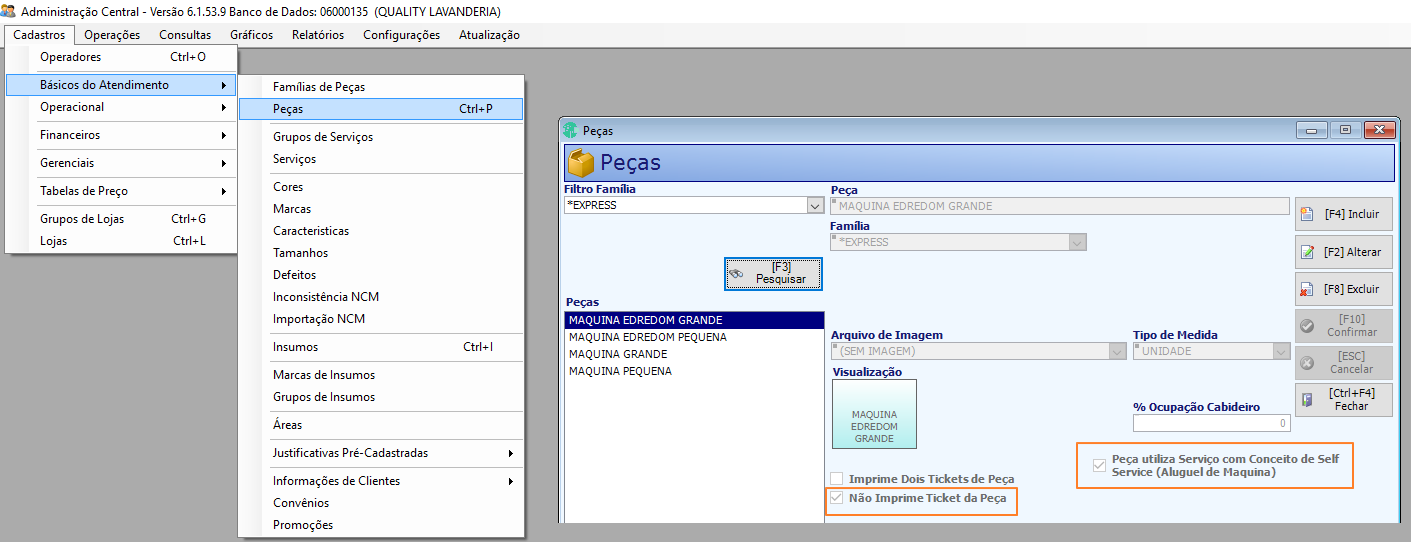 (fig 02)
Agora é necessário ajustar o cadastro de serviços, no mesmo menu acima, mas iremos selecionar a opção Serviço. (fig 03)
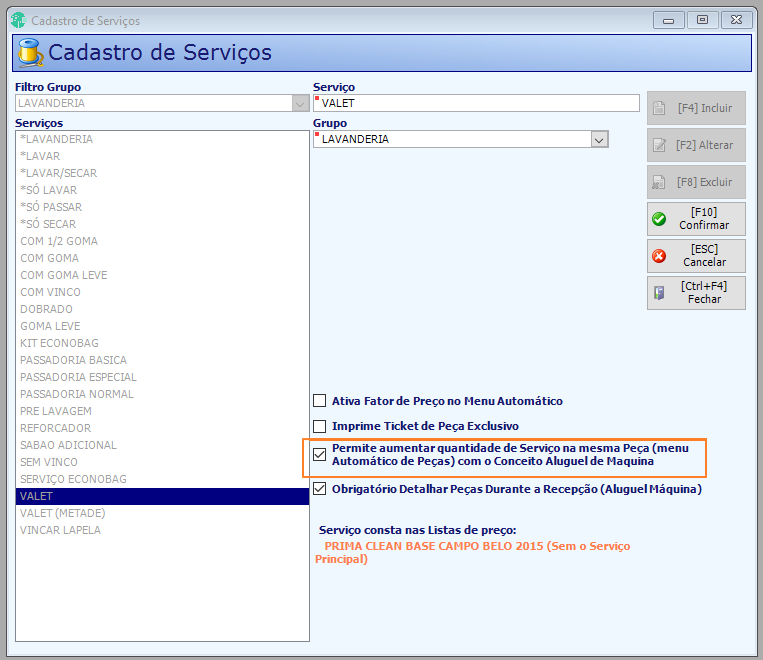 (fig 03)
Será necessário cadastrar Insumos (Fichas), Administração Central – Básicos do Atendimento – Insumos (fig 04)
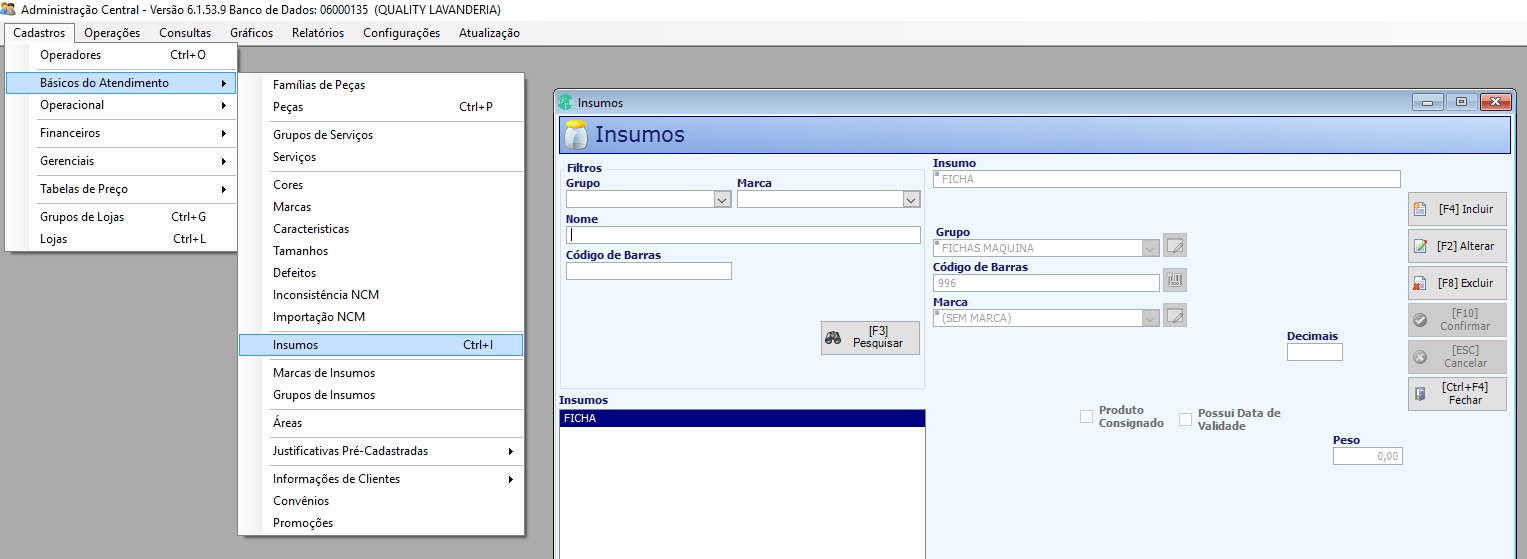 (fig 04)
Após a configuração feita, é necessário sincronizar as lojas para que elas recebam as alterações feitas. Para visualizar os módulo Administração Local e Atendimento devem ser reiniciados no final do processo de sincronização. (fig 04)
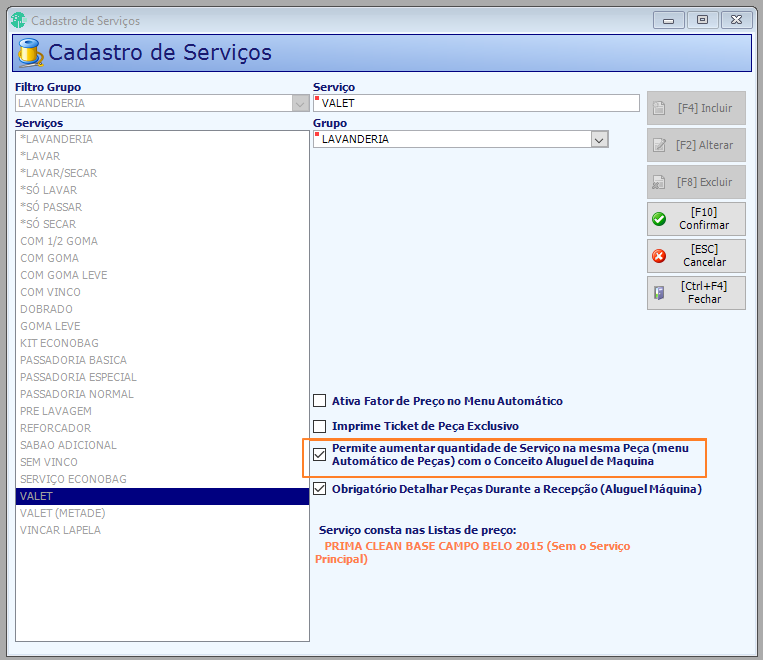 (fig 04)
No módulo Administração Local será necessário fazer alguns ajustes de configurações também.
Em Configurações – Gerais, se certifique de que a loja está configurada para trabalhar com os Atributos automáticos (fig 05)
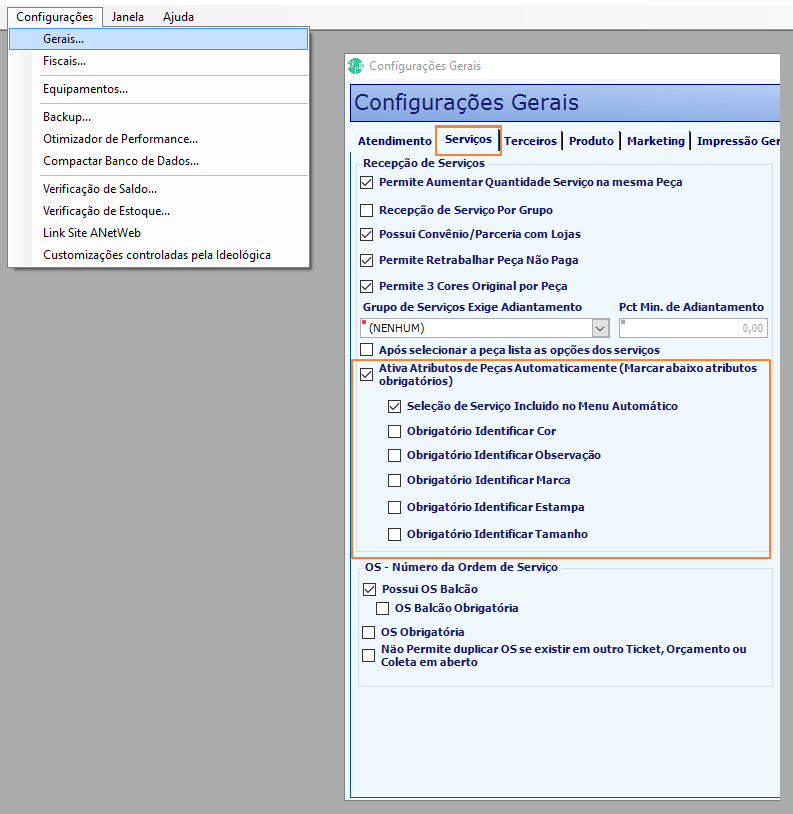 (fig 05)
Depois será necessário associar as Fichas (cadastradas no módulo Administração Central) a suas peças e serviços, onde iremos informar para o sistema quantas fichas seram consumidas para cada combinação.
Em Administração Local – Básicos – Peças e serviços, clique no menu Serviço controla baixa insumo automaticamente
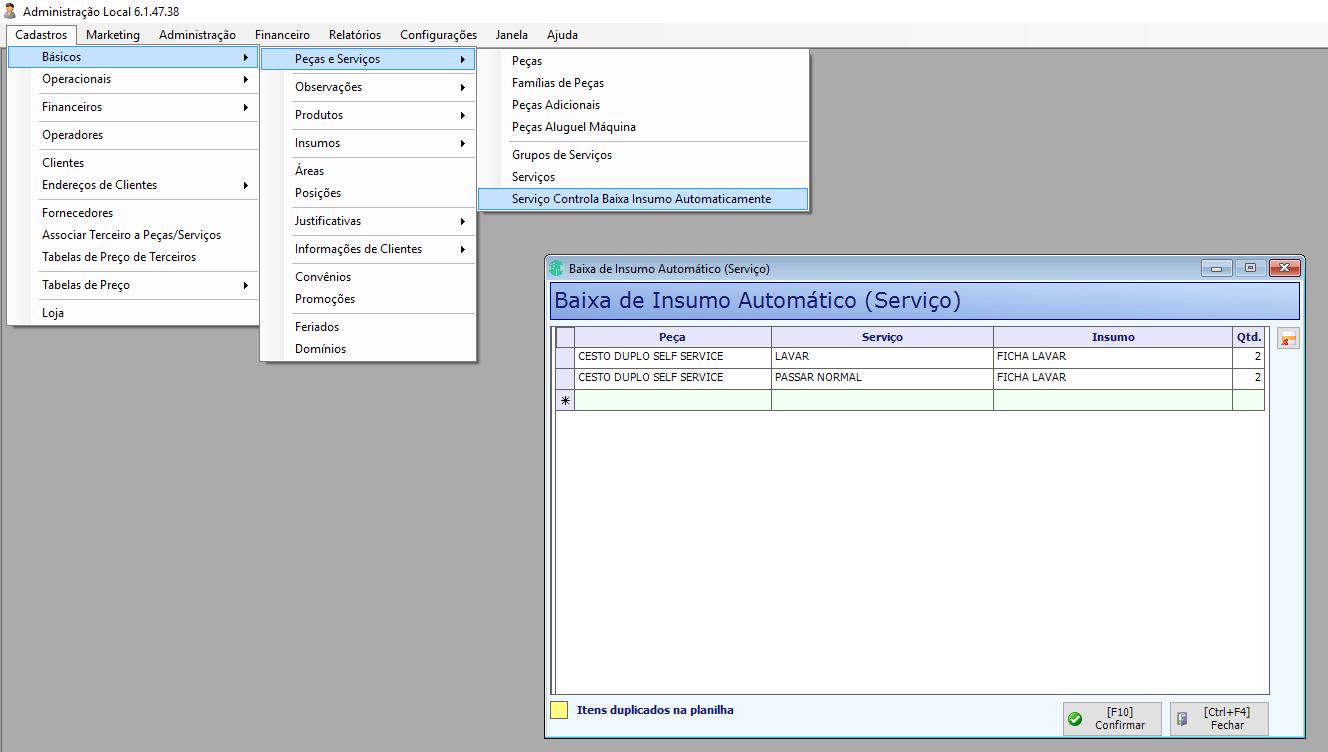
Após as configurações feitas, vamos ver como o Atendimento irá se comportar. (Se o módulo estiver aberto, será necessário fechar e abrir novamente)
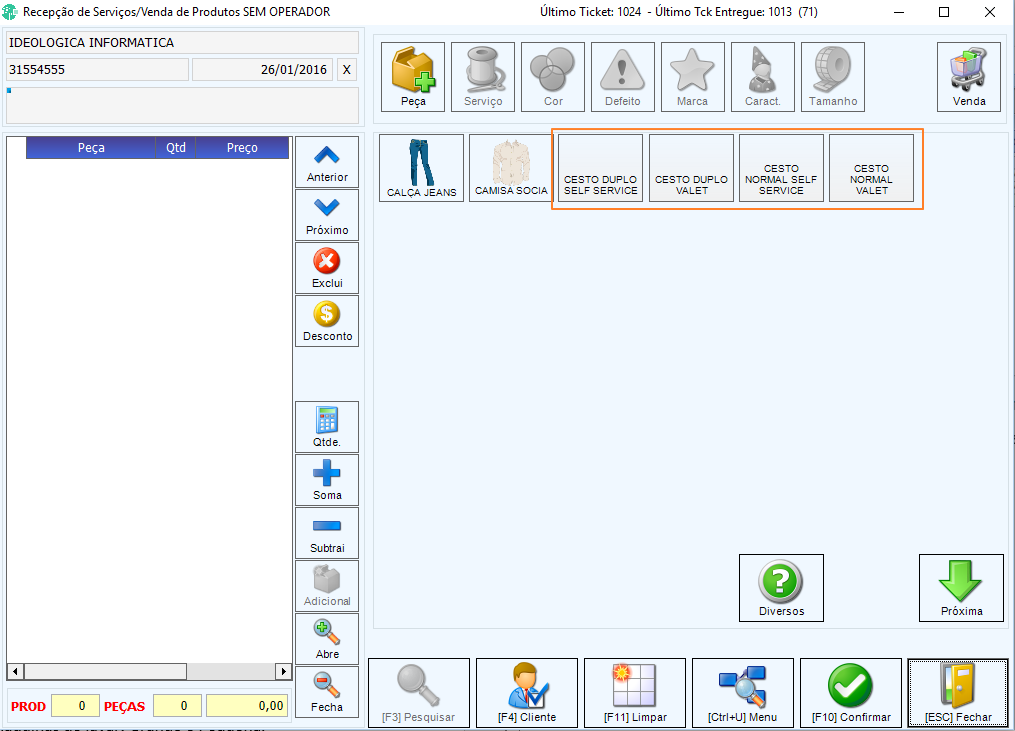
Ao selecionar a peça, o sistema irá carregar a tela de atributos de peças, onde iremos informar a quantidade de maquinas que serão utilizados (por exemplo, se são muitas peças, e não cabe tudo em uma maquina só, aumente a quantidade de peças).
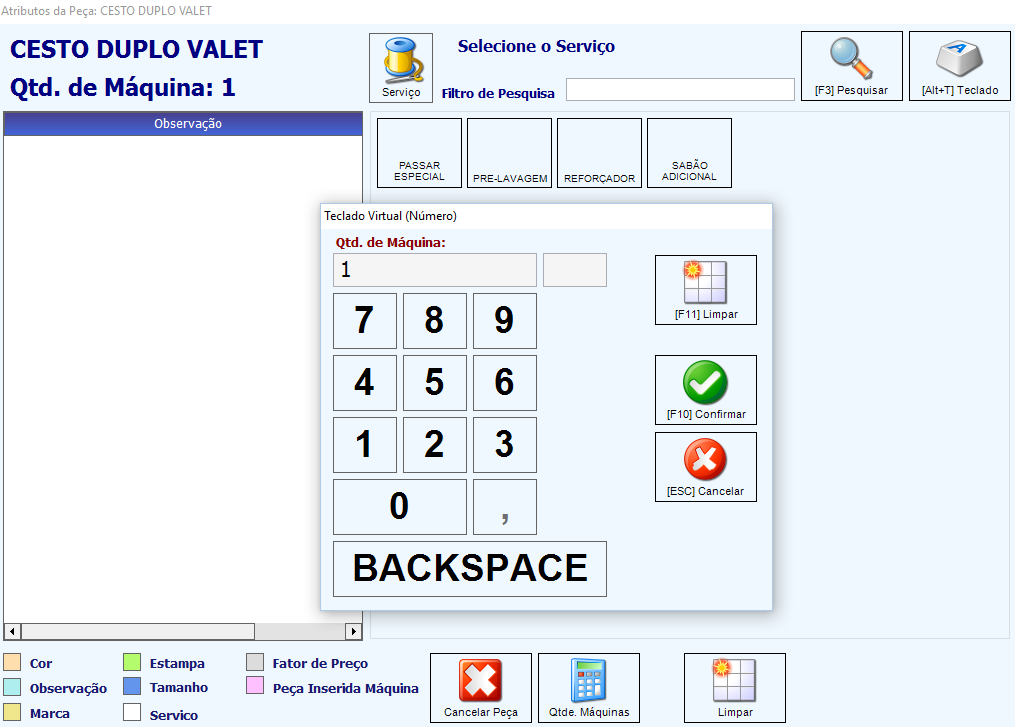
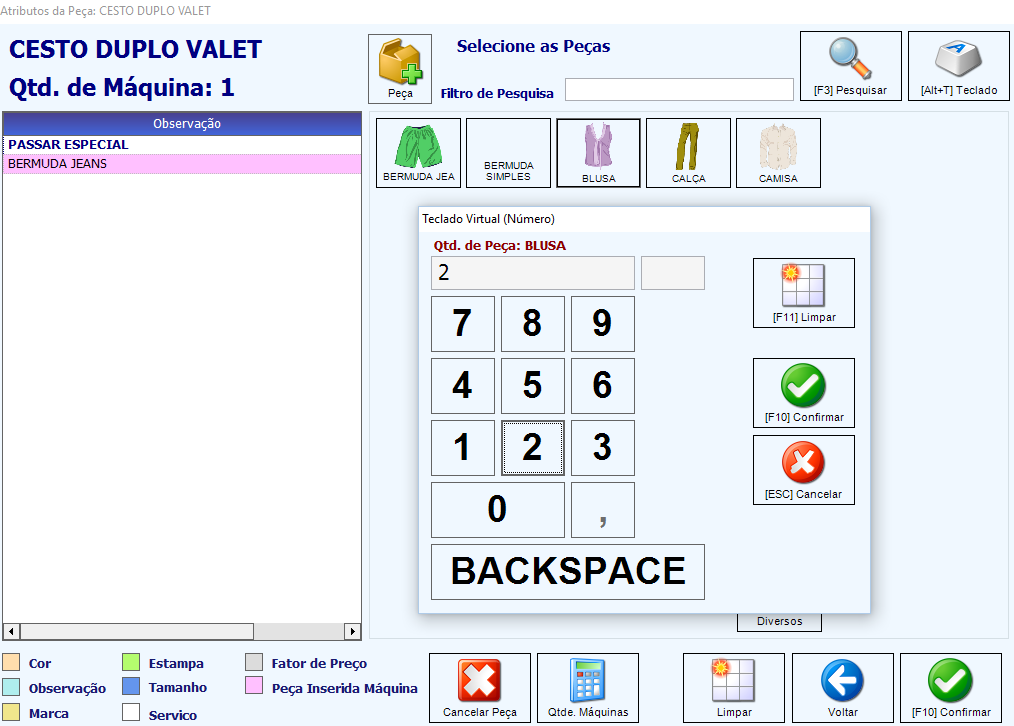
Para as peças que estiverem com a flag  o sistema irá carregar a próxima tela onde será informando as peças que são obrigatórios incluir.
Após selecionar os serviços, clique sobre a peça e a quantidade de itens de cada um.
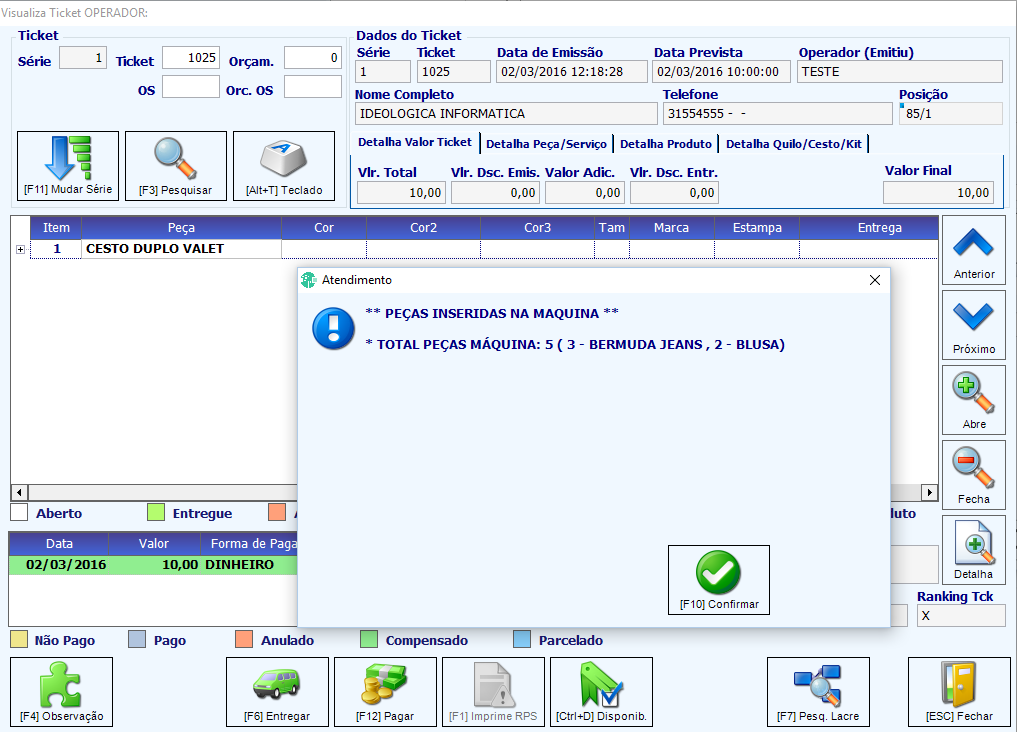
Após a emissão do ticket, para visualizar os itens que foram vendido no ticket basta dar um duplo clique em cima da peça e visualizar quais são as peças
Created with the Personal Edition of HelpNDoc: Maximize Your Documentation Efficiency with a Help Authoring Tool