
Recuperar MSDB SUSPECT
Ult. Alteração: 01/06/2018
Alterado por: Nathalia
Como recuperar MSDB SQL 2005 em modo SUSPECT
Para recuperar um banco MSDB em modo suspect existem dois procedimentos possíveis:
Procedimento 1
Rodar no SQL o seguinte comando no SQL da loja e no da sua máquina:
SELECT @@version
Se os resultados forem iguais (2005,2008 etc):
- Dê Stop na instância do SQL, tanto na sua máquina quanto na da loja
- Pegar os arquivos msdbdata.mdf e msdblog.ldf da sua máquina que estão em C:\Program Files (x86)\Microsoft SQL Server\MSSQL.1\MSSQL\Data
- Transferir os arquivos para a máquina do cliente e substituir os que estão no mesmo caminho (C:\Program Files (x86)\Microsoft SQL Server\MSSQL.1\MSSQL\Data)
- Dar start na instância do SQL e fazer um teste para ver se ficou ok
- Se os passos acima não resolverem, seguir para o procedimento 2
Procedimento 2
- De STOP no SQL
- Vá até o Meu Computador, pressione o botão direito e escolha a opção “Gerenciar...”
Vá até Gerenciamento do computador (Local) -> Serviços e Aplicativos -> SQL Server Configuration Manager -> SQL Server Services.
Do lado direito selecione o serviço com o botão direito e escolha “Parar” (ou Stop) e configure o serviço para permitir a correção.
Aperte o botão direito sobre a instância que deseja corrigir o MSDB e escolha “Propriedades”, vá até a guia “Advanced”
Coloque o texto -T3608 no final da linha “Startup Parameters” e confirme a operação.
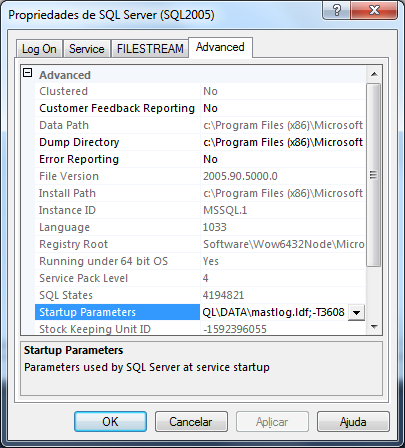
3. Iniciei o SQL Server novamente apertando o botão direito sobre a instancia e escolhendo a opção “Iniciar”
Considerações:
A pasta “Arquivos de Programas” pode ter nomes diferentes dependendo da arquitetura do sistema operacional (32 ou 64 bits) e da versão do sistema operacional.
Para Windows XP e Windows 7 32 bits
<pasta> = Program Files
Ou
<pasta> = Arquivos de Programas
Para Windows 7 e Windows 8 64 bits
<pasta> = Program Files (x86)
Ou
<pasta> = Arquivos de Programas (x86)
4. Faça o DETACH do banco MSDB. No prompt do MS-DOS digite:
Se estiver instanciado:
sqlcmd –U sa –s SERVIDOR\INSTANCIA
ou, se não tiver instanciado:
sqlcmd –U sa –s SERVIDOR
pressione ENTER e informe a senha
sp_detach_db MSDB
5) Mova os arquivos antigos:
Pelo Windows Explorer entre na pasta C:\<pasta>\Microsoft SQL Server\MSSQL.1\MSSQL\Data e mova os arquivos MSDBDATA e MSDBLOG para outra pasta
6) De volta ao prompt do MS-DOS digite CD\<pasta>\Microsoft SQL Server\MSSQL.1\MSSQL\Install
Digite:
Sqlcmd –U sa –i instmsdb.sql
7) Quando o processo terminar retorne ao gerenciamento do computador e pare o SQL Server
8) Remova o texto –T3608 do final da linha “Startup Parameters”
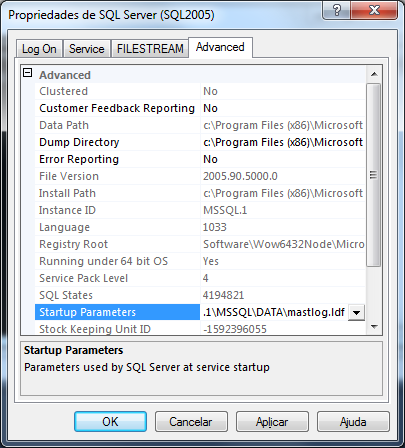
9) Reinicie o serviço do SQL Server
Created with the Personal Edition of HelpNDoc: Produce electronic books easily