
Setup do AllegroNet
Ult. Alteração: 25/03/2025
Alterado por: Henrique
Somente depois de concluir o procedimento Fundamental e ter instalado os Componentes.
Na rede da Hybex, abra a pasta "U:\Softwares\Componentes\" e copie a pasta "Novo Setup" para dentro da pasta "CSI" da loja.
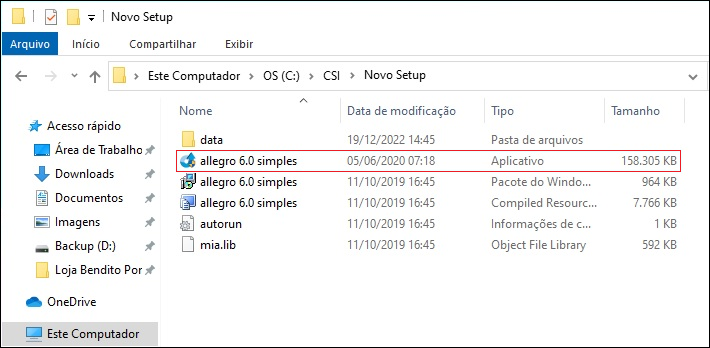
Abra a pasta "C:\CSI\", descompacte o arquivo "Novo Setup.rar" e execute o aplicativo "allegro 6.0 simples.exe".
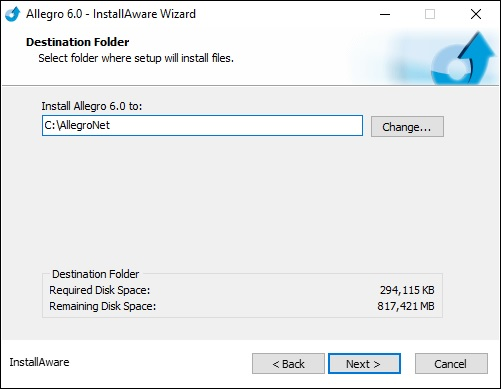
Clique no botão "Next".
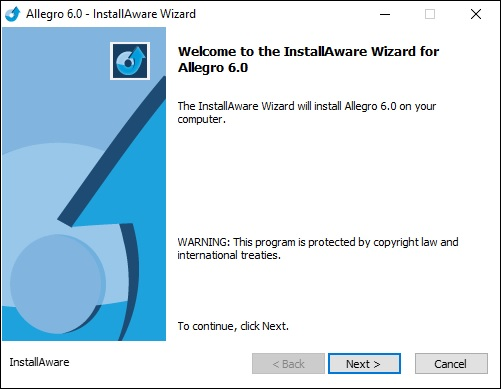
Clique no botão "Next".
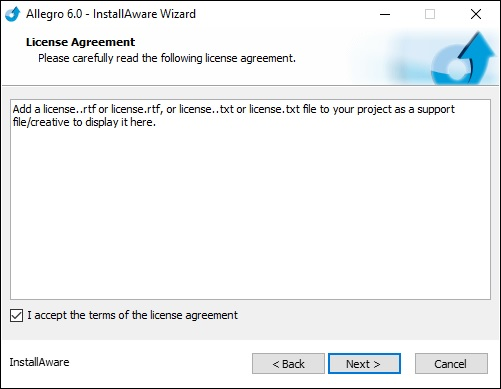
Marque a opção "I accept the terms of the license agreement" e clique no botão "Next".
Clique no botão "Next".
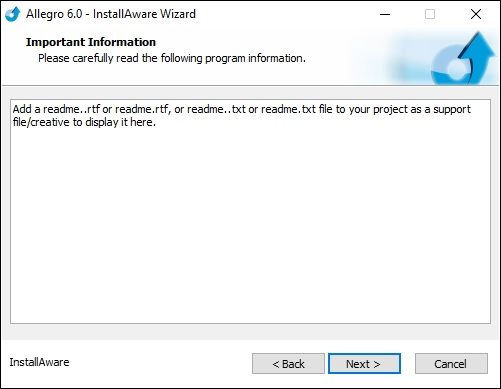
Selecione a opção "Anyone who uses this computer (all users)" e clique no botão "Next".
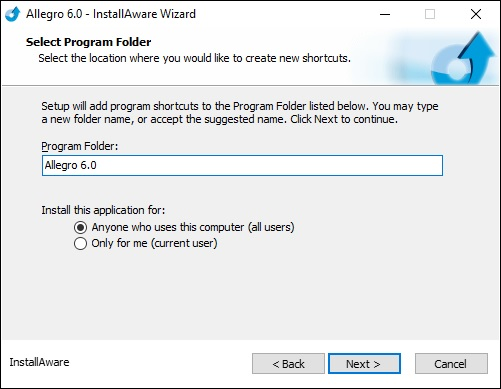
Clique no botão "Next".
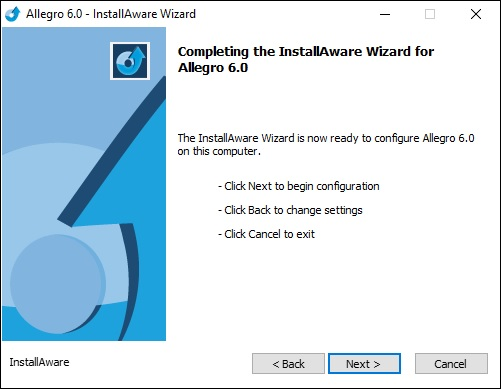
Aguarde, esse processo pode demorar um pouco.
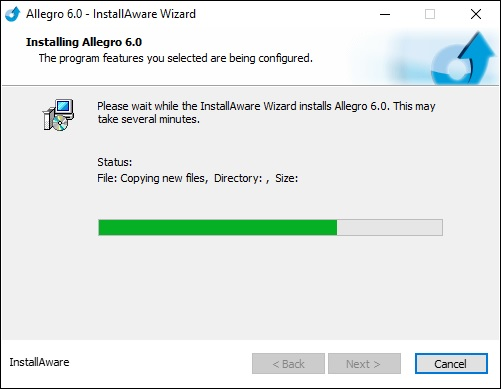
1º - Mesmo Nome/Apelido da loja que está no cadastro do Administrativo Interno.
2º - UF = Estado da loja.
3º - Código Empresa (Números ANTES do "-").
4º - Código Loja (Números DEPOIS do "-").
(Incluir o "0" no começo apenas para completar 4 dígitos).
5º - Loja é Franquia ou Independente?
Franquia:
Na rede da Hybex, abra a pasta "G:\Presto\" e execute o aplicativo "HelpDesk_SENHA.exe" > Logue no sistema e feche a tela "Painel de chamados".
Menu "Senhas de Instalação" > Opção "Allegro/Allegro.Net". Copie a senha gerada.
Independente:
Digite a senha DMSTLAV.
Preencha os campos conforme as instruções acima e clique no botão "Instalar".
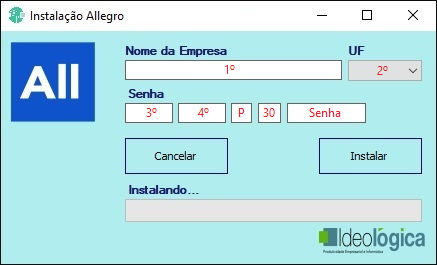
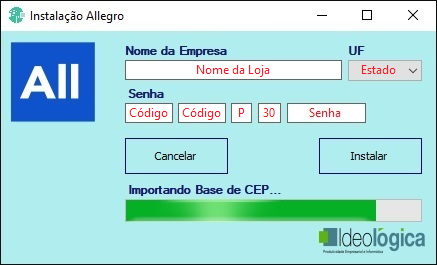
Aguarde, esse processo pode demorar um pouco.
Clique no botão "Finish".
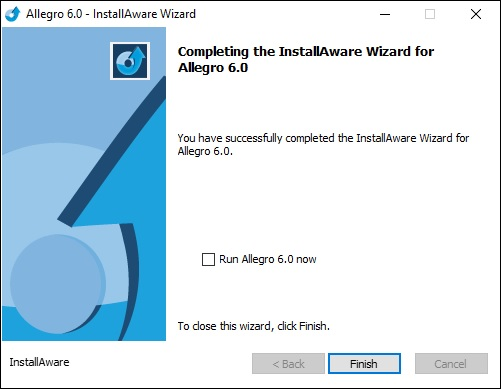
Instalação concluída.
1º É necessário atualizar o sistema.
2º Conceda permissão total ao usuário.
3º Clique na opção que será instalada, conforme o Backup da Loja.
Arquivo de Backup | Sem Backup
_
Created with the Personal Edition of HelpNDoc: Effortlessly optimize your documentation website for search engines