
Site da Prefeitura
Depois de gerar o arquivo RPS pelo Sistema AllegroNet, é preciso fazer o envio desse lote para o site da prefeitura. Para tornar o processo mais rápido foi criado um atalho do link da prefeitura no CTRL+N, basta dar toque sobre o botão Link para Site Prefeitura para abrir o site.
No site, clique na opção Arquivo, opção RPS em Lote.
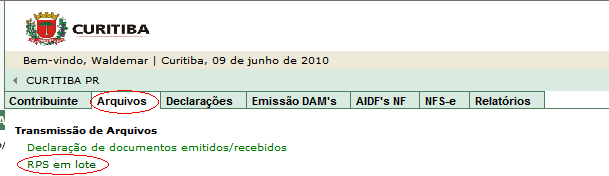
O site vai para uma página, onde você deve clicar no botão Procurar para localizar o arquivo de Lote.

Será aberta uma tela perguntando a pasta de origem do Arquivo.

Em examinar localize a pasta AllegroNet, e abra a pasta RemessaNFe. Selecione o arquivo RPS conforme a data de geração do arquivo, e clique em Abrir.
Após selecionar ao arquivo de lote, o site irá exibir uma mensagem com o status do arquivo e o número do protocolo.
É necessário anotar o número do protocolo, para fazer o retorno do arquivo, caso contrário o sistema AllegroNet não terá o CTRL+e de quais as RPS que já viraram Nota Fiscal Eletrônica.

Após enviar o lote das rps, será preciso fazer a exportação das Notas para fazer o retorno no Sistema AllegroNet. Dessa forma você poderá visualizar no CTRL+T o número da RPS, o Código Verificador e o Número da Nota Fiscal que foi gerado. Para Exportar as Notas Fiscais, clique na opção Arquivos, opção RPS em Lote do menu Histórico de transmissão de arquivos.

Para gerar os dados dos arquivos informe o número do Protocolo do arquivo de lote e clique no botão Pesquisar, será listado o status do arquivo, clique no ícone  para fazer o retorno do arquivo.

O sistema irá perguntar se deseja salvar ou abrir, selecione a opção “Salvar”. Salve o arquivo dentro da pasta Retorno Arquivo NFe que fica dentro de C:\AllegroNet (abra o Meu Computador, unidade ou disco local C: e abra a pasta AllegroNet).
Created with the Personal Edition of HelpNDoc: Quickly and Easily Convert Your Word Document to an ePub or Kindle eBook