
Site da Prefeitura - Recife
Ult. Alteração: 08/06/2018
Alterado por: Nathalia
Envio de Lote de RPS
Após a geração do arquivo xml, clique no botão Link para o site da prefeitura.
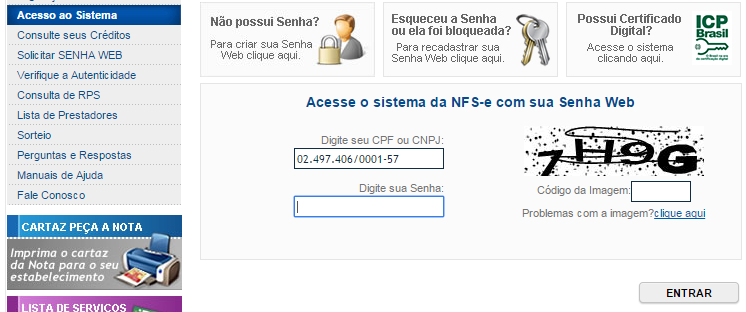
Digite o CNPJ da empresa e a senha que foi fornecida pela prefeitura. No campo Código de Imagem digite a descrição de autenticação e segurança, o código de imagem irá mudar a cada acesso feito ao site. Em seguida clique no botão ENTRAR.
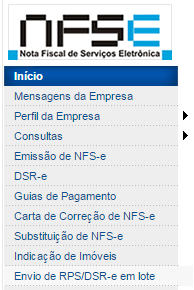
No meu clique na opção Envio de RPS/DSR-e em lote.
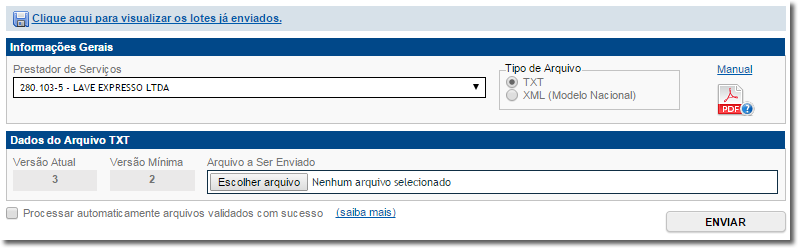
Para enviar o arquivo clique no botão Escolher Arquivo, o site irá abrir uma tela perguntando a pasta de origem do Arquivo.
Caso o prestador possuir um único CNPJ para várias lojas, selecionar a loja especifica através do número da Inscrição Municipal no campo Prestador de Serviços.
Obs. Existem dois tipos de modelo de envio de nota fiscal eletronica de envio para RECIFE. Modelo 2.0 que é enviado em TXT e o modelo 3.0 que é enviado em XML.
O modelo em 2.0 sera descontinuado a partir de fevereiro/2016 (informações do site da prefeitura de Recife).
Módulo NotafiscalEletronica 23.112 ou superior
Envio via TXT
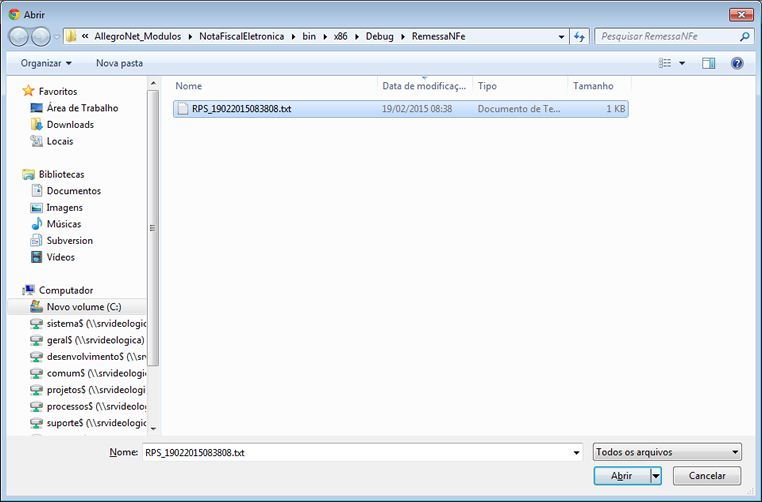
Em Enviar Arquivo, localize a pasta AllegroNet, e abra a pasta RemessaNFe. Selecione o arquivo RPS conforme a data de geração do arquivo, e clique em Abrir.
O sistema irá voltar para o site, em seguida para confirmar o Envio clique no botão Enviar. Marque a opção Processar automataticamente arquivos validados para confirmar direto a geração das NFSe.

Depois de clicar em Enviar, o site irá exibir os dados do prestador e a quantidade de notas fiscais importadas.
Para confirmar o envio clique no botão Confirmar e Gravar.
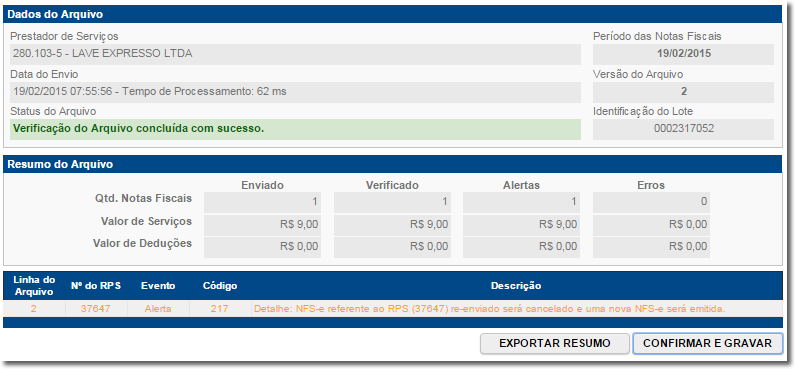
Ao confirmar o sistema irá mudar o Status do Arquivo para Arquivo Processado com Sucesso.
Depois de confirmar você tem a opção de Exportar o Resumo do Envio de Lotes, opção de Consultar as Notas Fiscais emitidas, e receber arquivo.
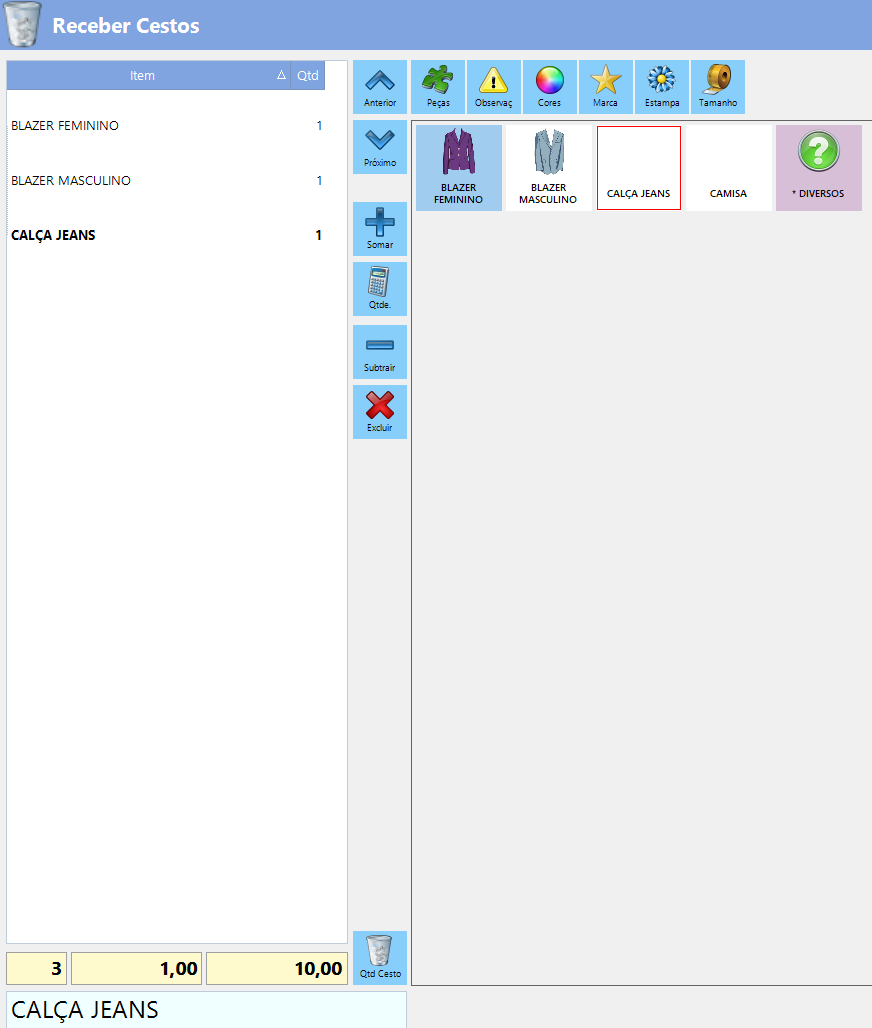
O limite dado pela Prefeitura, para enviar os lotes de RPS é de 10 dias. Passado os 10 dias, você corre o risco de pagar uma multa.
Envio via Arquivo XML
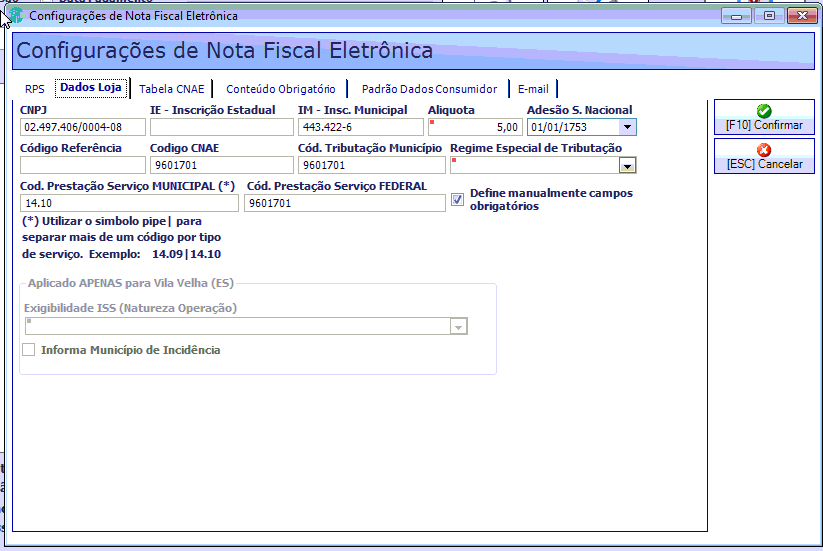
Para fazer o envio do arquivo no formato XML é necessário alterar o cadastro da loja. Nos campos Código CNAE e Cód Tributação Municipal devem estar o código de tributação sem nenhuma pontuação.
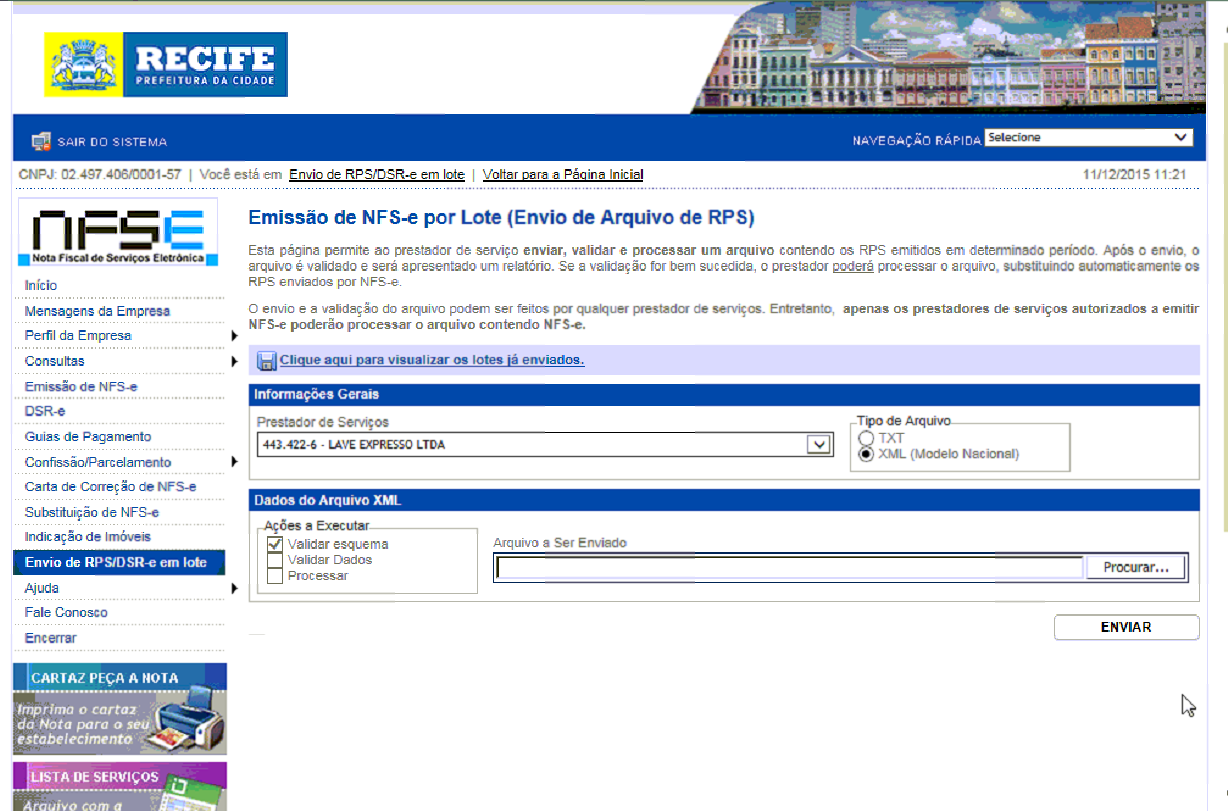
No meu clique na opção Envio de RPS/DSR-e em lote.
Para enviar o arquivo clique no botão Escolher Arquivo, o site irá abrir uma tela perguntando a pasta de origem do Arquivo.
Caso o prestador possuir um único CNPJ para várias lojas, selecionar a loja especifica através do número da Inscrição Municipal no campo Prestador de Serviços.
Selecione o tipo de Arquivo que deve ser XML (Modelo Nacional) e selecione a três opções do lado esquerdo VALIDAR ESQUEMA, VALIDAR DADOS e PROCESSAR
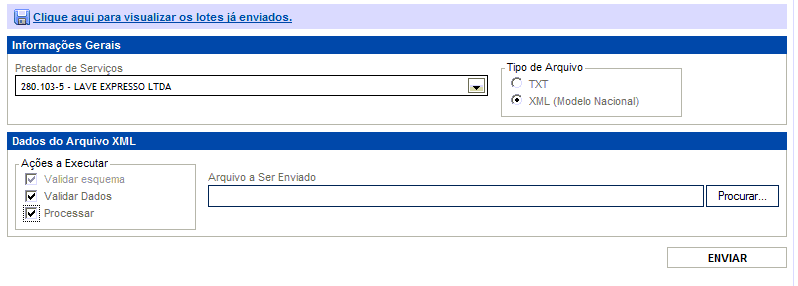
Em Enviar Arquivo, localize a pasta AllegroNet, e abra a pasta RemessaNFe. Selecione o arquivo RPS conforme a data de geração do arquivo, e clique em Abrir.
Em Enviar Arquivo, localize a pasta AllegroNet, e abra a pasta RemessaNFe. Selecione o arquivo RPS conforme a data de geração do arquivo, e clique em Abrir.
O sistema irá voltar para o site, em seguida para confirmar o Envio clique no botão Enviar. Marque a opção Processar automataticamente arquivos validados para confirmar direto a geração das NFSe.
Depois de clicar em Enviar, o site irá exibir os dados do prestador e a quantidade de notas fiscais importadas.
Para confirmar o envio clique no botão Confirmar e Gravar.
Ao confirmar o sistema irá mudar o Status do Arquivo para Arquivo Processado com Sucesso.
Depois de confirmar você tem a opção de Exportar o Resumo do Envio de Lotes, opção de Consultar as Notas Fiscais emitidas, e receber arquivo.
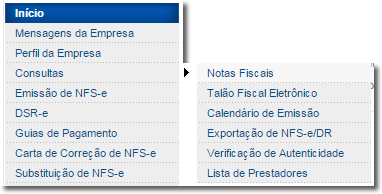
Após enviar o lote das rps, será preciso fazer a exportação das Notas para fazer o retorno no Sistema AllegroNet. Dessa forma você poderá visualizar no CTRL+T o número da RPS, o Código Verificador e o Número da Nota Fiscal que foi gerado. Para Exportar as Notas Fiscais, clique na opção Consultas e Notas Fiscais.
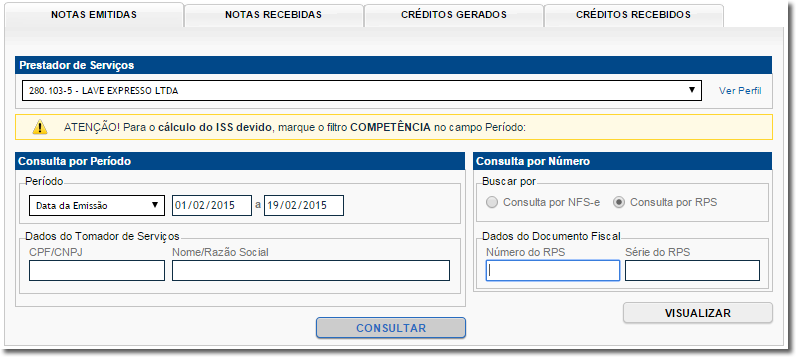
Para gerar os dados dos arquivos selecione o período de emissão e clique no botão Consultar.
Selecione a opção TXT Ver 3.0 e clique no botão em formato de disquete para salvar.

Salve o arquivo dentro da pasta Retorno Arquivo NFe que fica dentro de C:\AllegroNet (abra o Meu Computador, unidade ou disco local C: e abra a pasta AllegroNet).
Em seguida faça o retorno pelo NotaFiscalEletronica clicando na aba Retorno NF-e, no botão [F3] Pesquisar localize o arquivo de retorno e confirme.

Created with the Personal Edition of HelpNDoc: Say Goodbye to Documentation Headaches with a Help Authoring Tool