
Valet (OMO)
Ult. Alteração: 28/01/2022
Alterado por: Jonas
Trata-se de uma integração do Auto Serviço, liberação de máquina APÓS EMISSÃO DO TICKET.
Na OMO agora terão lojas com Auto Serviço, no conceito “MISTO”, ou seja, as máquinas do Auto Serviço podem ser utilizadas DIRETAMENTE pelo cliente final, via aplicativo. E também podem ter clientes que querem que os atendentes façam o serviço colocando as roupas na máquina e eles pagam diretamente no balcão. E só vem retirar as peças mais tarde (substituição do sistema de fichas).
Essas lojas MISTAS, que tem as duas opções, as máquinas SEMPRE devem ser LIBERADAS para USO pelo sistema, NUNCA MANUALMENTE. (não existe ficha).
Os dois sistemas que podem fazer essa liberação, são: Auto Serviço (quando o cliente fará tudo sozinho, via aplicativo e ele que coloca e tira as roupas da máquina). Ou agora pelo módulo ATENDIMENTO, onde o cliente comprou o serviço de “Valet” e os colaboradores da loja que vão fazer o processo de colocar e tirar as roupas da máquina.
Configuração no Administração Central
A integração do Auto Serviço irá utilizar as mesmas configurações “já existentes” para Aluguel de Máquina.
Deve-se habilitar a configuração no Administração Central / Configurações da Empresa / Peça utiliza Serviço com Conceito de Self Service (Aluguel de Máquina).
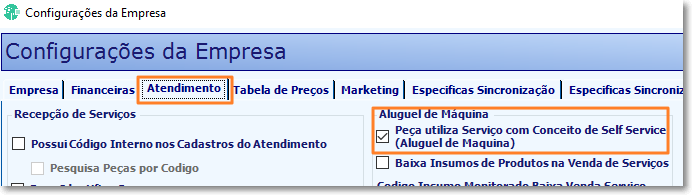
Figura 1 - Configuração para aluguel de máquina no Administração Central
No cadastro da peça marcar a opção “Peça utiliza Serviço com Conceito de Self Service (Aluguel de Máquina)”.
Observação
NA OMO CENTRAL 2, esse parâmetro já está ativo.
Então no cadastro de peça, deve ser CRIADO PEÇAS com o nome que identifique que aquela peça na verdade é uma MÁQUINA INTEGRADA ao Auto Serviço.
Marcada essa peça com o atributo “Peça utiliza Serviço com Conceito de Self Service (Aluguel de Máquina)” e então o sistema no PDV, elas serão vendidas como “aluguel de máquina”.
Aviso
A peça e serviço precisam estar vinculadas na tabela de preço da loja.
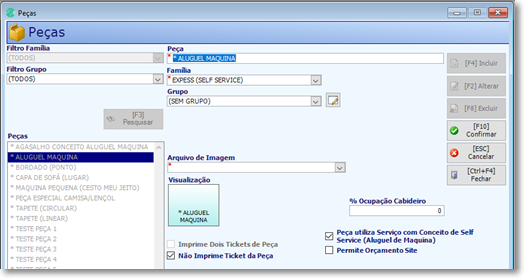
Figura 2 - Cadastro de peças
Como sugestão, é aconselhável colocar o nome da peça com um nome que facilite a localização na hora da recepção. Por exemplo: peça com o nome “MÁQUINA PEQUENA SELF SERVICE”1, que será utilizada em lojas com máquina integrada ao Auto Serviço.
Marque as caixas Peça utiliza serviço com Conceito de Self e Não imprime ticket da peça.
1 As peças já foram cadastradas pela matriz da Omo.
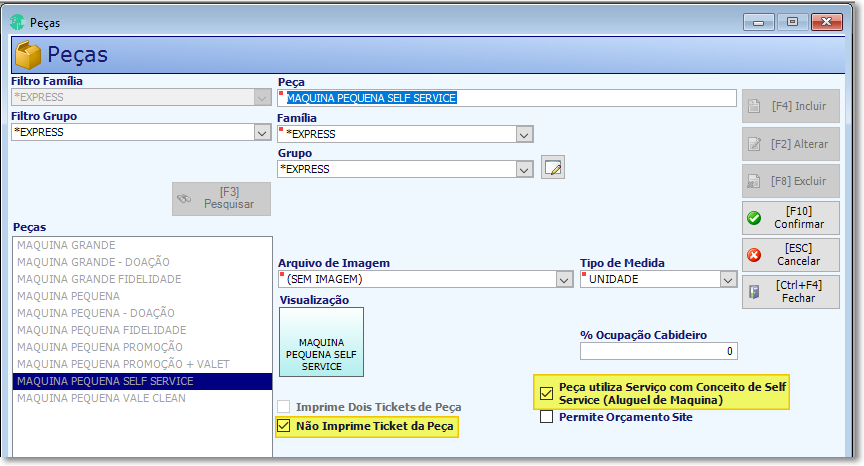
Figura 3 - Cadastro de peças, configuração da peça para self-service
Configuração no Gestão Auto Serviço
O primeiro passo é as lojas estarem cadastrada no sistema de GESTÃO DO AUTO SERVIÇO, com todas as suas máquinas já integradas. Esse passo somente é feito quando o comercial da Ideológica autoriza a licença de uso.
Então temos que descobrir qual é o ID desta loja no sistema de Gestão do Auto Serviço. A informação pode ser vista acessando o Cadastro de ponto de venda, selecionando a loja. Na guia Geral, a informação que precisamos é a Código PDV Integração A.Net. Conforme vemos na imagem abaixo.
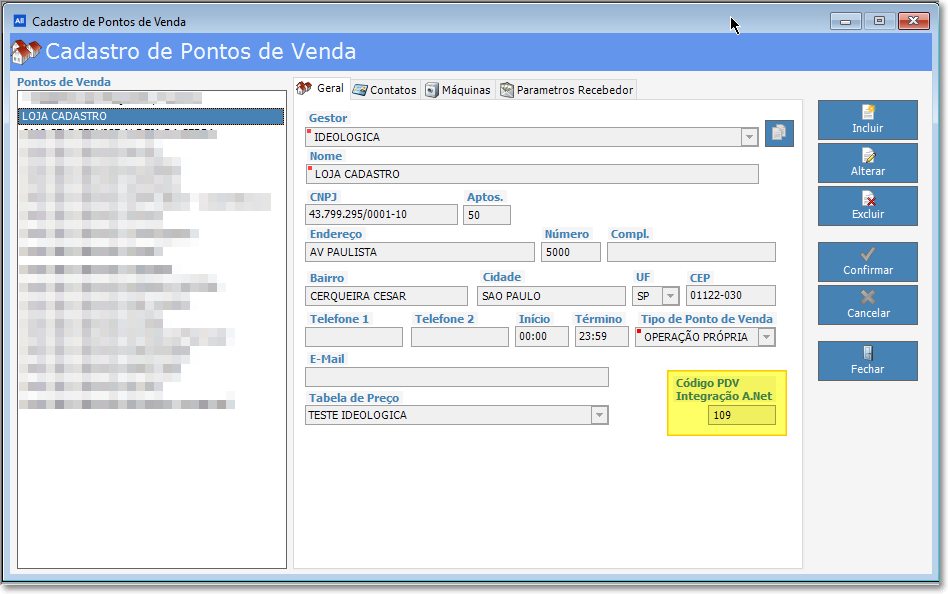
Figura 4 - Cadastro de ponto de venda no Gestão de Auto Serviço
Configuração no Administração Local
Somente lojas MISTAS no Auto Serviço
No AllegroNet, no Administração Local >> Configurações >> Geral >> na aba Integração, foi criado o campo para informar código da loja no sistema do Auto Serviço.
No exemplo abaixo usamos a loja de testes 109. Substitua esse valor pelo código localizado no cadastro do ponto de venda no sistema de Gestão de Auto Serviço.
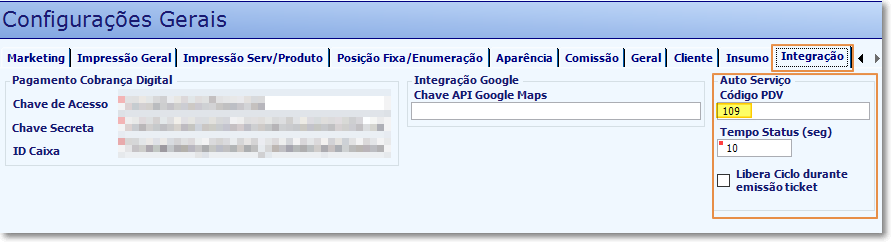
Figura 5 - Configurações gerais/Integração
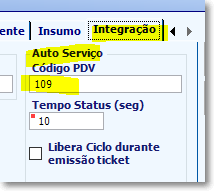
Figura 6 - Configurações gerais/Integração
Importante
Se colocar o ID errado, o PDV desta loja irá Liberar para uso a máquina de OUTRA LOJA.
Configurar também, que o tempo de espera entre o AllegroNet e a API das máquinas é de 10 segundos.
E deixar DESMARCADA a opção “Libera ciclo durante emissão ticket”2.
Nota: se deixar essa opção marcada ao finalizar o ticket, o sistema já vai liberar as máquinas automaticamente, porém será comum que os atendentes registrem a venda na presença do cliente, porém eles vão fazer o serviço de colocar as roupas na máquina em outro momento. Então a melhor opção é NÃO liberar a máquina após finalizar o ticket e sim quando os atendentes acharem viável. Assim eles emitem o ticket, cobram o cliente, mas fazem o serviço no momento oportuno.
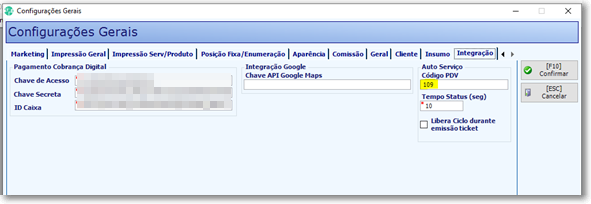
Figura 7 - Configuração realizada
Após configurar no Administração Local, qual o ID da loja no Auto Serviço, o PDV irá fazer a integração via API, APONTANDO PARA O CENTRAL SELF DA OMO.
Após concluir a configuração, feche e reabra o Administração Local.
2 Para editar os campos Código PDV, Tempo Status (Seg) e Libera Ciclo durante emissão ticket é necessário logar com o usuário ANet.
Verificar máquinas no sistema do Gestão de Auto Serviço
Para descobrir as máquinas pode-se usar o exemplo de configuração abaixo:
Vamos simular que a nossa loja do AllegroNet é integrada ao AUTO SERVIÇO da OMO da unidade 109 que possui duas máquinas cadastradas no Auto Serviço.
É possível ver as máquinas integradas, pelo sistema Corporativo, menu equipamentos, painel de máquinas.
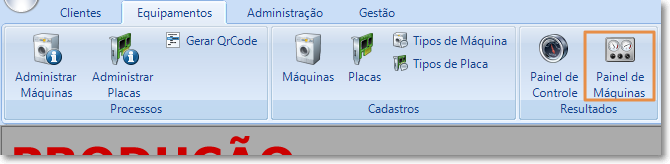
Figura 8 - Botão para painel de máquinas no Gestão de Auto Serviço
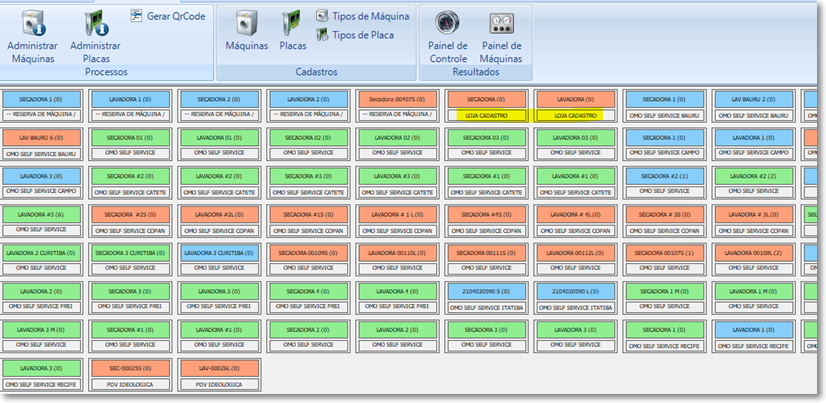
Figura 9 - Painel de máquinas no Gestão de Auto Serviço
Para essa loja 109 temos somente duas máquinas configuradas.

Figura 10 - Máquinas que serão utilizadas
Vinculando as maquinas do sistema de auto serviço, as peças/serviços do AllegroNet
Importante
O processo requer internet para concluir.
Após configurar o código PDV, feche e reabra o Administração Local.
Acesse o menu Cadastros >> Básicos >> Peças e Serviços >> Serviço Controla Máquina Auto Serviço.
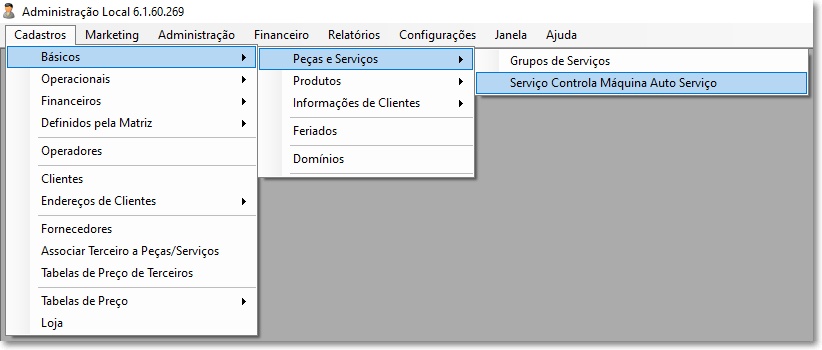
Figura 11 - Menu para fazer o vínculo
Clique no botão  para incluir a peça/serviço a uma máquina.
Observação
A matriz da OMO já criou as peças com no final do nome a palavra “...SELF SERVICE”. Deixaram com esse nome para saber que essa máquina é que deverá ser configurada no sistema, como máquina INTEGRADA. Isso porque essas lojas são MISTAS, ou seja, tem venda balcão e venda via aplicativo self para utilização das máquinas.
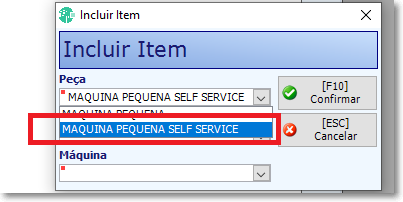
Figura 12 - Inclusão da peça
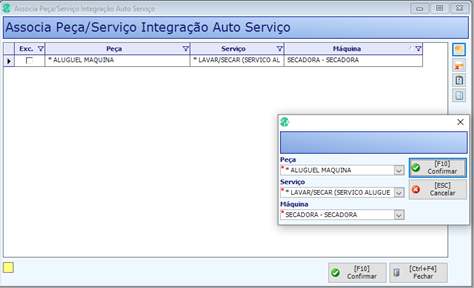
Figura 13 - Peça incluída
Veja como localizar as máquinas no sistema de Gestão do Auto Serviço no tópico Verificar máquinas no sistema do Gestão de Auto Serviço.
Então na tela do Administração Local, onde vamos vincular as máquinas do Self as peças/serviços do AllegroNet, só vai mostrar essas duas opções de máquina.
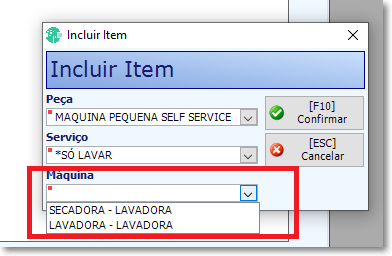
Figura 14 - Selecionando a máquina no menu de Serviço Controla Máquina Auto Serviço no Administração local
Observação
Na ausência de internet a tela para incluir o item não abrirá a janela para associar ficará com o botão confirmar bloqueado.
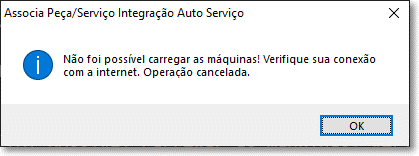
Figura 15 - Mensagem de erro quando sem internet
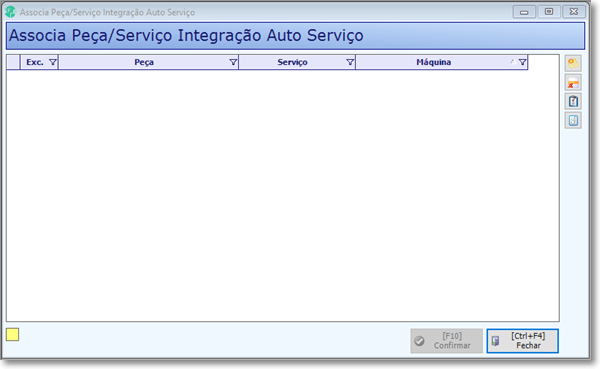
Figura 16 - Botão Incluir e Confirmar desativados devido a falta de internet
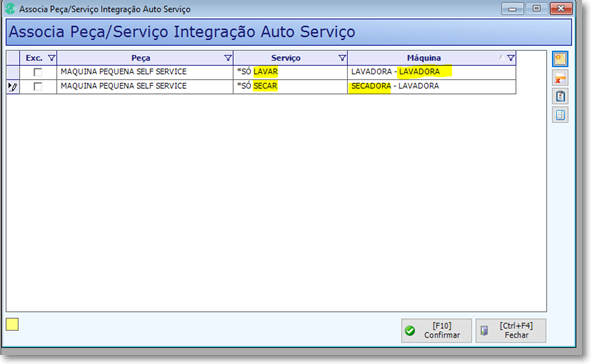
Figura 17 - Botões e lista ok com internet/internet reestrabelecida
Para concluir a inclusão, confirme a operação.
No banco de dados é gravado localmente na tabela GerenciaMaquinaAutoServico. Select para visualizar esses dados:
SELECT * FROM GerenciaMaquinaAutoServico
Exemplo de uso
Cliente foi na loja e quer fazer o serviço de lavar, porém não tem o aplicativo e nem tempo para executar o serviço na máquina, então ele vai até o balcão e contrata o serviço de “valet”, ou seja, os atendentes da loja que vão cuidar de todo o processo na máquina.
Então é emitido o ticket, para registrar o aluguel da máquina, exatamente como se fosse um sistema de fichas.
1 – Selecione a família, na OMO as máquinas estão dentro da família EXPRESS.
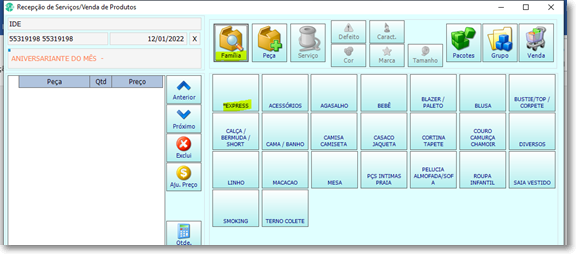
Figura 18 - Família de peças Express selecionada
Após incluir a família, vamos incluir a máquina/peça a ser utilizada/Ciclo. Na OMO o nome da máquina é a MÁQUINA PEQUENA SELF SERVICE.
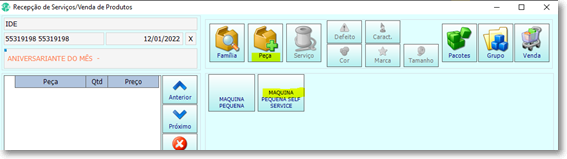
Figura 19 - Peça Máquina Pesquena Self Service selecionada
Agora vamos escolher o serviço, que corresponde ao CICLO da máquina: lavar, secar.
Cenário A) – Com a configuração Libera Ciclo durante emissão do ticket MARCADA. (não será mais utilizado pela OMO).
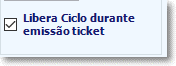 Caso a configuração estivesse marcada para liberar a máquina automaticamente após a emissão do ticket (conforme o chamado 224942), então após selecionar a peça “MÁQUINA PEQUENA SELF SERVICE”, o sistema abriria uma tela ESPECÍFICA para selecionar a máquina a ser usada.
Após selecionar a peça/máquina, o sistema abre as máquinas disponíveis e não o SERVIÇO.
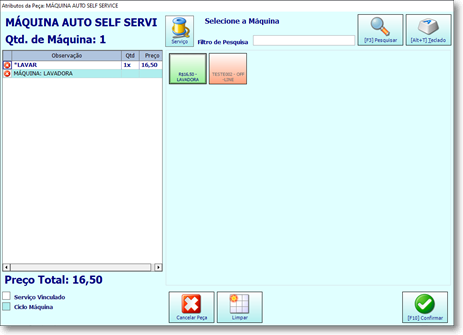
Figura 20 - Máquinas disponíveis
A legenda das cores, corresponde ao STATUS da máquina, como vai liberar a máquina para USO, logo que finalizar o ticket, não é possível selecionar uma máquina OFF-LINE. OBRIGATORIAMENTE precisa selecionar uma máquina que está com o status LIVRE.
Legendas:

Figura 21 - Legendas
Observação
Continuação desta regra de negócio, detalhada no 224942.
Cenário B) – Com a configuração Libera Ciclo durante emissão do ticket, que é o que será utilizado pela OMO
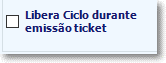 Como o sistema está configurado, para finalizar o ticket SEM LIBERAR A MÁQUINA para uso, então a emissão do ticket é o processo normal, igual ao sistema de fichas, ou seja, irá carregar os serviços possíveis na máquina.
Então irá abrir TODOS os serviços possíveis para a peça/máquina “self”.
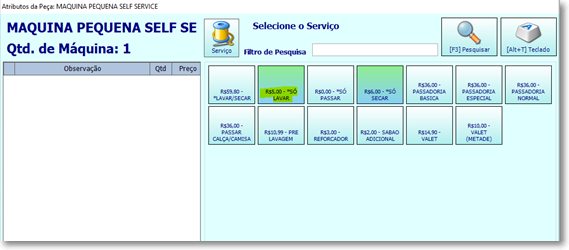
Figura 22 - Seleção do serviço
Vamos selecionar o serviço “SO LAVAR”.
Se tentar mudar a quantidade de máquinas para maior que 1, o sistema irá ver que o uso de máquina é integrado ao self e não vai permitir. Irá dar um alerta no CONFIRMAR.
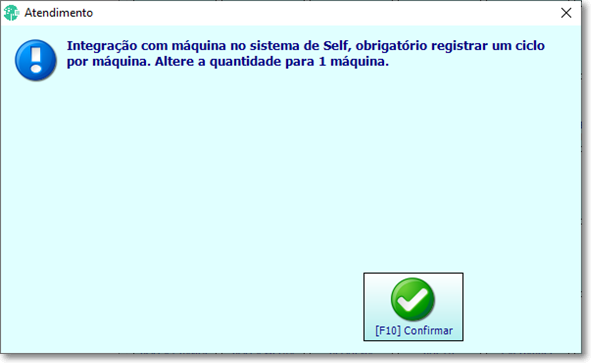
Figura 23 - Mensagem ao tentar mudar a quantidade
Se mudar a quantidade de peças ou serviços, na tela de recepção no momento de confirmar para fechar a recepção, o sistema também irá validar a quantidade de peças/máquinas.
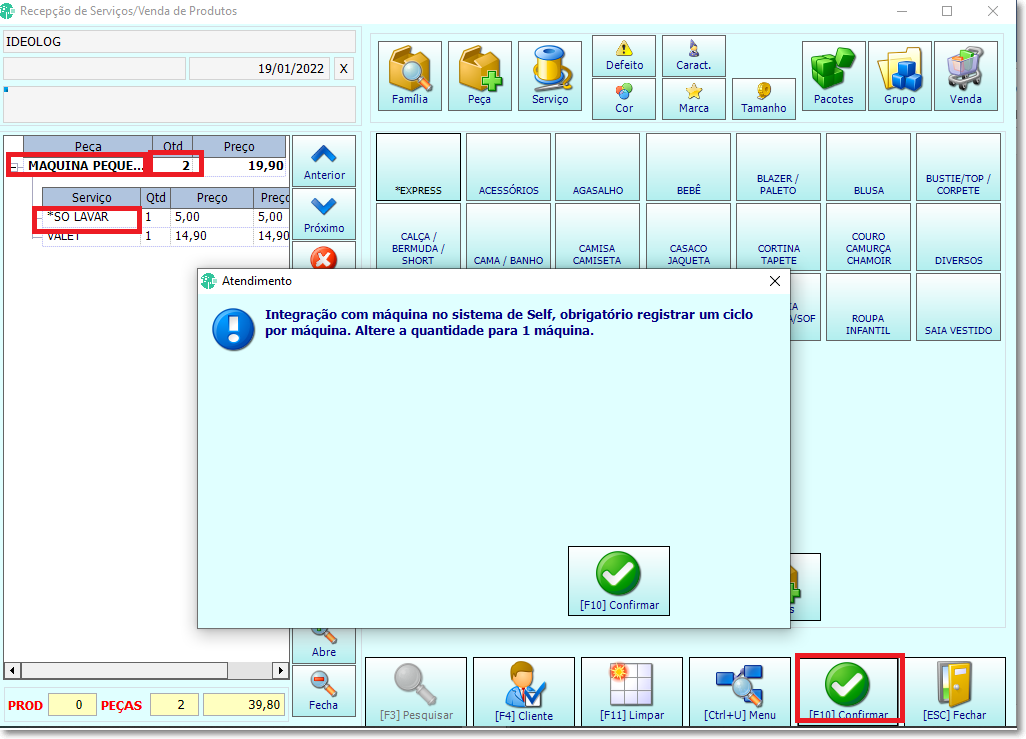
Figura 24 - Mensagem ao tentar confirmar a recepção quando a quantidade foi alterada
Vamos incluir também o serviço de VALET, para simular exatamente como seria um ticket com integração Auto Serviço e Valet.
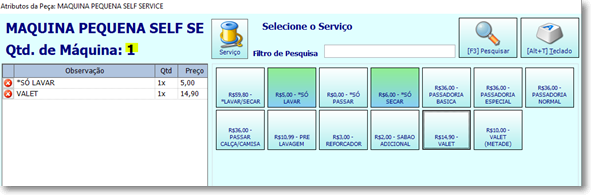
Figura 25 - Auto Serviço e Vallet
Ao fazer o fechamento da recepção, o ticket é emitido NORMALMENTE e no final o sistema pergunta se quer liberar as máquinas para uso.
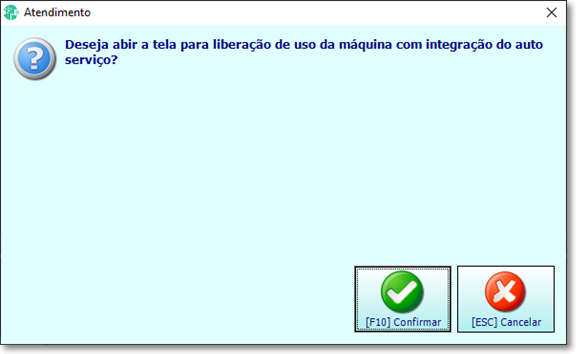
Figura 26 - Mensagem para abrir a tela de liberação de uso de máquina
Se o atendente clicar em SIM, então será aberta a nova TELA de liberação de máquina para USO, via integração API, já com os serviços associados a “aluguel de máquina” do ticket emitido listados.
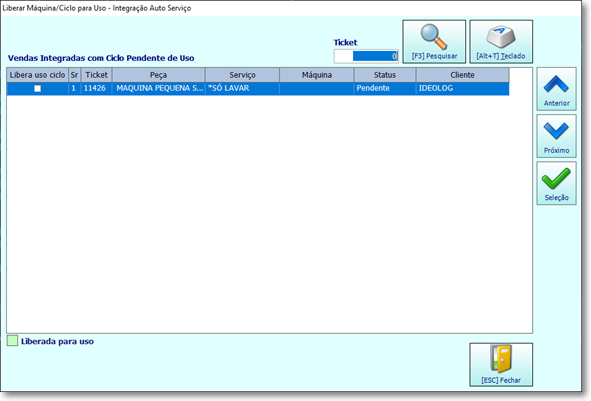
Figura 27 - Tela de liberação de ciclo
Se o atendente não desejar colocar as peças na máquina de lavar AGORA, ele poderá fazer isso em outro momento.
Indo no menu principal, botão “Liberar uso Auto Serviço”.
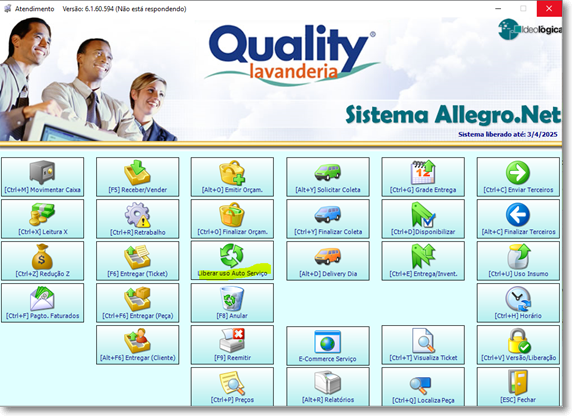
Figura 28 - Menu principal do Atendimento, botão pra liberar o uso do Auto Serviço
Quando o atendente for liberar a máquina para uso, ou seja, for colocar as peças dentro da máquina para iniciar o ciclo, ele deverá acessar o botão “Liberar uso Auto Serviço” na tela principal.
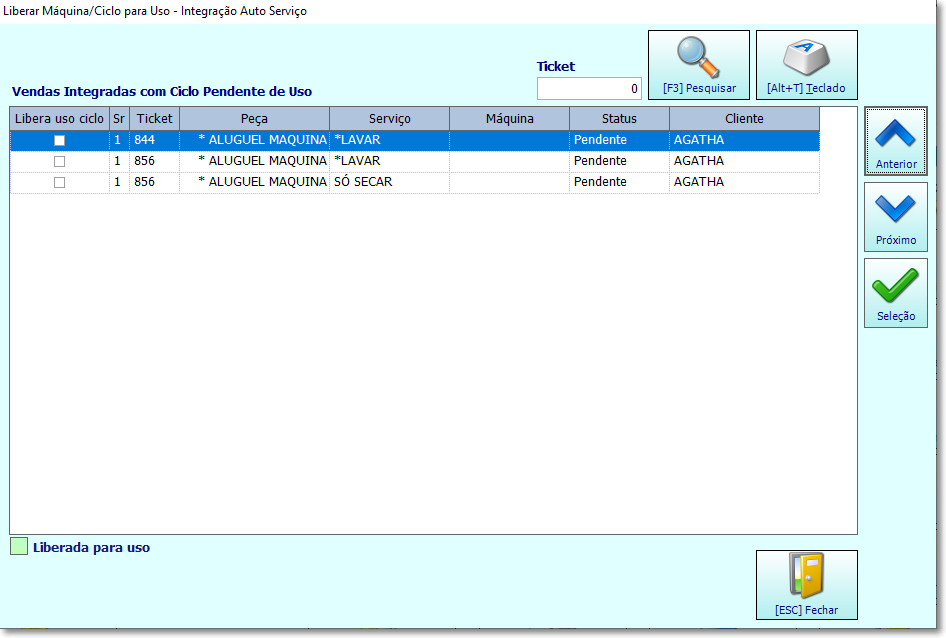
Figura 29 - Tickets na fila para liberar o ciclo
Em seguida, selecionar qual o ticket e serviço que será executado, isso porque por exemplo um cliente pode comprar o ciclo lavar e também o secar, então o atendente terá que fazer PRIMEIRO a liberação do serviço Lavar e depois que as roupas estiverem limpas, ai sim ela volta nessa tela e faz liberação do ciclo Secar.
Para localizar um ticket específico, utilize o campo Ticket e clique em Pesquisar.
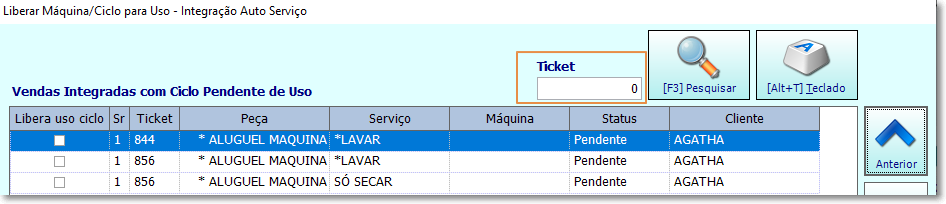
Figura 29 - Pesquisar ticket
Ao marcar a peça/máquina e o serviço, o sistema irá consultar a API e listar todas as máquinas integradas.
Somente máquinas com o status LIVRE, poderão ser selecionadas pelo atendente para que sejam liberadas para uso.
Exemplo: se a máquina estiver off line (resposta da API), o botão ficará na cor vermelha e não será possível clicar sobre o mesmo.
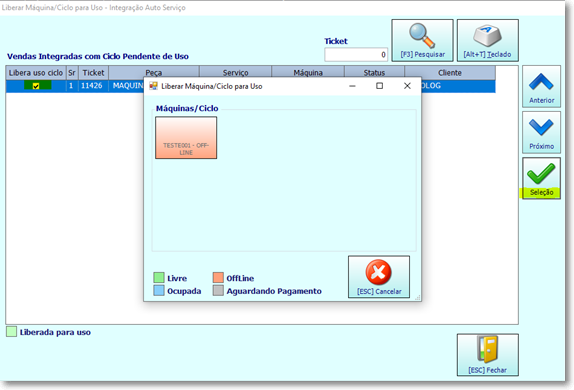
Figura 29 - Máquina offline
A cores de legenda são as mesmas utilizadas no Corporativo.

Figura 30 - Legendas
Quando a máquina estiver Livre, o botão ficará verde e acessivel.
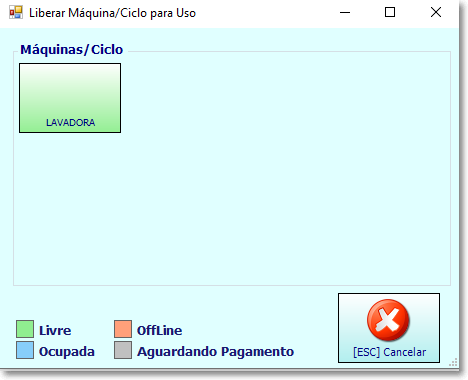
Figura 31 - Máquina livre
Ao clicar na máquina, o sistema irá enviar o comando para a API, pedindo para liberar a máquina e se a resposta for negativa, a máquina não poderá ser utilizada neste momento até que a integração seja concluída com sucesso.
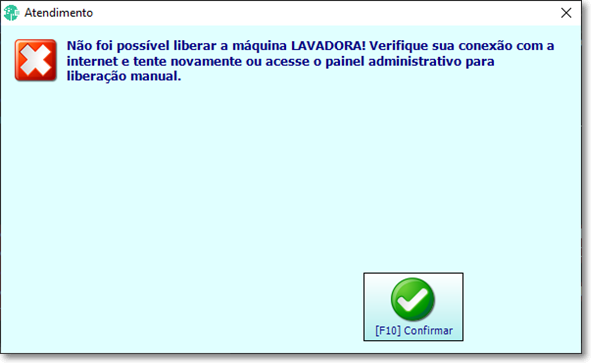
Figura 32 - Mensagem de erro na internet
Se a resposta da API for POSITIVA, então nesse momento o Atendente já DEVERÁ ir até a máquina e iniciar o ciclo.
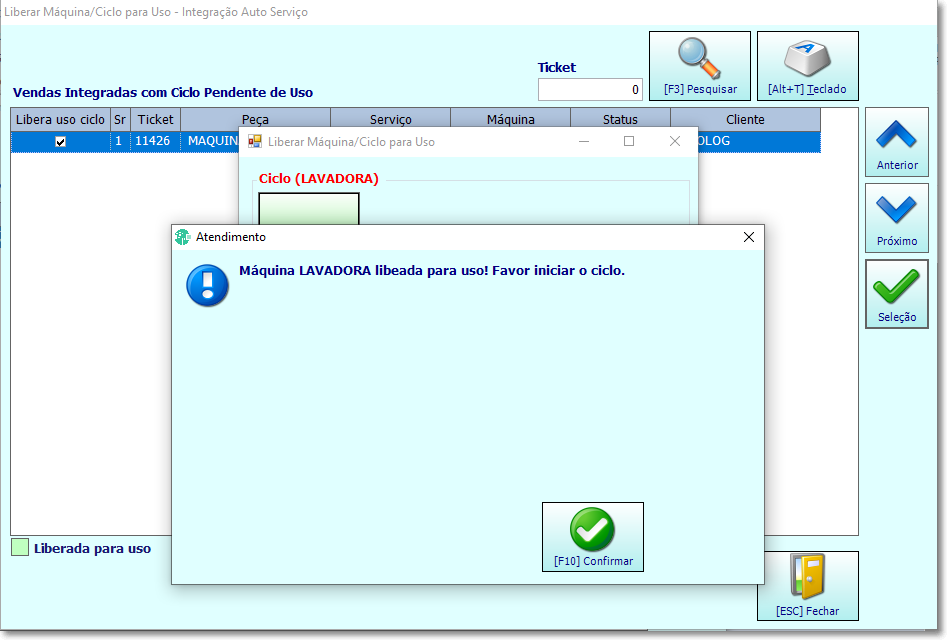
Figura 33 - Máquina pronta pra iniciar o ciclo
E o sistema terá gravado um Log na tabela TicketMaquinaAutoServico, informando que a máquina recebeu o comando de iniciar Uso.
E também irá atualizar a coluna tps_CodigoSerieMaquinaAutoServico da tabela TicketPecaServico com o número de série da máquina que foi liberada.
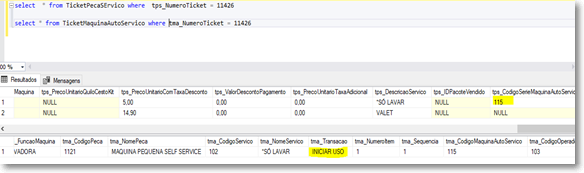
Figura 34 - Select e resposta no SQL
E no [CTRL+ T] Visualiza Ticket é possível ver na observação do ticket, quando e por quem a máquina foi liberada para uso.
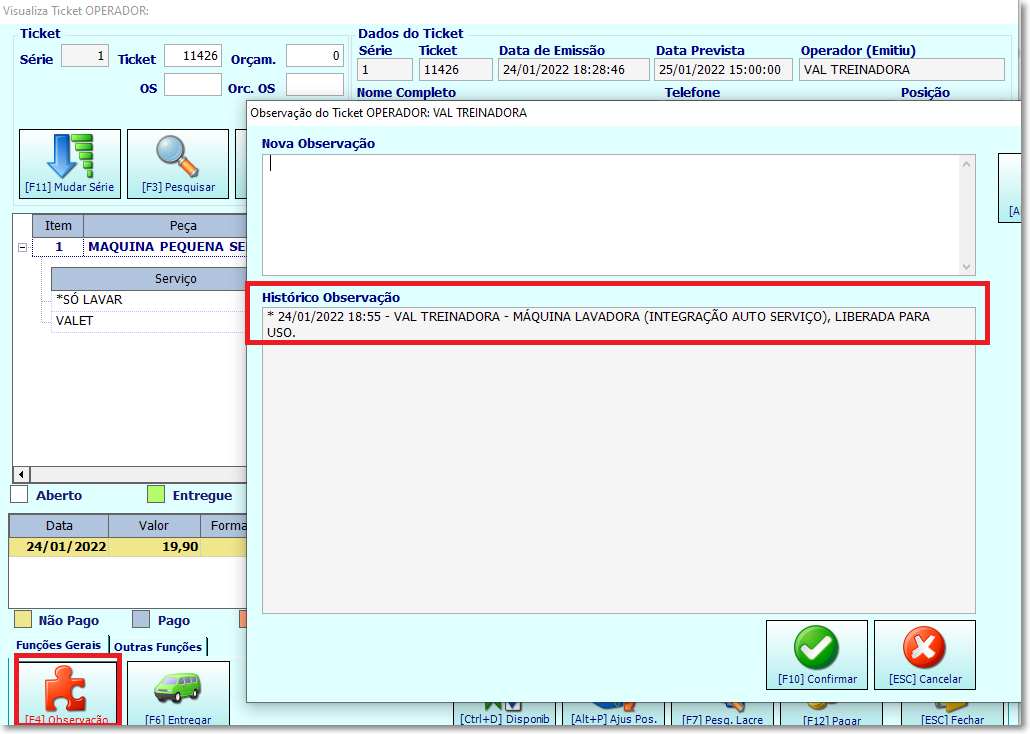
Figura 54 - Observações no Visualiza Ticket
Todos os tickets que tiveram serviços das máquinas liberadas para USO, não irão mais ser listados na nova tela de “Liberar uso Auto Serviço”.
A nova coluna COLUNA tps_CodigoSerieMaquinaAutoServico da tabela TicketPecaServico, será atualizada no banco central com o número de série da maquina que teve a liberação de USO.
Created with the Personal Edition of HelpNDoc: Experience a User-Friendly Interface with HelpNDoc's Documentation Tool