
Venda de Produtos e Serviços [F5]
Ult. Alteração:
Alterado por:
Venda de Produtos e Serviços [F5]
Você também pode efetuar uma venda de produto juntamente com o recebimento de um serviço para o mesmo cliente em um único ticket. Para fazer a venda de produto e serviços dê um toque sobre o botão [F5] Receber/Vender ou pressione as teclas [F5] do teclado.
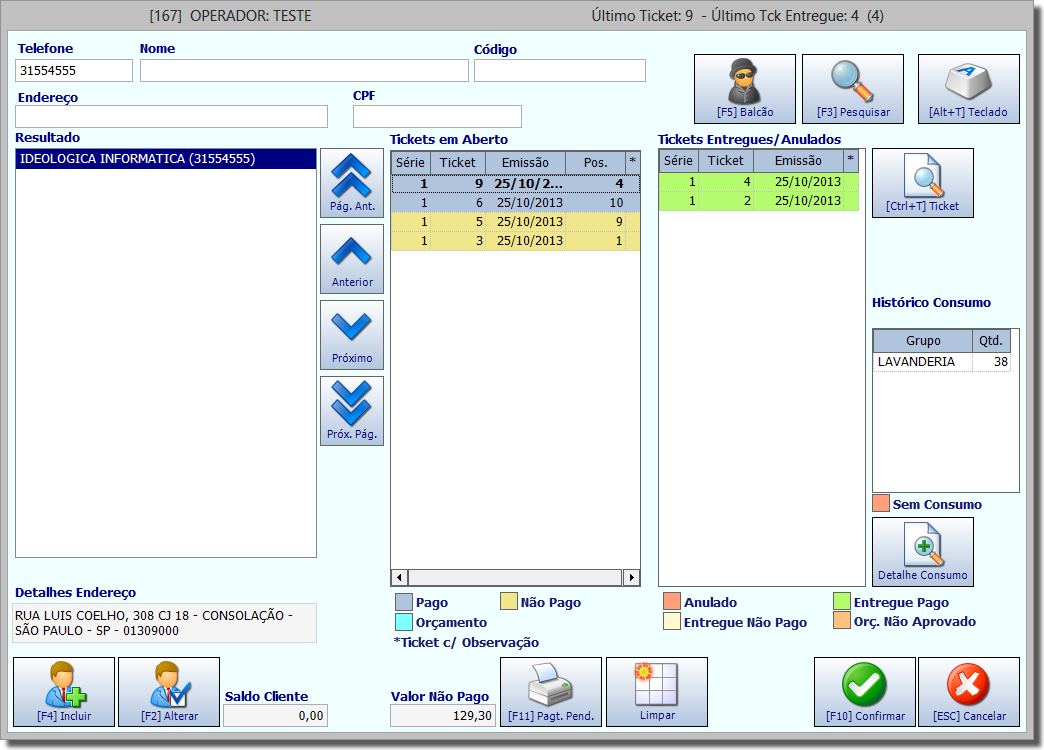
O sistema ira abrir a tela de pesquisa de clientes. Digite o nome do cliente através do teclado virtual e toque no botão [F3] Pesquisa. No campo de Resultado serão listados todos os nomes encontrados.
Em caso o cliente não tiver cadastro na loja, e for um cliente que vai apenas comprar produto na loja pode usar a opção de [F5] Balcão na tela de localizar cadastro do cliente, e apenas tocar no botão para realizar a venda do produto. Não será necessário fazer o cadastro do cliente apenas realizar a venda.
Após localizar o cadastro do cliente clique no botão [F10] Confirmar. Abrirá a para tela de Recepção de Serviços e Venda.
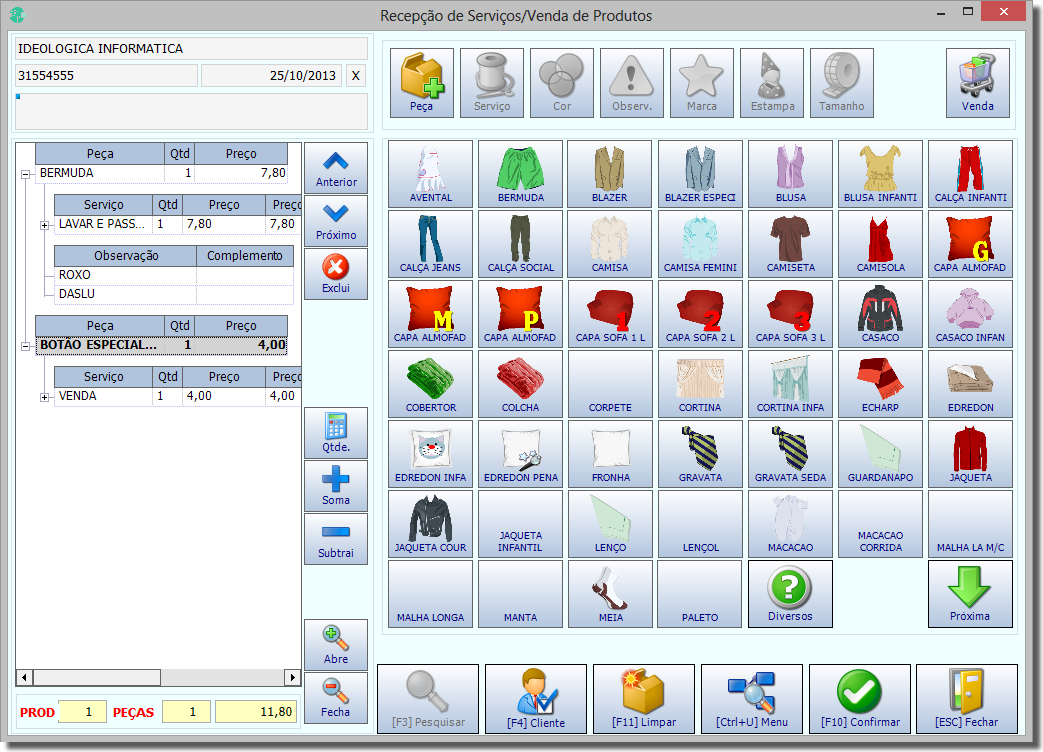
No quadro ao lado você pode visualizar as peças e produtos relacionados. Para vender um produto com serviço, clique no botão Venda e marque o produto desejado, você também poderá fazer a venda utilizando um leitor de código de barras, clique no botão Código para receber a leitura.
Depois de selecionar todas as peças e produtos na parte inferior do quadro lateral o sistema informa o Total de Produtos, Peças e o Valor Total a ser cobrado do cliente.

Para finalizar a venda clique no botão [F10] Confirmar ou pressione a tecla [F10] do teclado. Em seguida abrirá a tela Fechamento da Recepção onde você irá informar a data da entrega e a forma de pagamento.
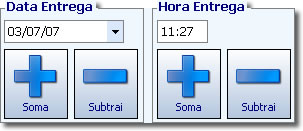
No campo Data Entrega e Hora Entrega determine a data e horário que as peças estarão prontas.
Você pode usar também o teclado virtual, basta estar com o campo selecionado em seguida de um toque sobre o botão Teclado.
No Fechamento o sistema irá exibir separadamente o valor total faturado de Produto e Serviço, totalizando no final. Para o caso de produtos é obrigatório o pagamento a vista do valor total de Produtos.

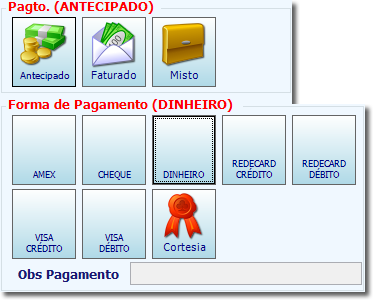
Informe a condição de pagamento, se o pagamento for à vista marque a opção Antecipado ou a pagar marque a opção Faturado.
Se o pagamento for antecipado descrimine a Forma de Pagamento selecionando (Cartão, Cheque, Dinheiro etc.).
O pagamento Faturado é destinado ao ticket que não será pago no momento da sua emissão, poderá ser na entrega das peças ou na data definida para a cobrança do faturamento se o cliente se encaixar nesta situação.
Caso existir digite o valor do desconto e automaticamente o Valor Final a ser pago será exibido já com o desconto.
Se o cliente der uma quantia maior que o Valor Total do ticket, digite esse valor no campo Valor Pago que automaticamente o sistema informa o Troco a ser dado ao cliente.
Para finalizar e imprimir o ticket do cliente clique no botão Confirmar [F10]. Ao finalizar a impressão o sistema irá voltar para o atendimento.
Para iniciar uma nova recepção de um toque sobre o botão [F3] Pesquisar para que assim possa localizar ou cadastrar o próximo cliente.
Created with the Personal Edition of HelpNDoc: Effortlessly Create Professional Documentation with HelpNDoc's Clean UI