
Voucher CRM
Ult. Alteração: 10/09/2019
Alterado por: Jonas
Voucher CRM
Essa funcionalidade é de uso exclusivo da 5 à sec (por causa do vínculo com o Ibope) . Disponível à partir do banco 485.
Trata-se de um vínculo das promoções do AllegroNet com o sistema CRM do Ibope que pode criar regras, benefícios e disparar Vouchers promocionais para os e-mails dos clientes.
A Configuração a baixo deve ser feita com acesso da Ideológica.
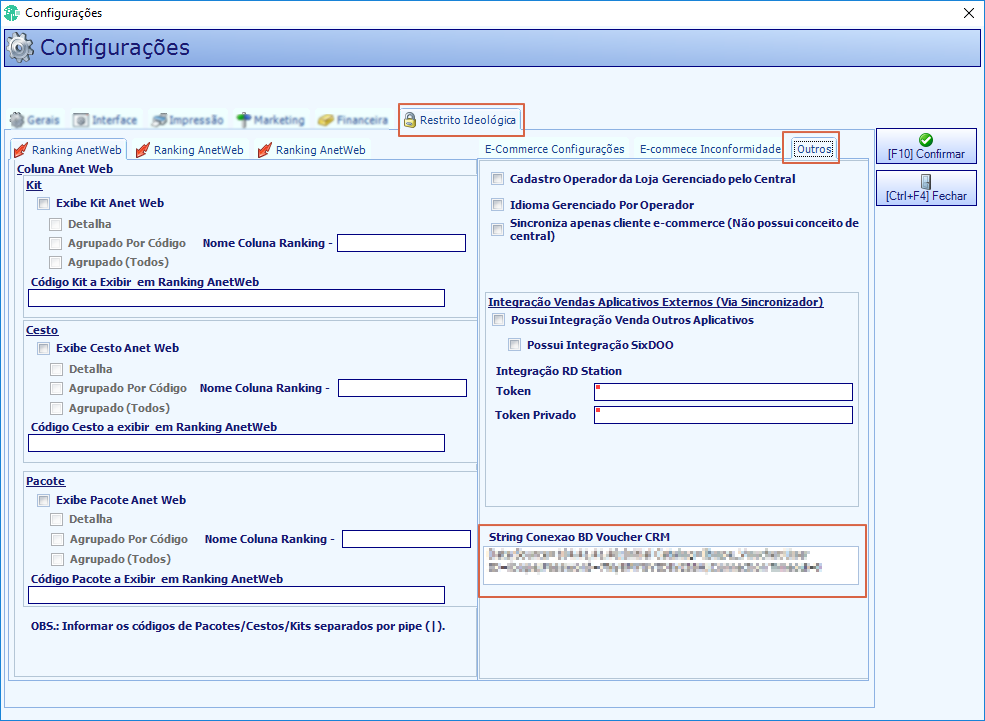
Acorde, menu Configurações / Empresa / Restrito Ideológica / Outros, String Conexão BD Voucher CRM.
Configurar Promoção com Voucher CRM
A Configuração para que apareção a opção “VOUCHER CRM” é feita pela Ideológica.
Acesse menu Allegronet /Preços / Promoções.
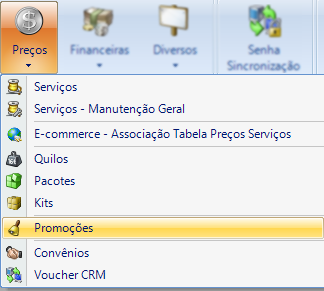
Figura 1 - Menu Promoções
Clique em Incluir para cirar uma promoção. Além do nome, período de início e término (se houver), marque também a opção “Possui Voucher CRM” e selecione uma das opções:
- Regra Administrada Voucher CRM – seguirá as regras estabelecidas pelo Ibope
- Regra Administrada Promoção AllegroNet – seguirá as regras estabelecidas pelo AllegroNet.
O item "Exige Pagamento Antecipado" é opcional.
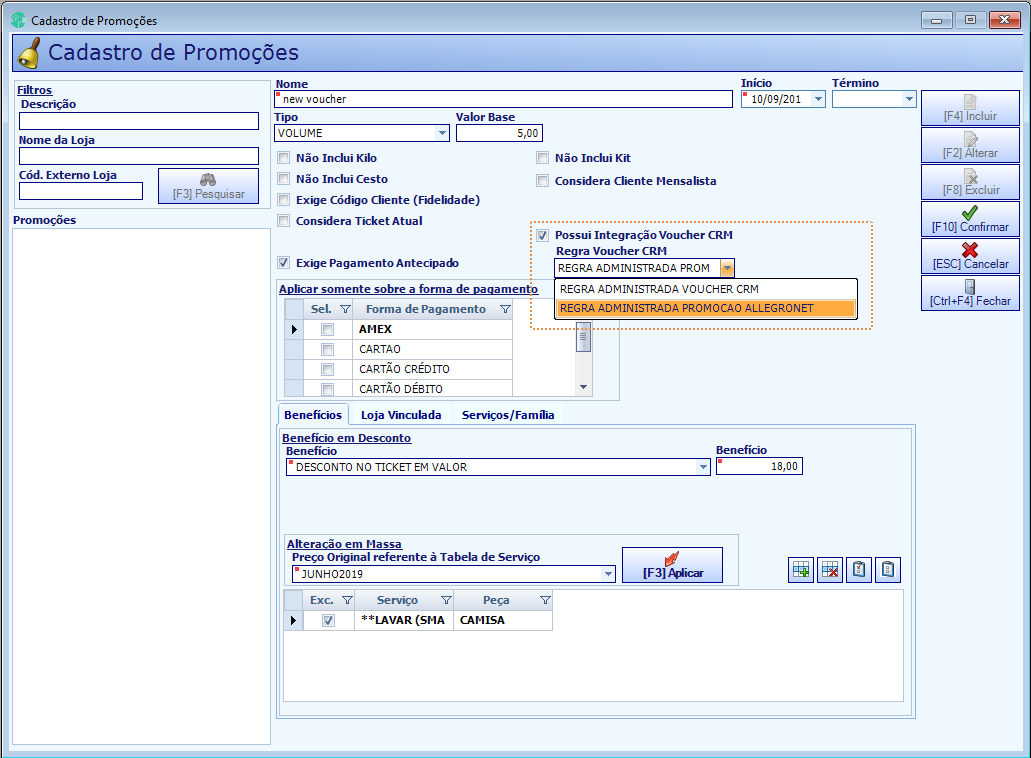
Figura 2 – Cadastro de promoções no Acorde, opção Intergração Voucher CRM
Regra Administrada Voucher CRM
Caso seja essa a configuração escolhida, é necessário criar apenas o Nome, tipo e vincular a loja. Todas as outras regras serão criadas pelo Ibope.
Regra Administrada Promoção AllegroNet
Caso essa seja a configuração escolhida, é necessário criar todas as regras e benefícios – incluindo a data para iniciar e o término (opcional) – pois a vinculação com o Ibope é apenas para disparar os Vouchers para os clientes.
Vincule as Lojas participantes.
A mensagem abaixo alerta que se salvar a nova promoção como "Possui Voucher CRM", não será possível desmarcar esta opção.
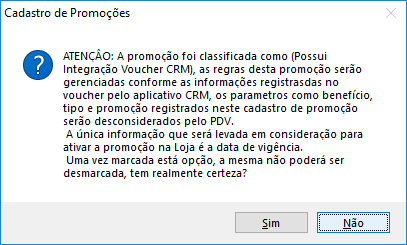
Figura 3 – Mensagem de alerta configuração de promoção com Voucher CRM
Após isso, acesse o menu AllegroNet, Preços, Voucher CRM.
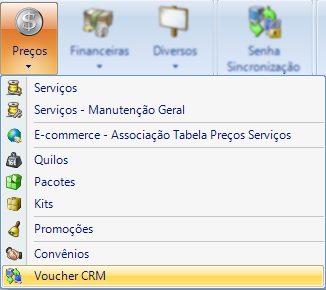
Figura 4 - Menu Voucher CRM
Nessa tela, Localize a Promoção CRM e em Tipo Benefíocio Allegro.Net, selecione Promoção.
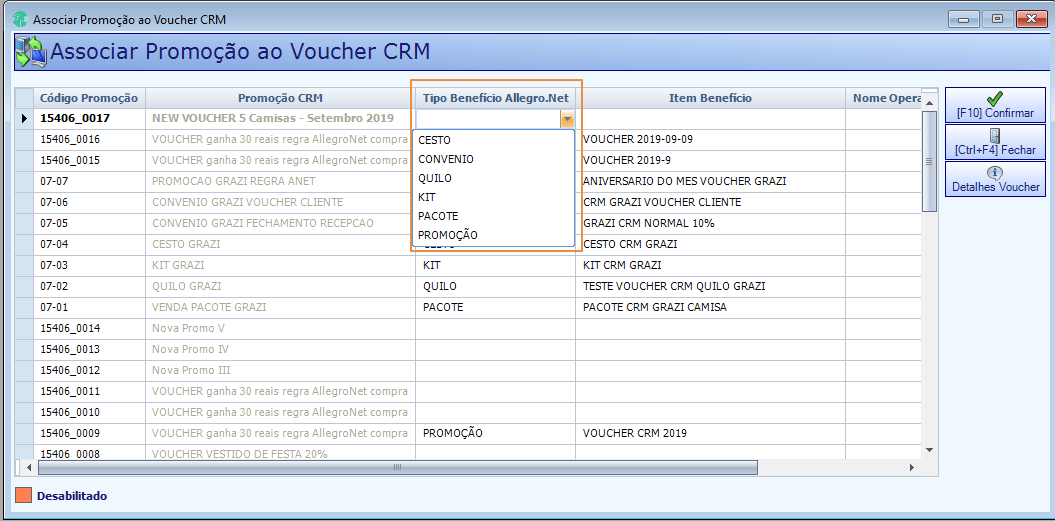
Figura 5 - Associar promoção, Tipo Benefício AllegroNet
Em Item Benefício, selecione a promoção Criada no AllegroNet.
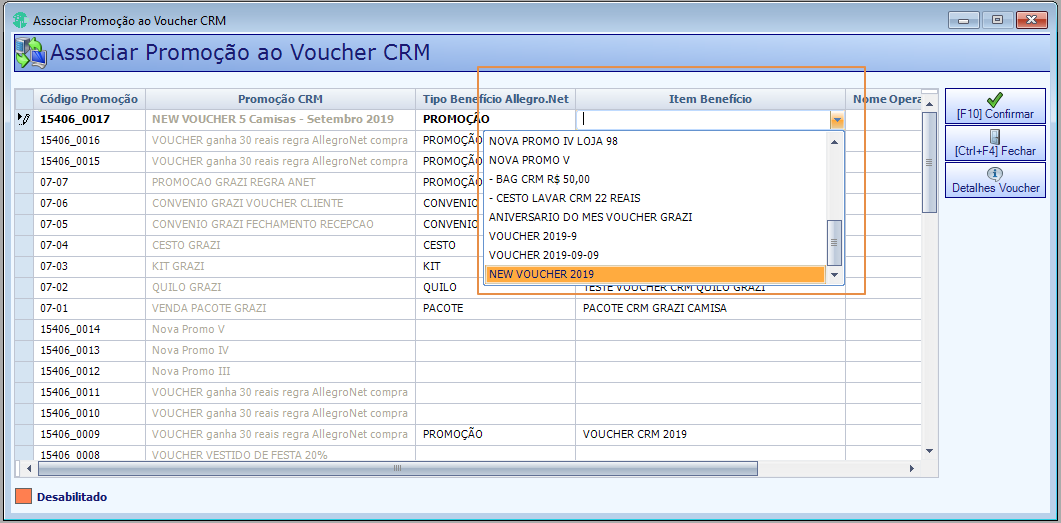
Figura 6 - Associar promoção, Item Benefício
Após confirmar, o sistema grava a associação juntamente com o operador que está logado e a data que foi alterado.
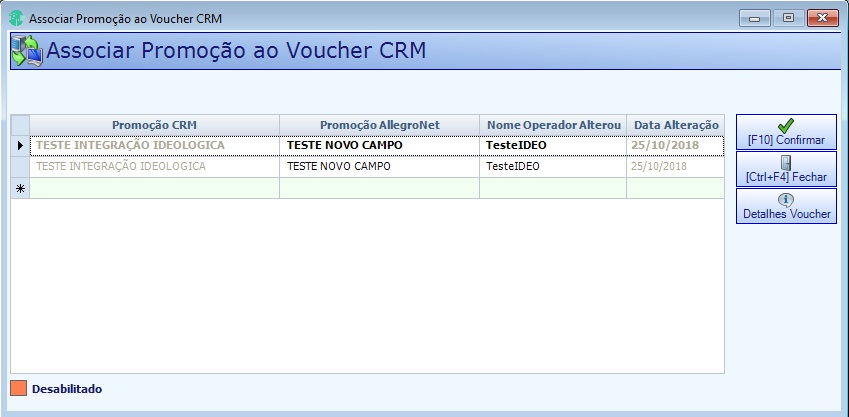
Figura 7 - Promoção Associada
Clicando sobre o nome da promoção que vinculou ao voucher e depois em  o sistema irá exibir uma tela com os detalhes do voucher selecionado
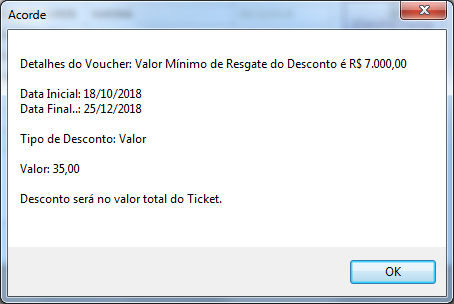
Figura 8 - Detalhes Voucher
Agora a promoção seguirá as regras estipuladas pelo CRM do Ibope.
O Sistema do Ibope fica encarregado de enviar os emails com os Vouchers promocionais para os clientes.
Na loja, o cadastro do cliente deve conter o CPF para que ele participe.
É necessário que a conexão com a internet esteja disponível no momento da recepção e resgate do Voucher.
Na recepção, após selecionar as peças e clicar em Confirmar, aparecerá a tela de promoção. Clique no Voucher. Nesse momento, o sistema irá consultar o Central e o Ibope para identificar se o Voucher selecionado está disponível para este cliente.
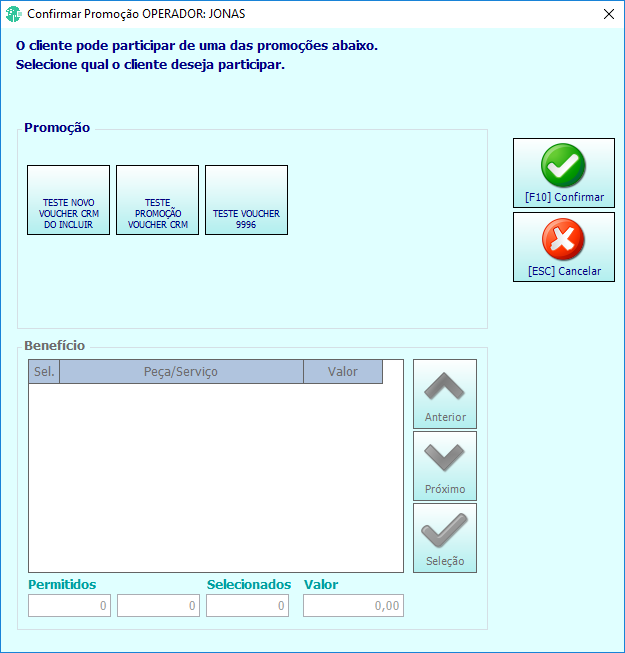
Figura 9 – Selecionar promoção
Clicando no Voucher, na tela seguinte, Promoção Voucher Web, irá pedir que selecione os itens do Voucher.
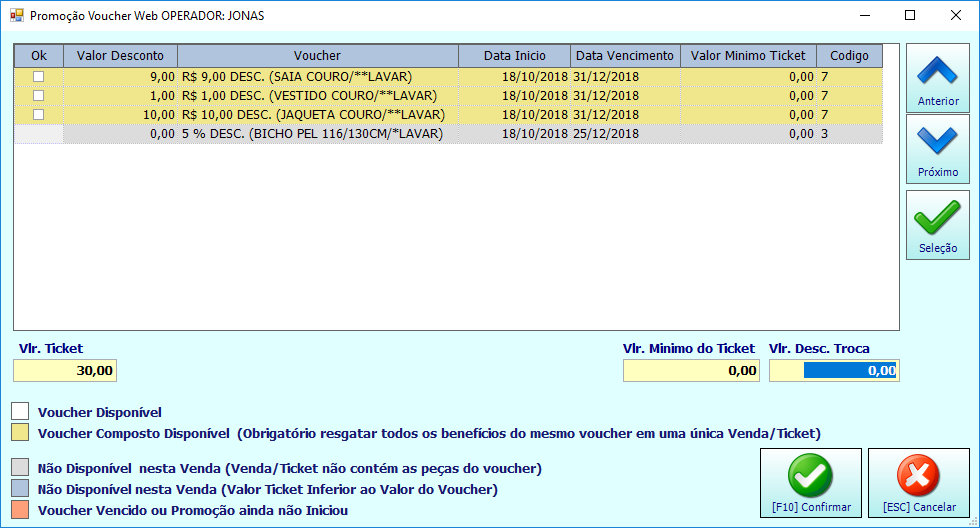
Figura 10 - Voucher disponível
No caso abaixo, o voucher é um desconto de R$10,00 quando o ticket conter as peças definidas na promoção. Marque as peças, conforme a Figura 13 – Peças selecionadas – marcando uma o sistema marcará as restantes.
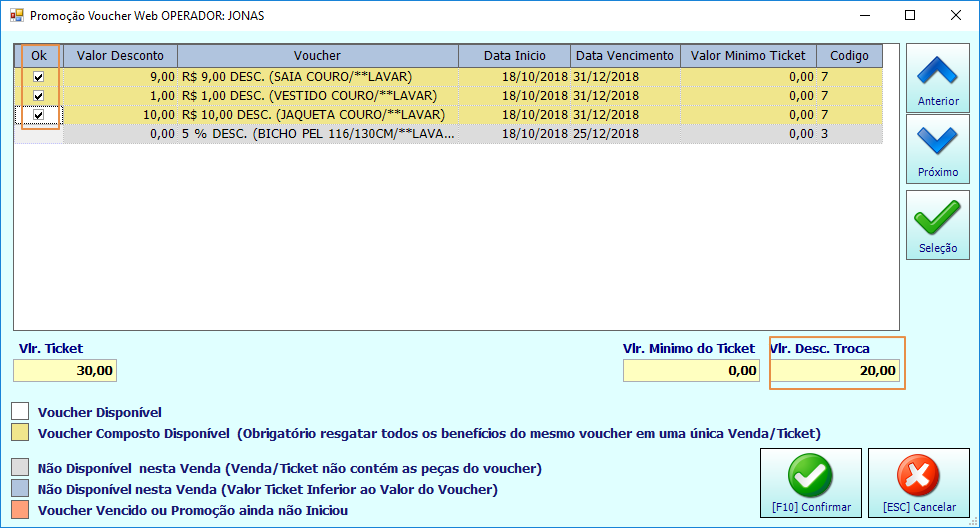
Figura 11 – Peças selecionadas
Após finalizar o ticket, o sistema vai computar que o Voucher dessa cliente foi utilizado registando no sistema do Ibope a data e o ticket.

Figura 12 - Ticket de cliente
Cancelamento de ticket com voucher
Ao cancelar um ticket onde houve desconto com promoção vinculada ao Voucher CRM, o valor do voucher fica disponível novamente contato que a promoção ainda esteja disponível e no prazo de validade.
Sem conexão de internet: Ao clicar no Voucher, na consulta para identificar a disposição do Voucher, se estiver sem conexão de internet, o sistema tentará fazer a consulta e depois retornará a mensagem abaixo:
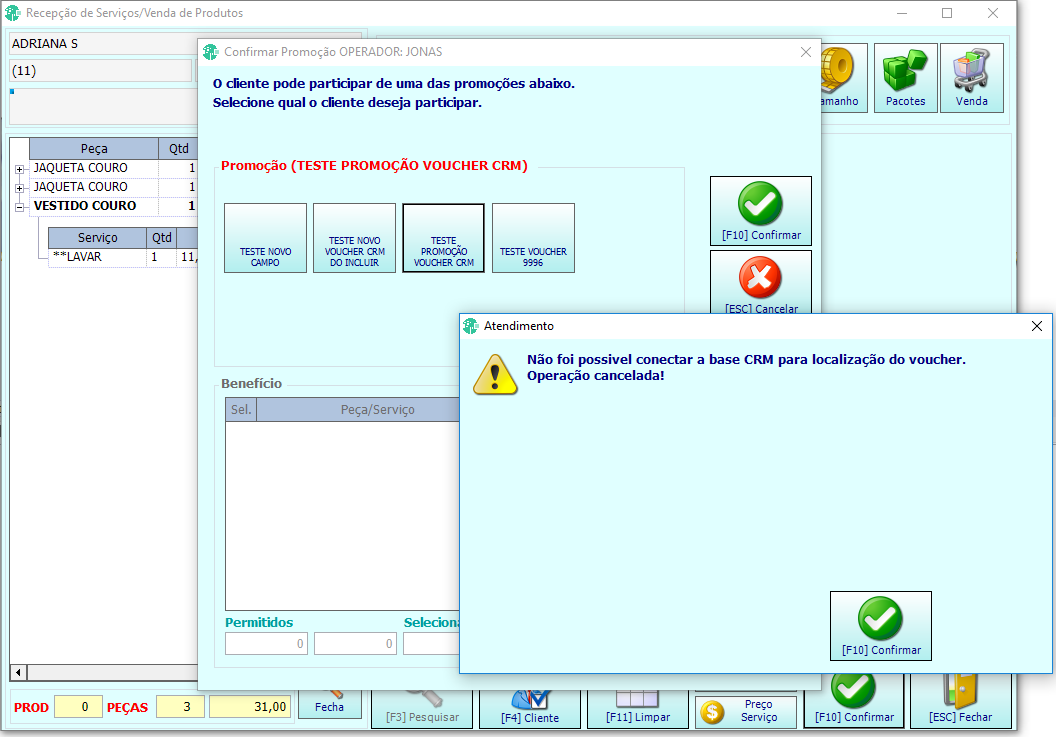
Figura 13 - Consulta disponibilidade voucher, loja sem internet
Nesse caso, não poderá utilizar o Voucher até que a internet volte ao normal.
Created with the Personal Edition of HelpNDoc: Transform Your Word Document into a Professional eBook with HelpNDoc