
Voucher - Qualificação
Ult. Alteração: 13/08/2019
Alterado por: Letícia
Voucher Qualificação Dados Cadastrais
Voucher na qualificação dados cadastrais do cliente. (Cliente receberá o benefício, quando o cliente informa o CPF e endereço completo).
Para utilizar o novo recurso, necessário criar um convênio voucher no Acorde ou Administração Central (AllegroNet >> Preços >> Convênios.) Selecionar o tipo de desconto, sendo valor ou porcentagem, marcando a opção “VOUCHER DESCONTO CLIENTE” e determinar uma validade para período do voucher.
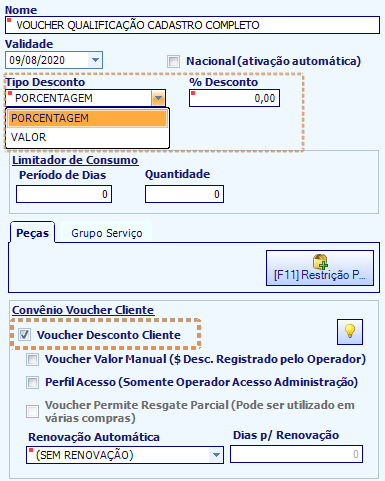
Após a criação do convenio, habilitar o novo recurso “Voucher na qualificação dados cadastrais do cliente”. Necessário acessar o módulo Acorde ou Administração Central.
Allegro.Net >> Configurações >> Empresa >> Aba Marketing >> Sub Aba Voucher cliente >> parâmetro “voucher na qualificação de dados cadastrais do cliente”.
Selecionar o convenio que fora cadastrado.
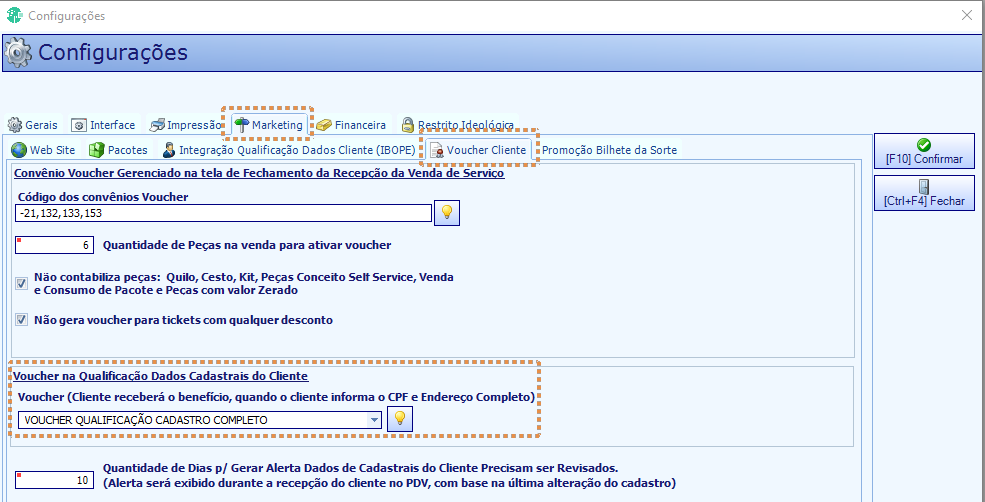
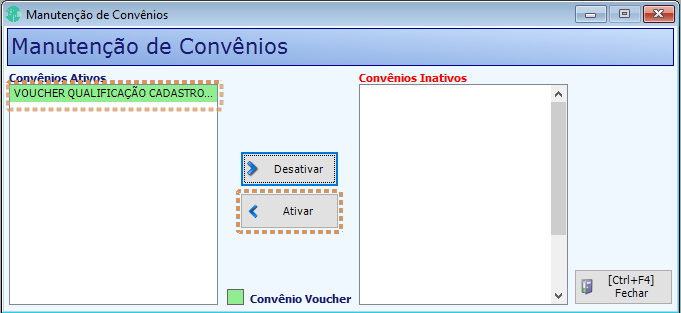
Após realizado o processo no Acorde ou Administração Central, necessário sincronizar o PDV, para ativar o convênio no módulo Administração Local.
Cadastros >> Definidos pela Matriz >> Convênios.
A vinculação do Voucher ao cadastro do cliente, será pelo módulo Atendimento, no momento de um novo cadastro ou após a alteração de um cadastro já existente.
Só será possível a utilização do mesmo uma ÚNICA vez, e somente no momento da emissão do ticket.
Campos obrigatórios que devem ser preenchidos para que o sistema chame o voucher (CEP,CIDADE,ENDEREÇO,NÚMERO, BAIRRO, UF, CPF/CNPJ)
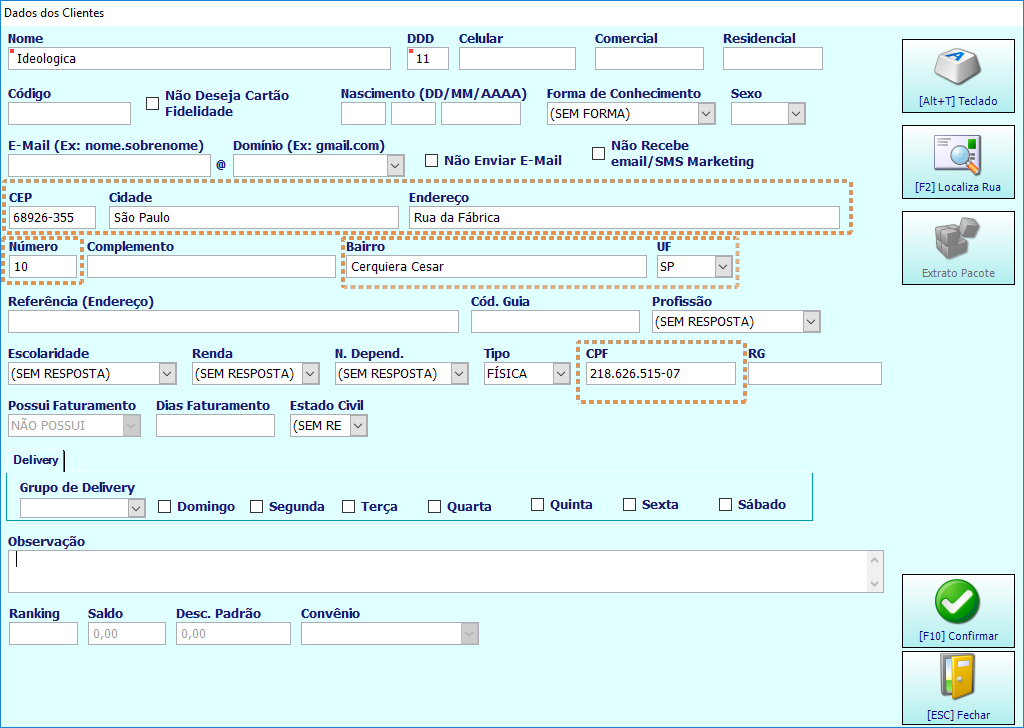
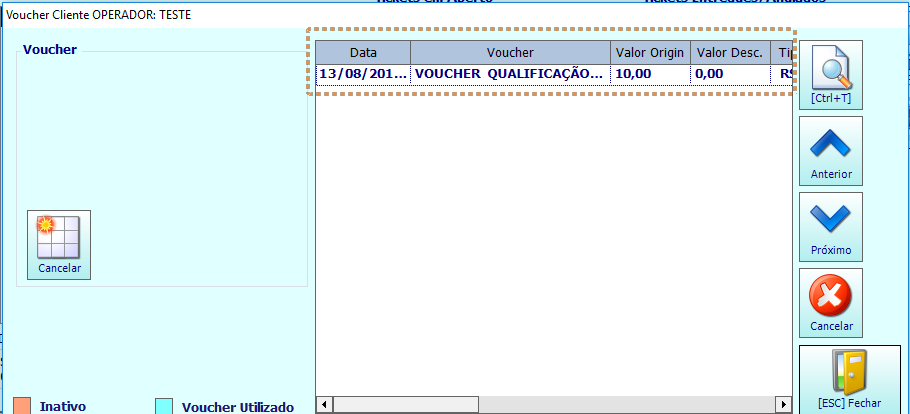
Ao confirmar a tela de cadastro, o sistema irá chamar a tela (Voucher Cliente), para que o operador selecione o voucher e ACEITE vincular ao cliente.
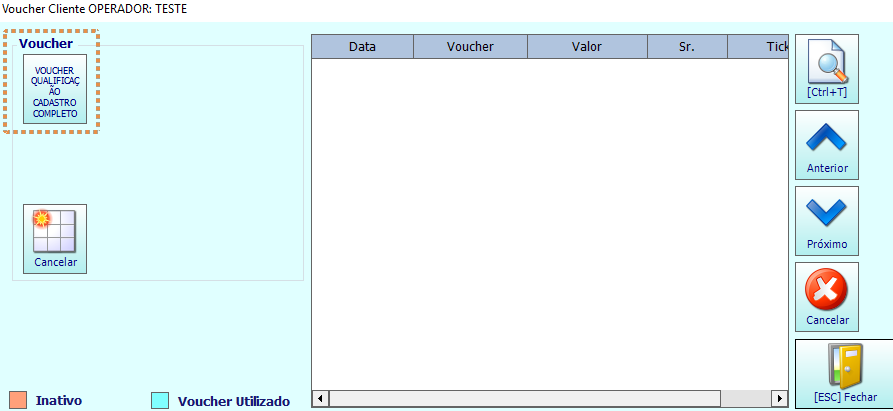
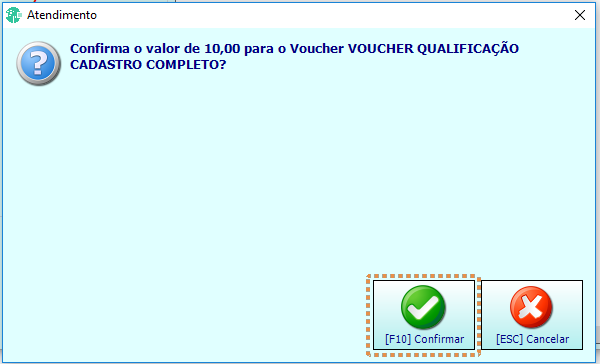
Ao clicar no voucher, irá aparecer um alerta para confirmar a associação do voucher ao cliente, o operador deve clicar em [F10] confirmar.
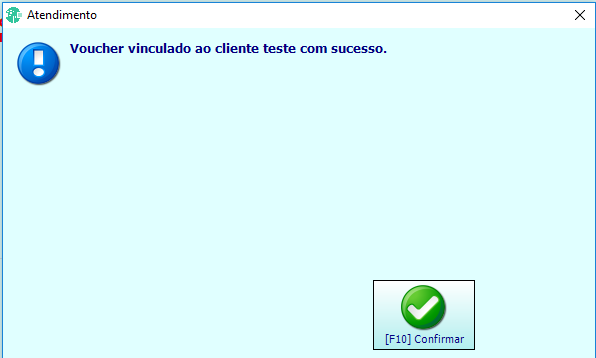
Sistema mostrará mensagem que o voucher foi vinculado ao cliente com sucesso.
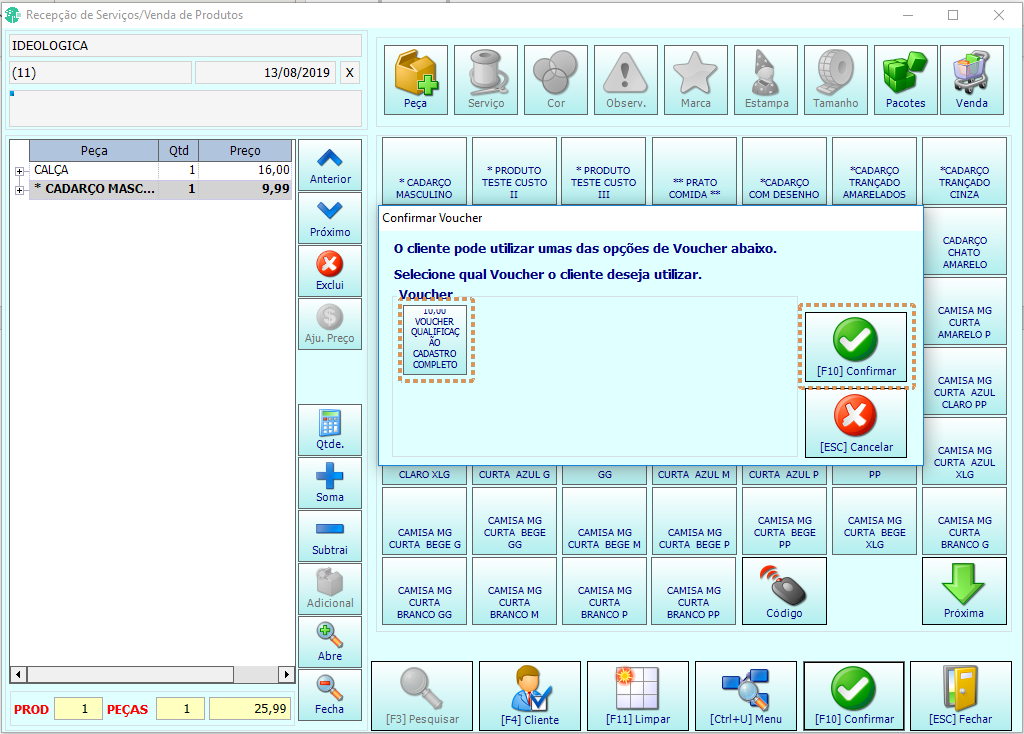
Após vincular o voucher ao cliente, e for feito a emissão de um ticket, quando selecionar as peças/produtos e clicar no botão confirmar, para ir para a tela de fechamento da venda, o sistema irá exibir que o cliente tem um voucher disponível para resgate. Selecionar o voucher e clicar em confirmar para que o desconto seja resgatado nesta venda.
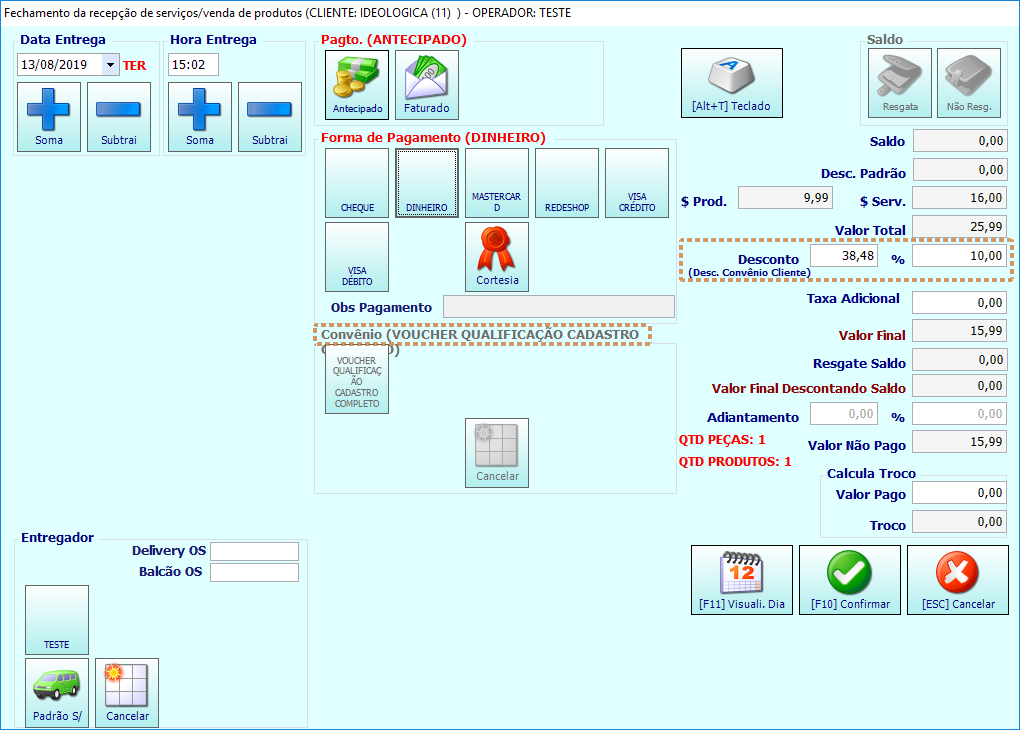
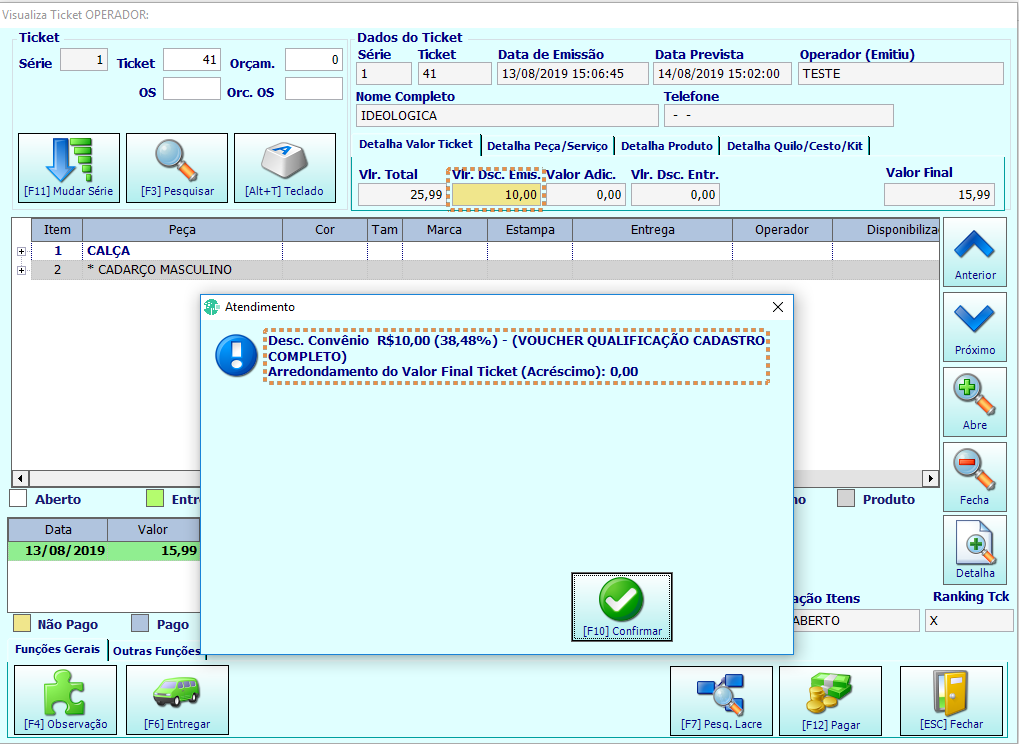
É possível visualizar o desconto, na tela visualiza ticket, dando um duplo clique sobre o valor do desconto.
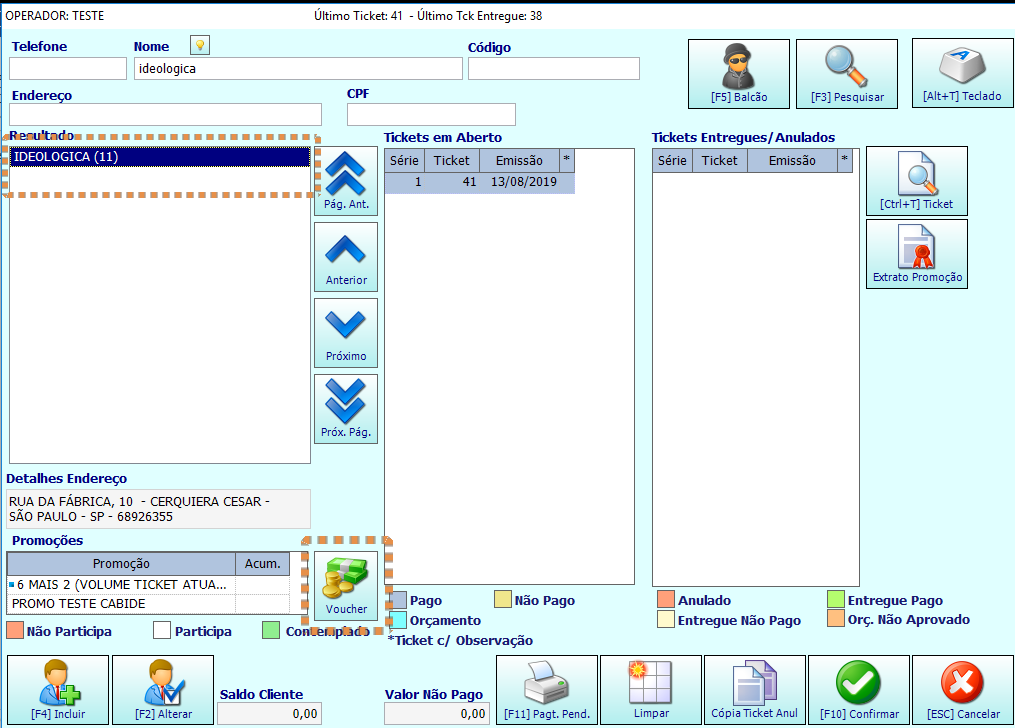
Para verificar se o cliente em questão já resgatou o seu voucher, ou se tem um voucher pendente de utilização, na tela de localizar cliente, pesquise o mesmo e clique sobre o botão voucher.
Abrirá uma tela do lado direito, irá listar todos os vouchers do cliente. Só será permitido um voucher por cliente, após a utilização do mesmo não será possível utilizar novamente. Se ele aparecer na cor azul, significa que o voucher já foi utilizado.
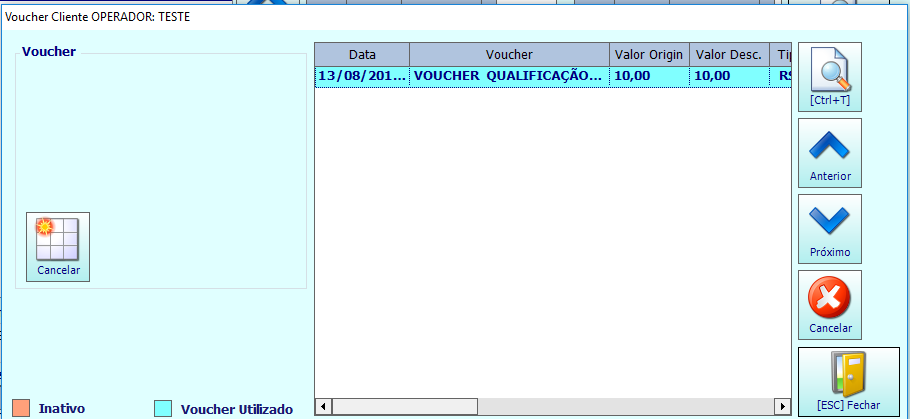
Se o cliente não utilizou o voucher neste ticket, ao visualizar os seus vouchers, a lista ficará com a linha na cor branca. E o desconto poderá ser utilizado na sua próxima visita, porem SEMPRE na emissão do ticket.
Created with the Personal Edition of HelpNDoc: Revolutionize Your Documentation Output with a Help Authoring Tool