
Atendimento
Ult. Alteração: 22/04/2022
Alterado por: Jonas
Módulo Atendimento
A configuração é realizada pela Idex.
Abertura de Caixa
Para que os novos pedidos cheguem à loja, o caixa deve estar aberto. Esse procedimento é obrigatório para não ter divergência de caixa em dias que a loja não trabalhe. Por exemplo, o cliente fez o pedido em um domingo, o sistema não irá incluir no caixa da loja os valores do pedido em um dia que não houve movimentação na loja.
Pode ser feito o procedimento de depósito de troco através do [CTRL + M] Movimentar Caixa.
Além do depósito de troco, outras movimentações no sistema contam como caixa aberto:
- Emissão de Ticket.
- Pagamento de Ticket.
- Entrega de Ticket com Pagamento.
 Se a loja foi configurada para integração Me Fácil, na tela de Operações pendentes de e-commerce, foi criado um novo botão, o “ME FÁCIL”, conforme a Figura 1 – Botão Me Fácil dentro das operações pendentes de e-commerce.
Ao clicar neste botão, o sistema chama a API e verifica se tem pedidos do me fácil a serem importados para esta loja.
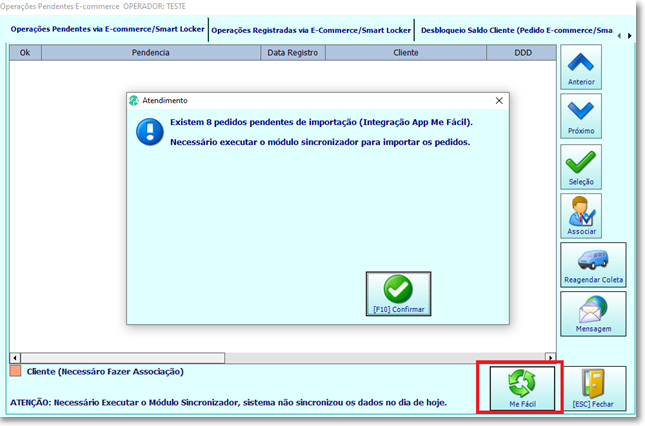
Figura 105 – Botão Me Fácil dentro das operações pendentes de e-commerce
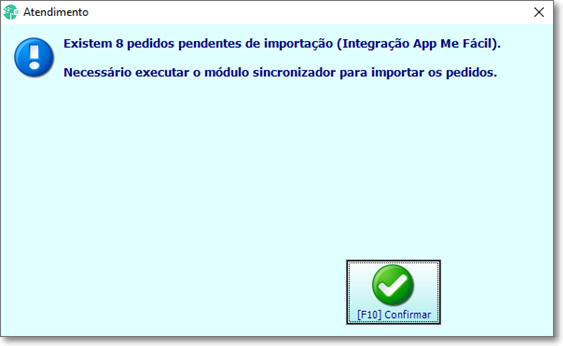
Figura 106 – Mensagem de pedidos pendentes
Para importar estes pedidos, é necessário seguir as mesmas regras do fluxo do e-commerce.
Loja com caixa aberto e rodar o sincronizador
Os dados dos pedidos são carregados através de um processo de sincronização.
O Sincronizador verifica se tem novos pedidos. Se tiver, então ele irá baixar primeiro o cliente e depois o pedido, que entra na base local como orçamento/solicitação de coleta.
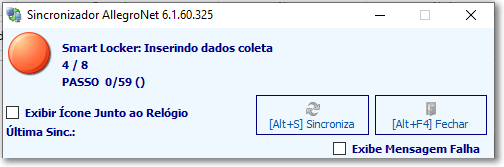
Figura 107 - Sincronização
Exemplo: Temos 3 pedidos exibidos que serão sincronizados para a loja, e foram integrados via Me Fácil.
Logo após o sincronizador Importar para a loja, ele atualiza o status deste pedido no Me Fácil para “Confirmado”, ou seja, o status será atualizado no app Me Fácil.
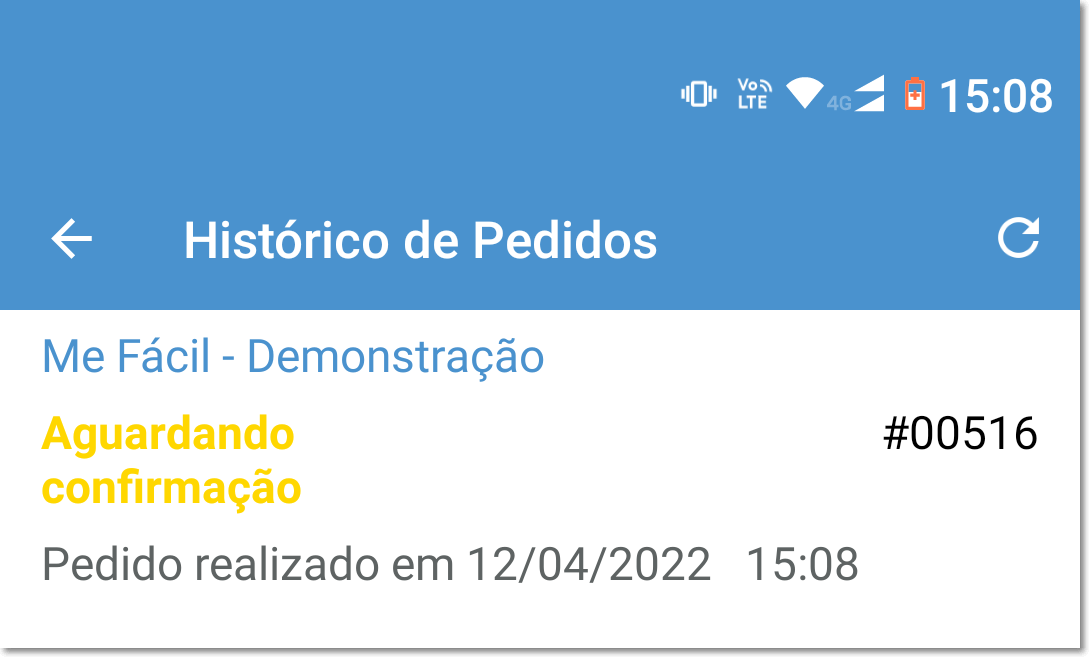
Figura 108 – Status do pedido no app do Me Fácil antes da loja sincronizar
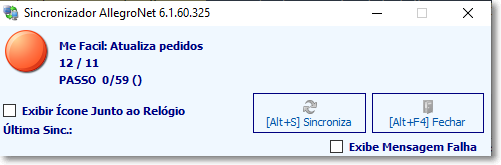
Figura 109 – Passo de atualização do App
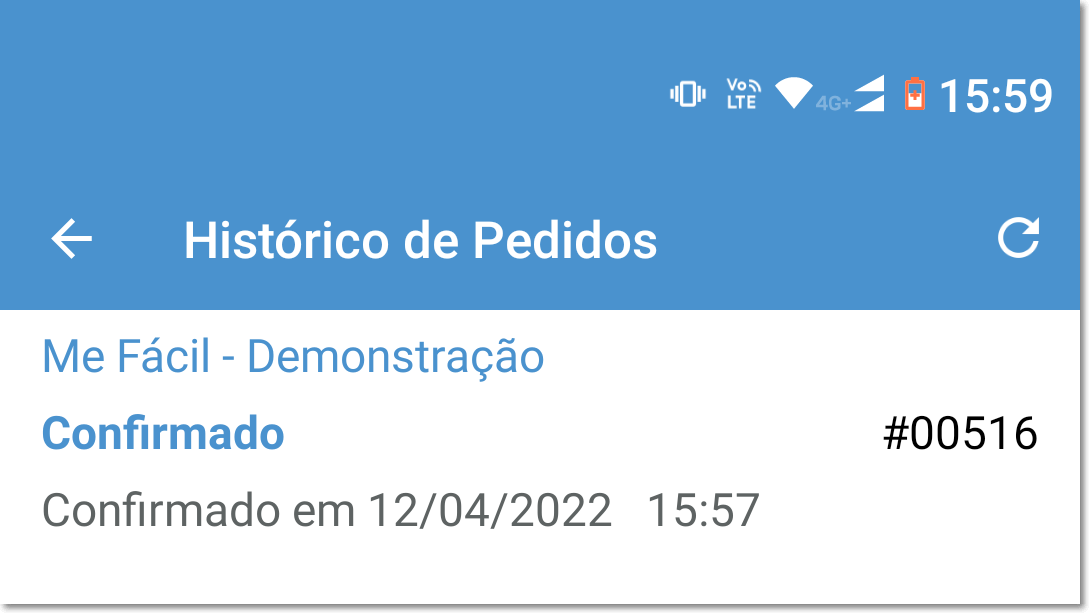
Figura 110 – Status do pedido no app do Me Fácil depois da loja sincronizar
Passo 01- Solicitação de coleta importada e em aberto
Aviso
Quando o cliente faz um pedido pela primeira vez para a loja, para prosseguir com a recepção do pedido, é necessário que faça a associação do cliente. Veja mais sobre o procedimento para associar o cliente no tópico Manuais AllegroNet / E-commerceAssociação de clientes.
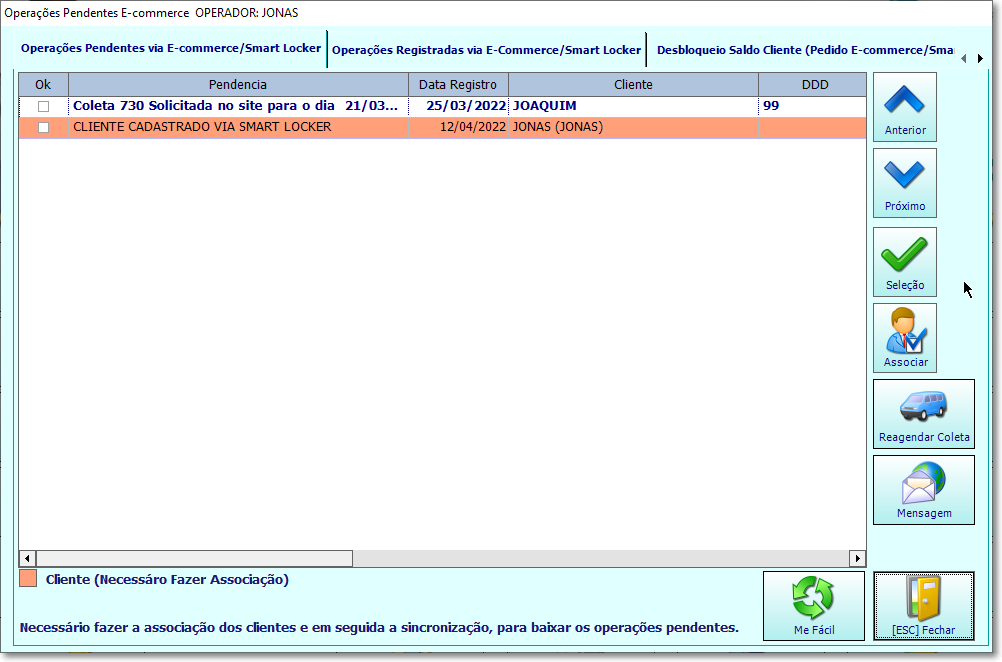
Figura 111 – Associação de Cliente
No Me Fácil o status fica como AguardandoColeta e no AllegroNet o pedido entra como uma solicitação de coleta/orçamento.
É possível ver o pedido na tela de Finalizar Orçamento/Análise ou no Finalizar Delivery ou no Delivery Dia (pesquisando a data do pedido).
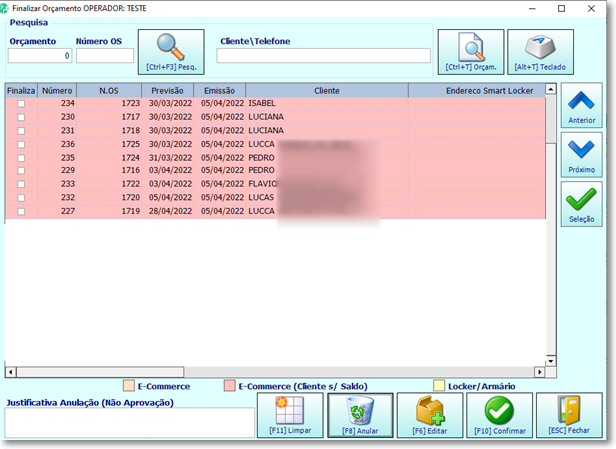
Figura 112 – Pedidos no Finalizar Orçamento
Passo 02- Feito o check List e virou Ticket em aberto
Vamos transformar em Ticket o pedido OS 1719. Nessa etapa, o motorista/coletor já fez a coleta do pedido no cliente e as peças estão no balcão para fazer a avaliação.
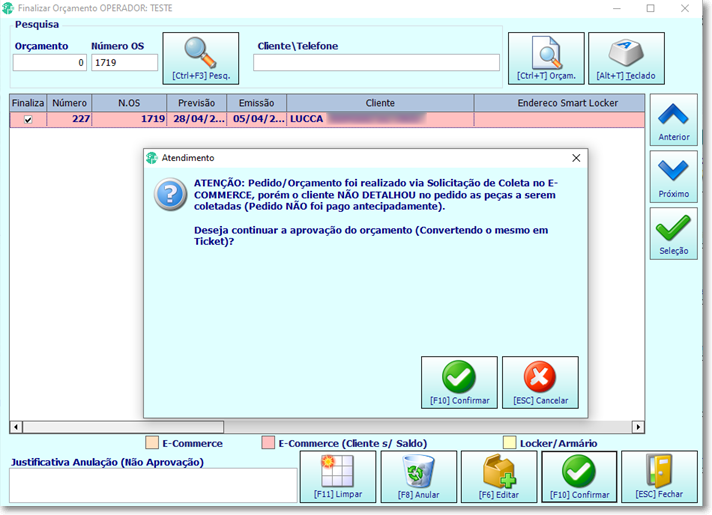
Figura 113 – Finalizar Orçamento
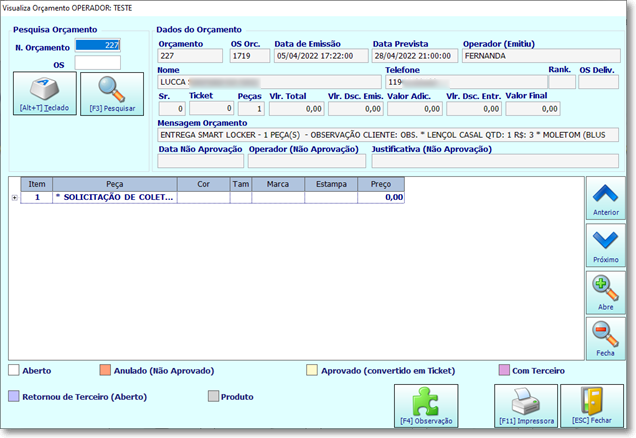
Figura 114 – Visualizar Orçamento
Os pedidos feitos no Me Fácil – peças, serviços, etc – entram como um texto simples. Ao tentarmos aprovar o orçamento de um desses pedidos, vemos a mensagem aberto com o conteúdo do pedido:
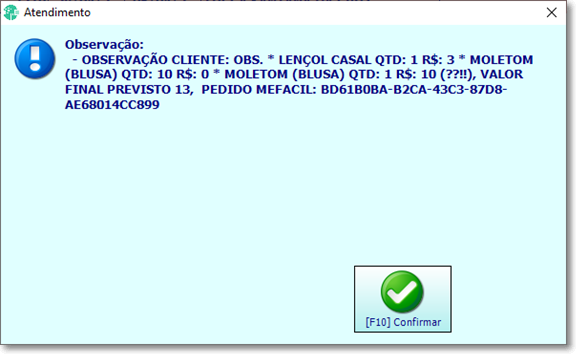
Figura 115 – Mensagem de observação/conteúdo do Me Fácil
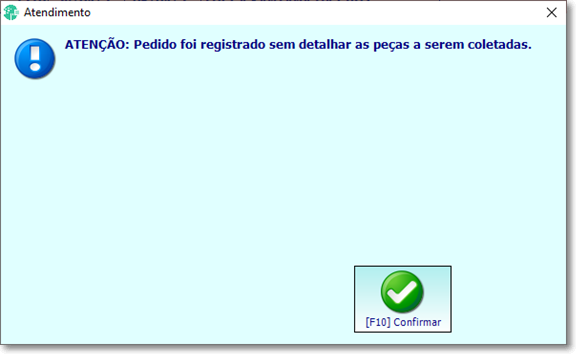
Figura 116 – Mensagem secundária
Ao abrir a tela de recepção, selecione todas as peças e serviços. Informe também os atributos de observação de peças como cor, marca, estampas, etc.
Na tela de pagamento, selecione a data e hora que será entregue e o motorista. Conclua a operação.
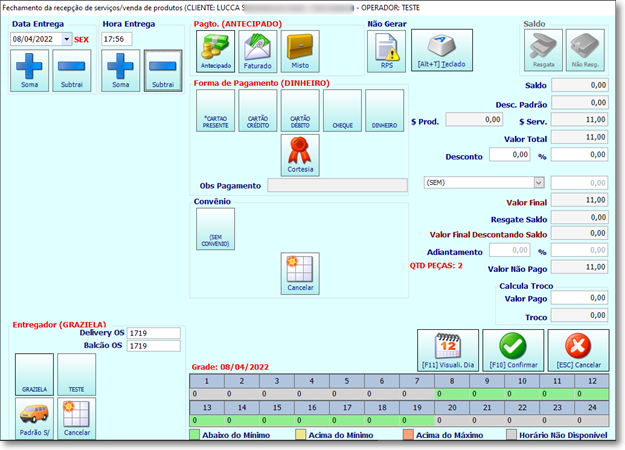
Figura 117 – Finalização de pedido/ticket
Finalizando o pedido, ao sincronizar é mudado o status do ticket para “Em Aberto” e no app Me Fácil para Em Produção.
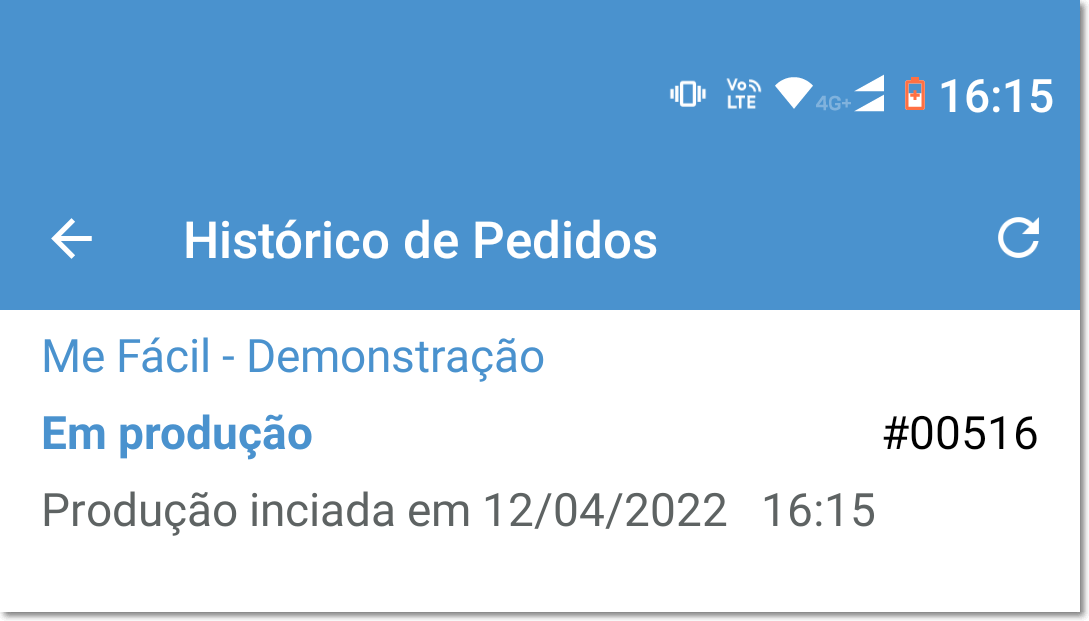
Figura 118 – Status do pedido no app do Me Fácil ao criar o ticket no AllegroNet
Passo 03- Ticket Disponibilizado
Vamos disponibilizar o ticket no AllegroNet. Nessa etapa o pedido já está pronto para enviar ao cliente.
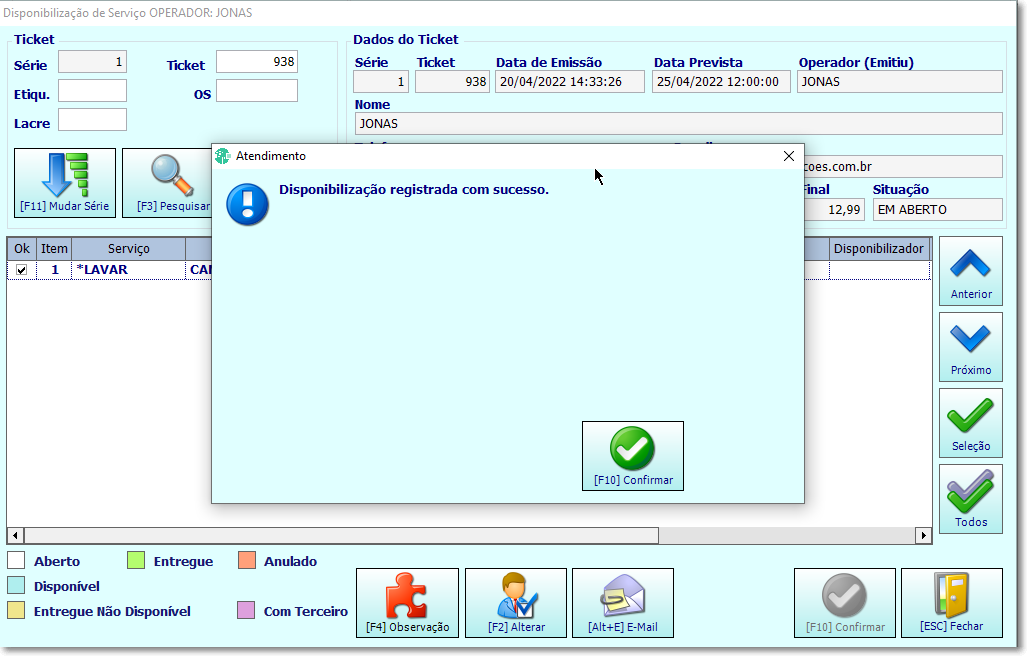
Figura 119 – Disponibilização do ticket no AllegroNet
Após sincronizar, no Me Fácil o status fica como Em Transporte.
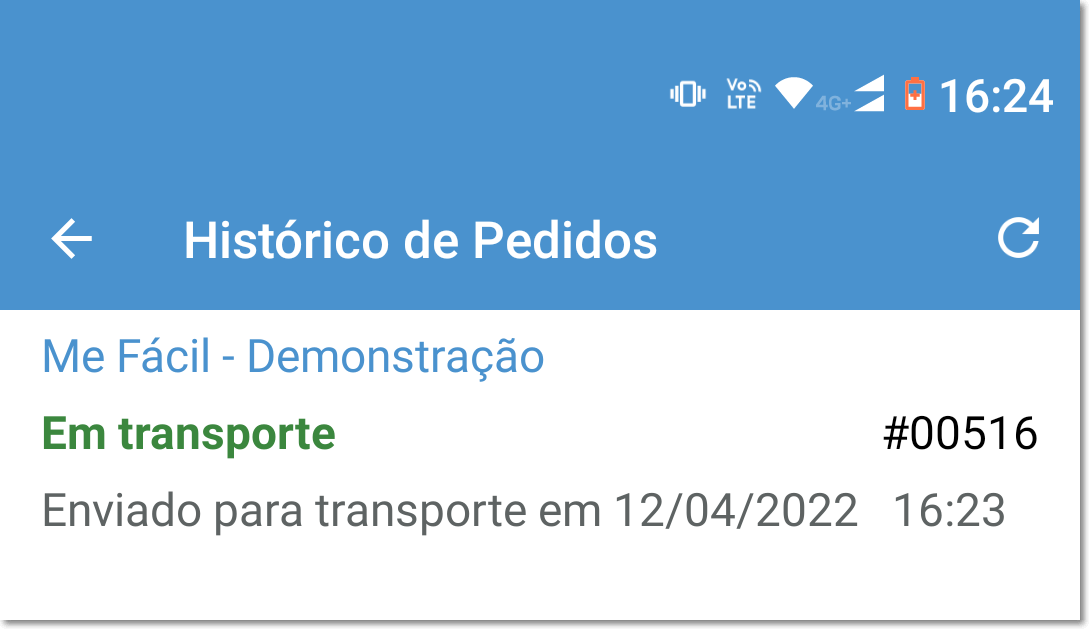
Figura 120 – Status do pedido no app do Me Fácil após a disponibilização e sincronização da loja
Passo 04- Ticket Entregue
Após entregar o ticket no AllegroNet, por qualquer uma das três telas de entrega do módulo Atendimento, o sistema está pronto para na próxima sincronização atualizar o status do pedido no Me Fácil.
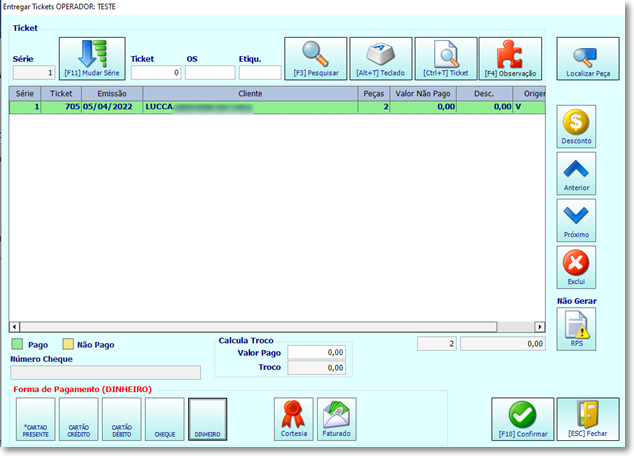
Figura 121 – Entrega de tickets
Quando terminar a sincronização, o app do Me Fácil, o pedido é atualizado no app.
Passo 05- Solicitação de coleta ANULADA no AllegroNet
No Finalizar orçamento/análise, localize o pedido, preencha o campo Justificativa e clique em [F8]Anular.
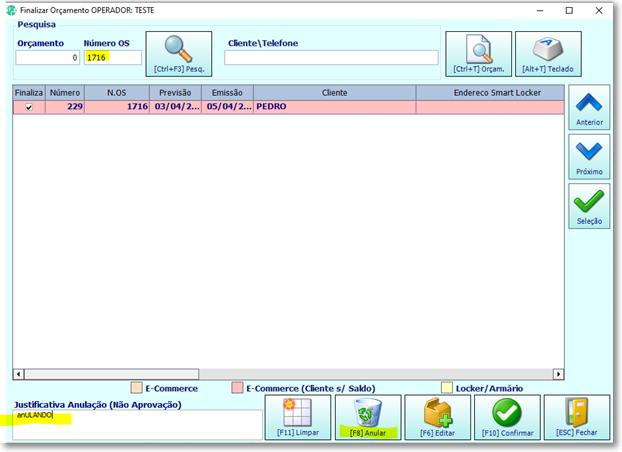
Figura 122 – Finalizar orçamento, preenchimento da justificativa para anular
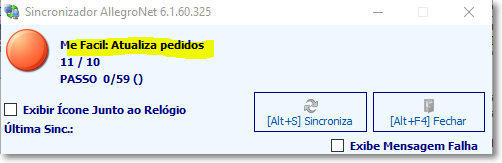
Figura 123 – Atualização de pedidos no sincronizador
Após sincronizar, o pedido é atualizado no app.
Observação
Devido a configuração, o Sincronizador AllegroNet é aberto automaticamente junto com o Atendimento. Ele sincroniza sozinho as informações a cada 20 minutos.
Abaixo temos uma tabela comparativa do status do pedido no AllegroNet x app do Me Fácil:
|
AllegroNet |
App do Me Fácil |
|
... |
Aguardando confirmação |
|
Sincronização de solicitação de coleta, inserida na lista |
Confirmado |
|
Coletado, virou ticket (ticket em aberto) |
Em produção |
|
Disponibilizado |
Em transporte |
|
Entregue |
Muda para uma lista de histórico de pedidos entregues |
|
Anulado |
Muda o status pra anulado/cancelado |
Monitorar / Consultar pedidos
No Administração Central é possível ver os pedidos que entraram pela tela de monitoramento do e-commerce.
Acesse Relatórios / Monitoramento de e-commerce de Serviço.
Observação
O acesso para esse menu é exclusivo da Idex com um desses usuários: a5net ou consultaideo.
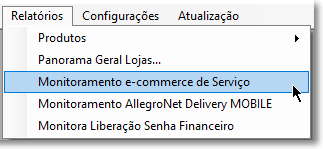
Figura 124 – Acesso a consulta de pedidos no Administração Central
Created with the Personal Edition of HelpNDoc: Free EBook and documentation generator