
DJ Monitor
Ult. Alteração: 06/03/2020
Alterado por: Nathalia
Instalação do DJ Monitor
Manual disponível em: https://www.djpdv.com.br/manual-djmonitor/
Após efetuar o download da versão desejada execute o instalador e siga as instruções abaixo:
1 - Na janela Selecione o Local de Destino, clique em Avançar após informar o diretório desejado, conforme a imagem 1.
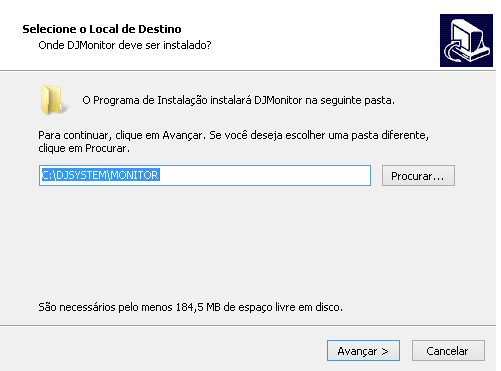
Imagem 1 - Selecione o Local de Destino.
2 - Na janela Servidor de Banco de Dados, selecione opção Instalar o Servidor Firebird 2.5 e clique em Avançar.
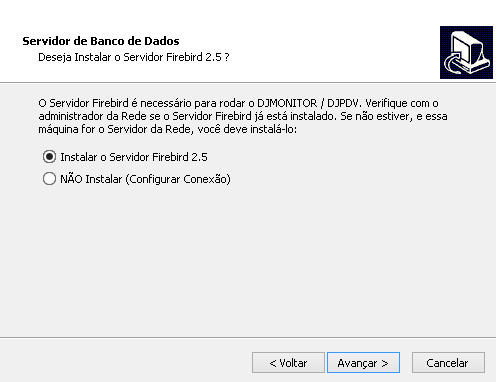
Imagem 2 - Servidor de Banco de Dados.
3 - Após instalar o Firebird aparecerá a janela de configuração de comunicação com o banco de dados. Configure a comunicação do banco de dados seguindo os campos:
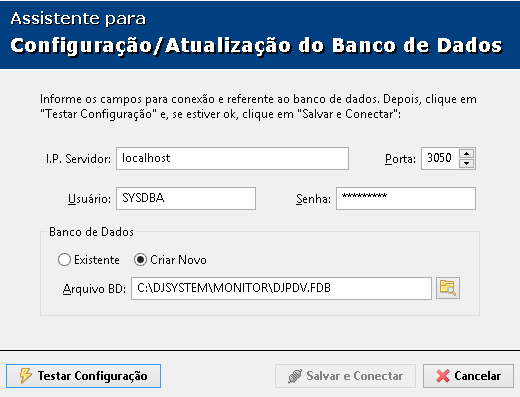
Imagem 3 - Assistente para Configuração/Atualização do Banco de Dados.
- I.P. Servidor:Informe o IP do computador onde se encontra o banco de dados, caso o mesmo esteja no mesmo computador da instalação, informe "localhost";
- Porta: Informe a porta do Firebird, o padrão de instalação é a 3050;
- Usuário: Informe o usuário do Firebird. (o padrão de instalação já vem preenchido);
- Senha: Informe a senha do Firebird. (o padrão de instalação já vem preenchido);
- Banco de Dados
- Criar Novo: Informe o diretório, onde será criado o novo banco de dados, com a sintaxe "\DJPDV.FDB" no término.
4 - Após realizar as configurações clique em Testar Configuração, com todos os dados corretos, será exibido a mensagem "A configuração teve sucesso!", conforme a imagem 4, após isso clique OK.
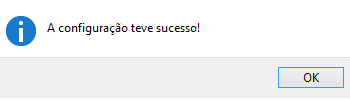
Imagem 4 - A configuração teve sucesso.
4.1 - Caso ocorra algum erro, conforme imagem 5, clique OK e verifique se os dados informados nos campos estão corretos.
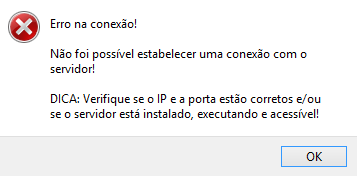
Imagem 5 - Erro de Conexão.
5 - Clique em Salvar e Conectar, após isso clique em Fechar, conforme imagem 6.
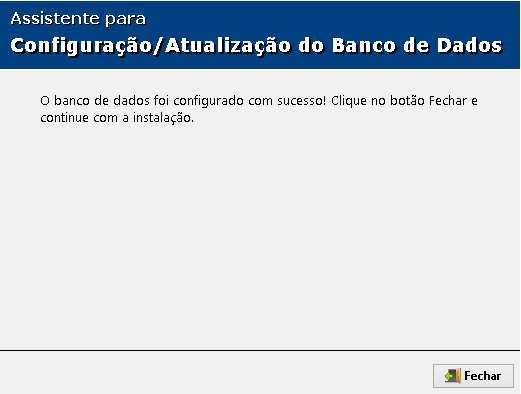
Imagem 6 - Assistente para Configuração/Atualização do Banco de Dados 2.
6 - Na janela Selecionar Tarefas Adicionais, conforme imagem 7, selecione as opções que desejar e clique em Avançar. É recomendado que a opção"Iniciar o DJINTEGRAÇÃO quando o Windows Iniciar" seja marcada.
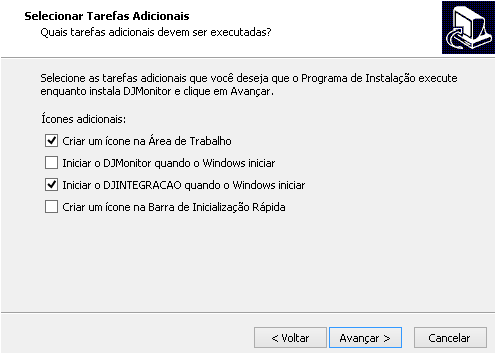
Imagem 7 - Selecionar Tarefas Adicionais.
7 - Na janela Pronto para Instalar, clique em Instalar para iniciar a instalação, conforme imagem 8.
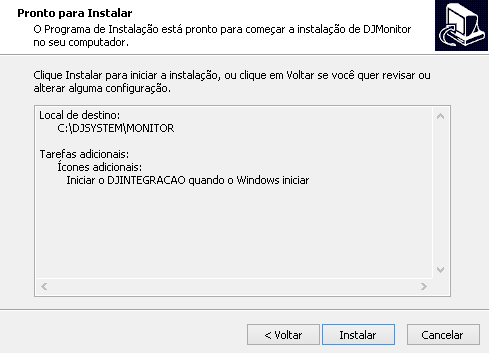
Imagem 8 - Pronto para Instalar.
8 - Na janela Instalando será demonstrado o processo de instalação do DJMonitor, conforme imagem 9, aguarde a finalização da instalação.
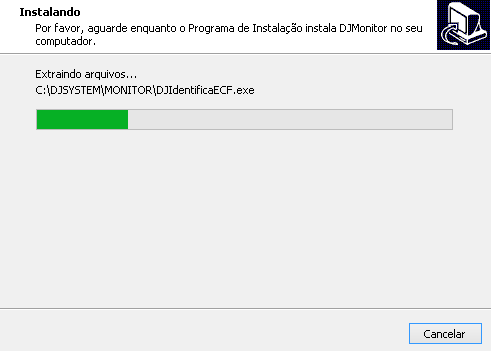
Imagem 9 - Instalando.
9 - Na janela Finalizando o Assistente de Instalação do DJMonitor, conforme imagem 10, clique em Concluir.
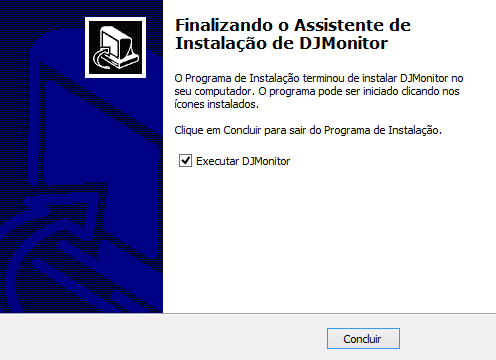
Imagem 10 - Finalizando Assistente de Instalação do DJMonitor.
Executando o DJMonitor pela primeira vez
Ao executar o DJMonitor pela primeira vez, será exibido a mensagem: Terminal não cadastrado, clique aqui se a instalação esteja sendo feita em uma nova empresa ou clique aqui para utilizar uma já existente. Após configurar o registro, o DJMonitor importará as tabelas utilizadas, conforme imagem 11, aguarde sua conclusão.
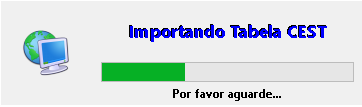
Imagem 11 - Importação de tabelas na primeira execução.
Após a importação das tabelas, caso seja um novo banco de dados, será exibida uma mensagem, conforme a imagem 12, informando que foi cadastrado um usuário de perfil Diretoria, utilizando o acesso:
- Usuário: 1
- Senha: 1
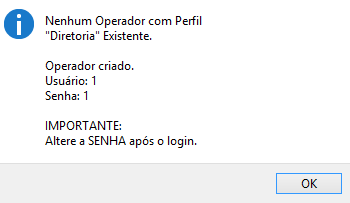
Imagem 12 - Criação do Super Usuário.
Após clicar em OK, será aberta a tela de acesso do DJMonitor, conforme imagem 13. Nesta, informe o usuário e a senha de acesso.
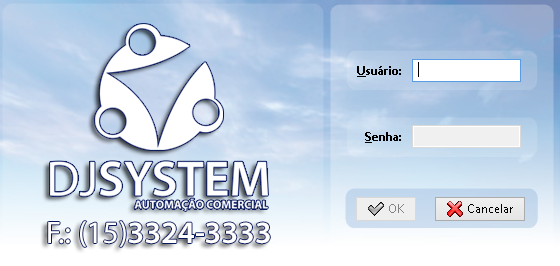
Imagem 13 - Tela de Login do DJMonitor.
Se for o primeiro acesso, informe Usuário e Senha: 1
Após efetuar o login, caso não exista registros de backup dentro de 24 horas, será exibido um alerta, conforme a imagem 14. Para saber como realizar o backup clique aqui.
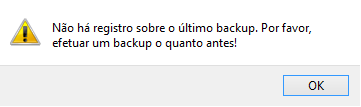
Imagem 14 - Aviso do backup não realizado.
Se a tabela IBPT estiver fora de seu período de vigência será exibido uma mensagem, conforme imagem 15. Clique em OK para continuar.
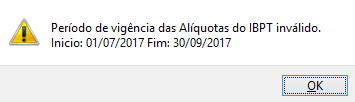
Imagem 15 - Aviso do período de vigência da tabela IBPT.
Após efetuar o login e, se necessário, confirmar as janelas de aviso, a janela principal do DJMonitor será exibida, conforme a imagem 16.
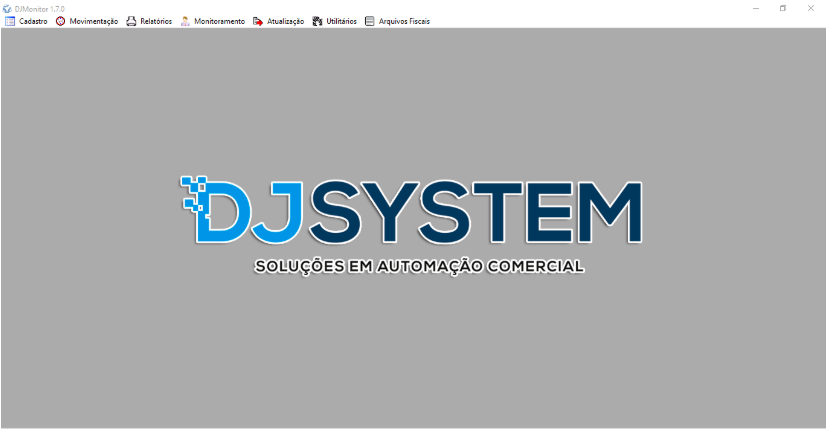
Imagem 16 - Janela principal do DJMonitor.
Created with the Personal Edition of HelpNDoc: Streamline your documentation process with HelpNDoc's HTML5 template