
Nova Loja
Ult. Alteração: 06/03/2020
Alterado por: Nathalia
Nova Loja
1 - Caso a empresa não seja cadastrada ao executar o DJMonitor abrirá a tela Assistente de Registro do DJMonitor, conforme imagem 1.
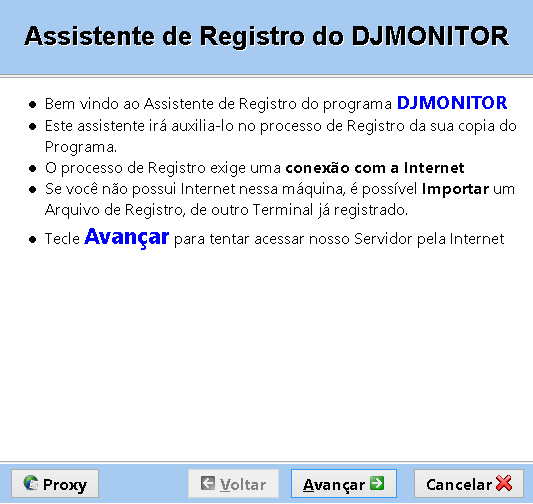
Imagem 1 - Assistente de Registro do DJMonitor
2 - Se o computador utilizar proxy será necessário configurá-lo no assistente, caso proxy não seja utilizado clique em Avançar. Para configurar o proxy clique em Proxy e abrirá uma janela para sua configuração, conforme imagem 2.
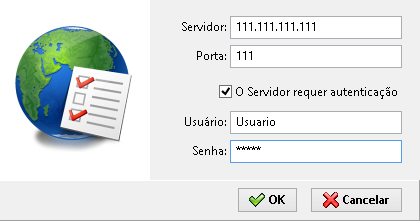
Imagem 2 - Configuração de Proxy.
2.1 - Preencha as informações necessárias e clique em OK, você voltará a tela do Assistente do Registro do DJMonitor, após isso clique em Avançar.
3 - Após isso será exibido a tela Acesso a sua Conta em nosso Servidor, imagem 3, selecione Novo Cadastro e depois clique em Avançar.
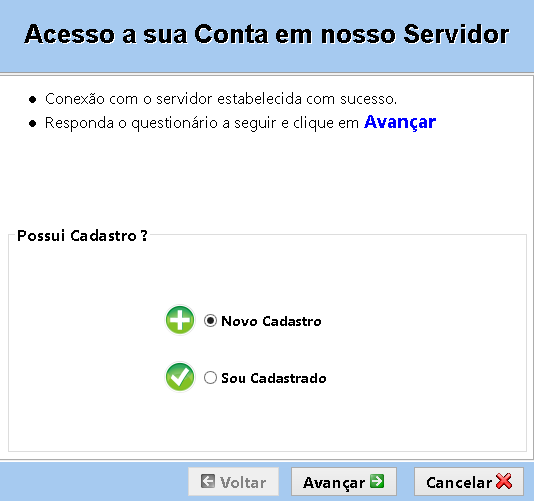
Imagem 3 - Possui Cadastro
4 - O Assistente exibirá a tela Dados Cadastrais da sua Empresa, imagem 4, para que sejam preenchidos os dados da empresa. Após preencher os campos clique em Avançar.
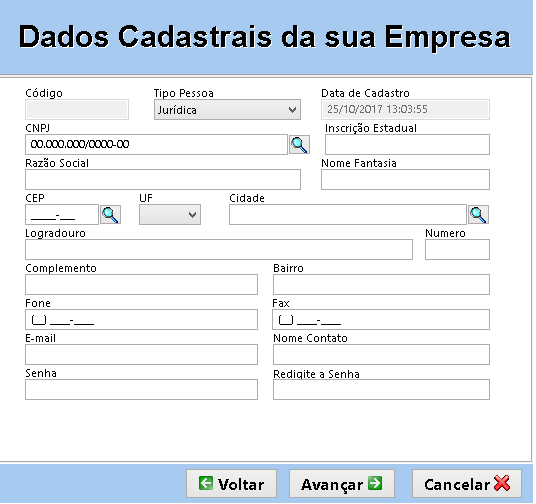
Imagem 4 - Dados Cadastrais da Empresa.
Tem que ser informado o E-mail da empresa de parceria e não do cliente, pois é através do e-mail que a DJSystem vincula o cliente ao parceiro e envia os arquivos aac.dj.
5 - Será exibida a tela Confirmação de e-mail, imagem 5, informando que foi enviado um e-mail de confirmação para o e-mail cadastrado. Será necessário acessar o e-mail cadastrado e clicar no link de validação no e-mail enviado, após a confirmação volte para o DJMonitor e clique em Avançar.
Caso o e-mail de confirmação não esteja na Caixa de Entrada verifique a caixa de Spam.
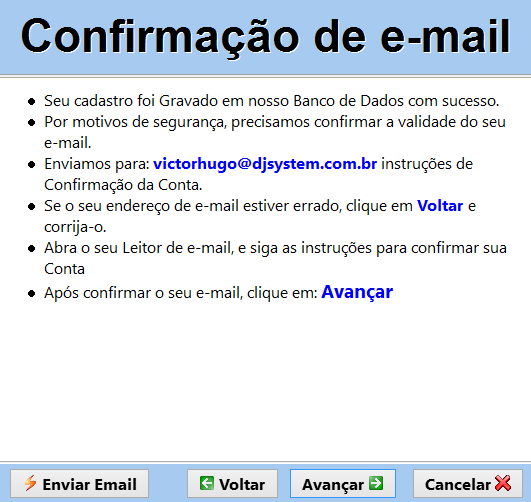
Imagem 5 - Confirmação de e-mail
6 - Será exibida a tela Licenciamento de uso, imagem 6, selecione a opção Efetuar Contrato e clique em Avançar.
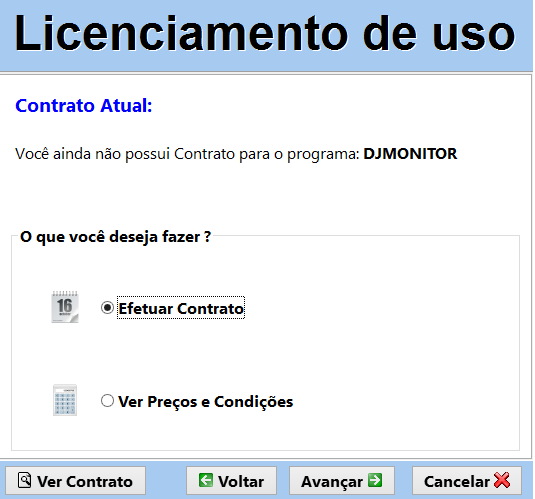
Imagem 6 - Licença de Uso - Efetuar Contrato
7 - Será exibida da tela de Tabela de Preços, imagem 7, clique em Avançar, após clicar em avançar ainda será exibida essa tela, com isso entre em contato com o nosso setor de liberação através do nosso chat online.
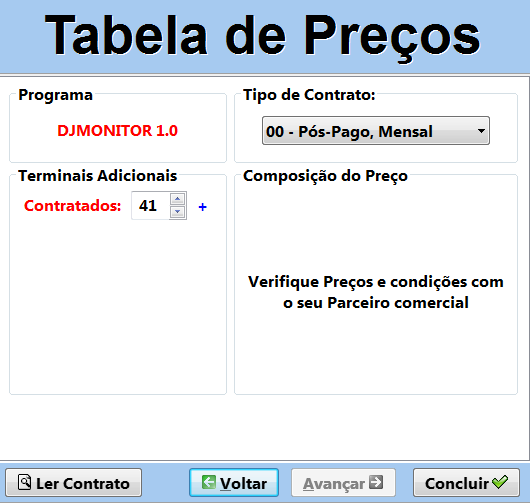
Imagem 7 - Tabelas de Preços
8 - Após realizado a liberação em nosso setor de liberação volte para o DJMonitor e clique em Voltar, após isso será exibido a tela Licenciamento de Uso, conforme imagem 8, selecione a opção Confirmar Pagamento Pendente e clique em Avançar.
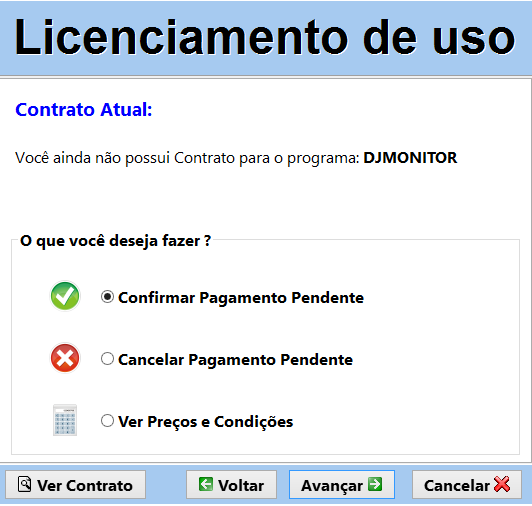
Imagem 8 - Licença de Uso - Confirmar Pagamento Pendente
9 - Será exibida a tela Registro Concluído, imagem 9, clique em Concluir.
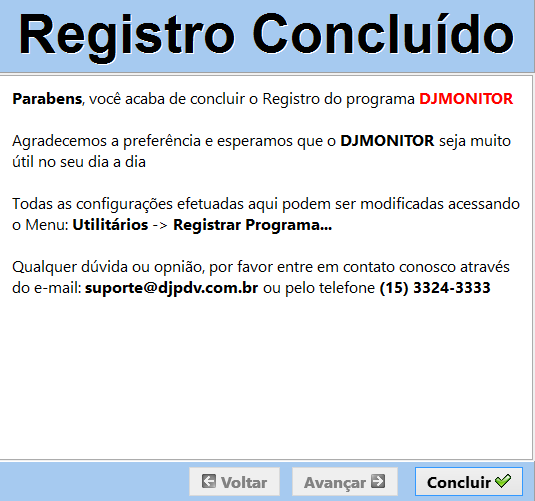
Imagem 9 - Registro Concluído
10 - Execute novamente o DJMonitor será exibido a tela Terminal Não Cadastrado, conforme imagem 10. Clique aqui para ver o passo a passo da inclusão de terminal.
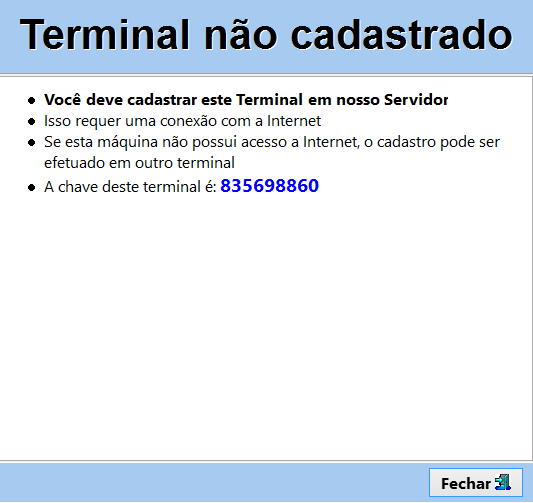
Imagem 10 - Terminal não cadastrado
Created with the Personal Edition of HelpNDoc: Benefits of a Help Authoring Tool