
Habilitando a RPS pela 1º vez
Ult. Alteração: 08/10/2015
Alterado por: Eryka
Configuração
O primeiro passo para a ser feito para uma loja que vai trabalhar com emissão de RPS é habilitar a configuração, para habilitar acesse o Administração Local, menu Configurações em seguida clique em Gerais. Clique na guia Fiscal, no campo Tipo de Geração de RPS selecione o formato desejado para geração de RPS.

GERAÇÃO MANUAL: Apenas irá gerar a RPS se selecionado e confirmado a geração da RPS através do botão RPS no Atendimento. Com essa configuração o cliente terá a opção de selecionar/filtrar os tickets que irá enviar para a prefeitura.
GERAÇÃO AUTOMÁTICA: Irá gerar RPS para todos os tickets emitidos, ou seja, assim que confirmar a emissão do ticket o Atendimento irá gerar um número de RPS e também irá imprimir o comprovante. O envio só será confirmado se o cliente fizer o processo pelo botão RPS, até o momento apenas o número foi reservado e nada foi enviado para a prefeitura.
Após configuração, é necessário liberar o acesso dos operadores a função de Gerar RPS. Acesse o cadastro de Operador e marque a opção Nota Fiscal Eletrônica de Serviço para todos os operadores que poderão ter acesso a função.

Depois é preciso preencher os dados para envio em Administração Local> Cadastros> Loja:

Os dados obrigatórios irá depender do layout de cada prefeitura:
- CNPJ
- IE - Inscrição Estadual
- Código Referência
- Código CNAE
- IM - Insc. Municipal
- Cod. Prestação Serviço MUNICIPAL (*)
- Alíquota
- Cod. Tributação Município
E depois, configurar no módulo de RPS no Atendimento, configurar a UF e o Layout do Arquivo:
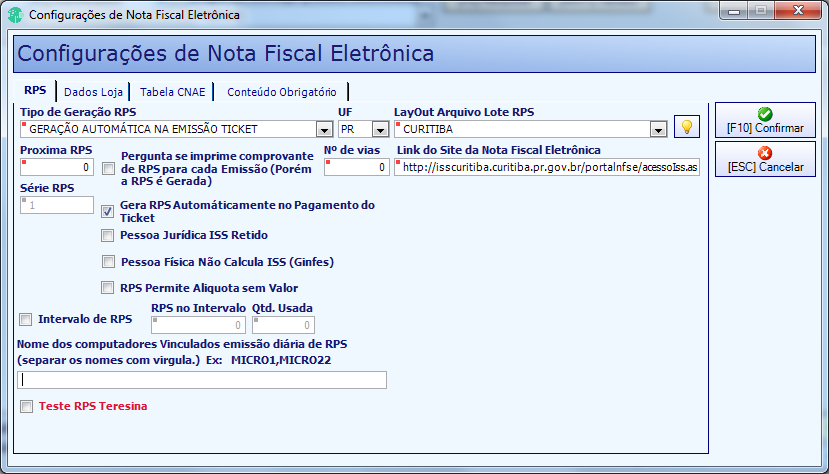
Para a configuração GERAÇÃO AUTOMÁTICA NA EMISSÃO NO TICKET, é possível habilitar a configuração Pergunta se imprime comprovante de RPS para cada Emissão, sendo assim a RPS é gerada automaticamente porém será impresso apenas se confirmar a impressão.
A configuração Gera RPS Automaticamente no Pagamento do Ticket irá gerar a RPS apenas quando o ticket for pago e não apenas na sua emissão, esta configuração é recomendada para as lojas que trabalham com a tributação por Regime de Caixa.
Para alguns estados ao confirmar a tela de configuração o sistema irá mostrar a mensagem que é necessário importar os dados do banco DB_IDE_Codigomunicípio.
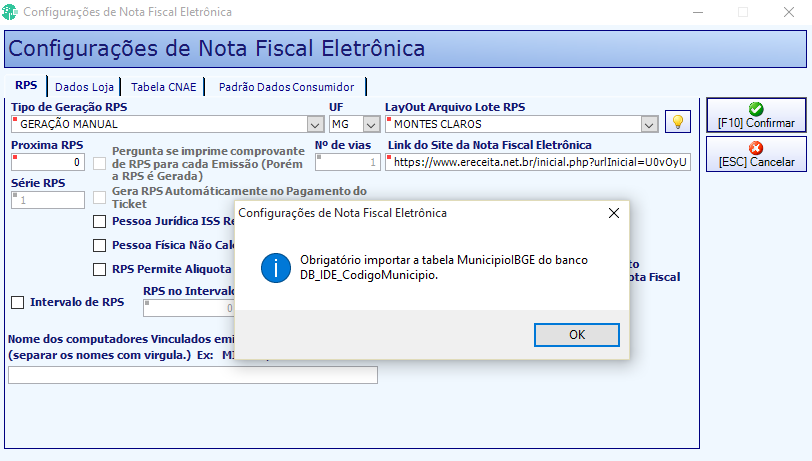
Neste caso, será necessário criar um novo banco no SQL e fazer o restore do mesmo, e depois importar os dados para dentro do banco de dados principal da aplicação (DB_IDE_AllegroLoja)
1 - Criar o banco de dados auxiliar
CREATE DATABASE DB_Ide_Codigomunicípio
ON
(NAME = DB_Ide_Codigomunicípio_dat,
FILENAME = 'c:\AllegroNet\DB_Ide_Codigomunicípio.mdf',
SIZE = 100,
MAXSIZE = 500,
FILEGROWTH = 5 )
LOG ON
(NAME = 'DB_Ide_Codigomunicípio_log',
FILENAME = 'c:\AllegroNet\DB_Ide_Codigomunicípio_log.ldf',
SIZE = 25MB,
MAXSIZE = 100MB,
FILEGROWTH = 5MB)
2 - Depois fazer o processo de restore (o backup se encontra em: U:\Produtos\AllegroNet\Documentos\-=Manuais (Técnico)\Nota Fiscal\ Nome do aquivo: Bkp_DB_Ide_CodigomunicípioIBGE)
RESTORE DATABASE DB_Ide_Codigomunicípio
FROM DISK = 'c:\AllegroNet\BkpBd\Bkp_DB_Ide_CodigomunicípioIBGE'
WITH STATS = 10, replace
3 - Importar os dados o banco auxiliar para o banco principal da aplicação
INSERT INTO DB_IDE_AllegroLoja..municípioIBGE(
Estado,
CodigoIBGE,
município)
SELECT *
FROM DB_Ide_Codigomunicípio..municípioIBGE
Created with the Personal Edition of HelpNDoc: Experience the Power and Ease of Use of HelpNDoc for CHM Help File Generation