
Manual de Geração de RPS
Ult. Alteração: 16/05/2022
Alterado por: Jonas
Gerando os Arquivos para Emissão de NF-e
Para gerar as RPS com as informações dos tickets e cliente de um toque sobre o botão [CTRL+N] RPS e NF-e no Atendimento ou utilize o Atalho do Nota Fiscal Eletrônica na área de trabalho.
Observação
Se na configuração de Nota Fiscal Eletrônica Possui mais de um servidor (RPS Sequencial) estiver marcada:
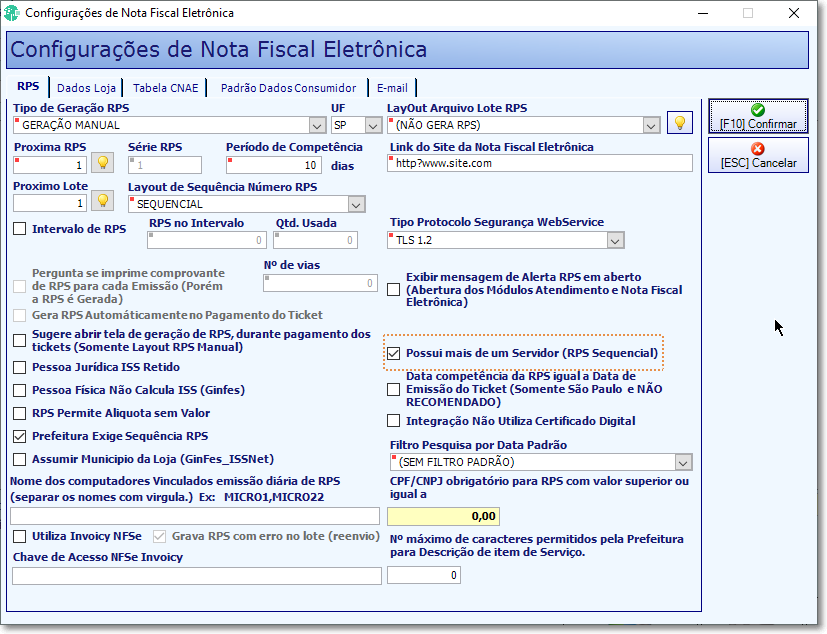
Configuração Possui mais de um servidor (RPS Sequencial) no Nota Fiscal Eletrônica
Pode ser conferida também via banco de dados usando a seguinte query:
USE DB_IDE_AllegroLoja
GO
SELECT *
FROM Configuracao
WHERE cfg_campo LIKE '%ConsultaProximaRPSMaisUmServidorMesmaSequenciaRPSMesmoCNPJ%'
Nesse caso, no módulo Atendimento não vai aparecer o botão [CTRL+N] RPS e NF-e .
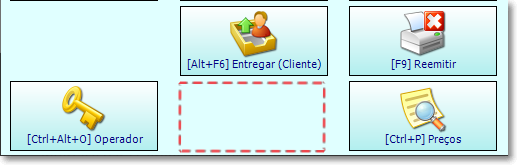
Botão Nota Fiscal Eletrônica ausente no Atendimento
Nesse caso, utilize o atalho do Nota Fiscal Eletrônica na área de trabalho.
Você pode localizar os tickets tanto por Data de Emissão quanto por Data do Pagamento. No exemplo abaixo, localizamos todos os tickets emitidos entre os dias 21/02/2013 ao dia 21/02/2013. Depois de selecionar o tipo de filtro, clique em [F3] Pesquisar.

Abaixo serão listados todos os tickets pagos ou emitidos na data selecionada. Marque os tickets desejados, ou então para marcar todos de um toque sobre o botão Todos. Se você trabalha com o formato de gerar número de RPS para todos os tickets emitidos, será preciso também fazer o CTRL+N somente para confirmar o lote com as RPS geradas. Basta fazer a pesquisa por data emissão e dar um toque sobre o botão Todos para selecionar todas as RPS.
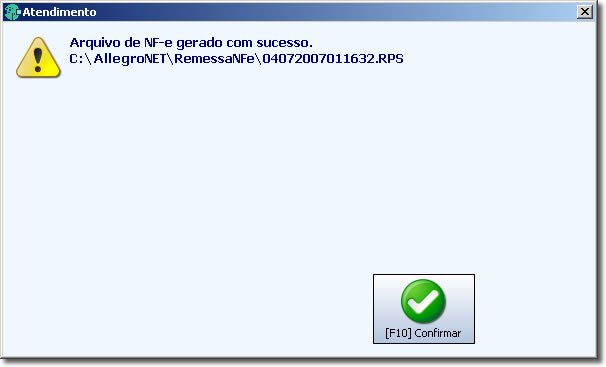
Para confirmar e gerar o lote de RPS de um toque sobre o botão Confirmar [F10]. O sistema irá emitir uma mensagem informando o nome e local onde o lote foi gerado no servidor.
A nomenclatura do arquivo será criada conforme a data e hora de geração. Exemplo: o RPS gerado no dia 17/10/2006 as 10:20 hs, estará dentro da pasta RemessaNFe com o nome 061017102000.RPS
Fazendo o Retorno dos Lotes
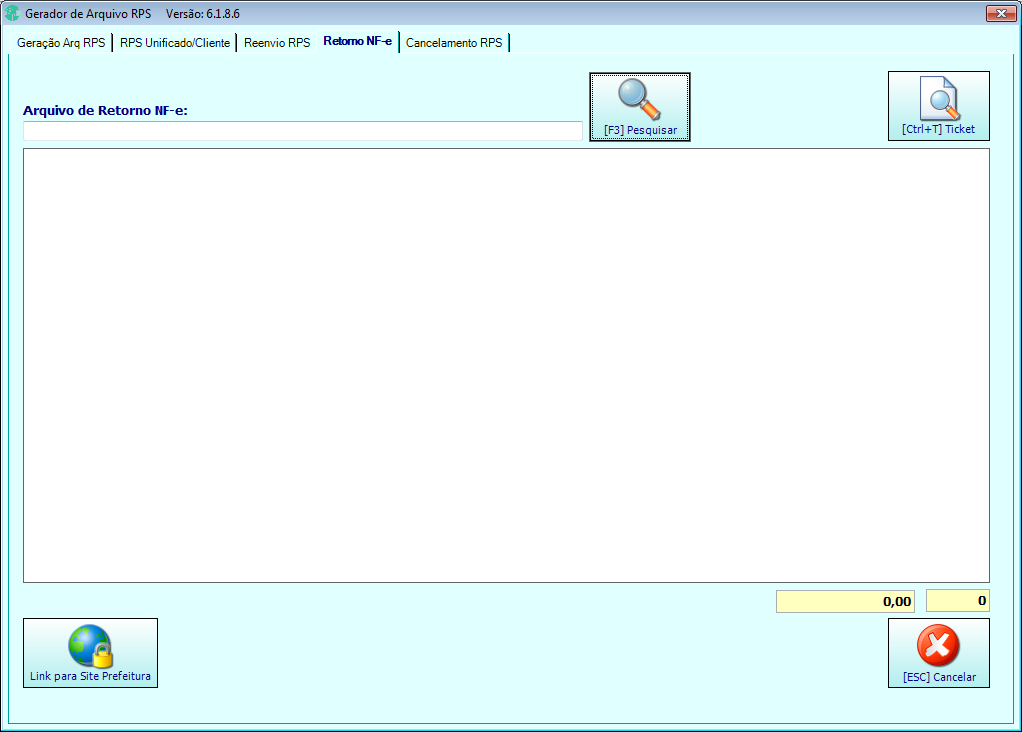
Depois de fazer a exportação das NF-e, volte para o Atendimento e de um toque sobre o botão [CTRL+N] RPS e NF-e, em seguida clique na aba Retorno NF-e.
Clique no botão Pesquisar para localizar o arquivo de exportação das notas. Selecione a pasta onde está o arquivo exportado (dentro de Meu Computador, Unidade ou Disco Local C:, pasta AllegroNet e pasta Retorno Arquivo NFe).
Para confirmar o retorno, pressione [F10].
Reenviando as RPS
Este recurso permite que você reenvie uma RPS que ainda esteja em aberto ou que teve o seu conteúdo alterado. Ex: desconto no ticket no momento da baixa; CPF do cliente que não havia sido preenchido. Dessa forma, o sistema permite reenviar o mesmo número de RPS anterior para o site da prefeitura e gerar uma nova Nota Fiscal Eletrônica. Para reenviar um lote de RPS, pressione CTRL+N no Atendimento, e clique sobre a aba Reenvio RPS.
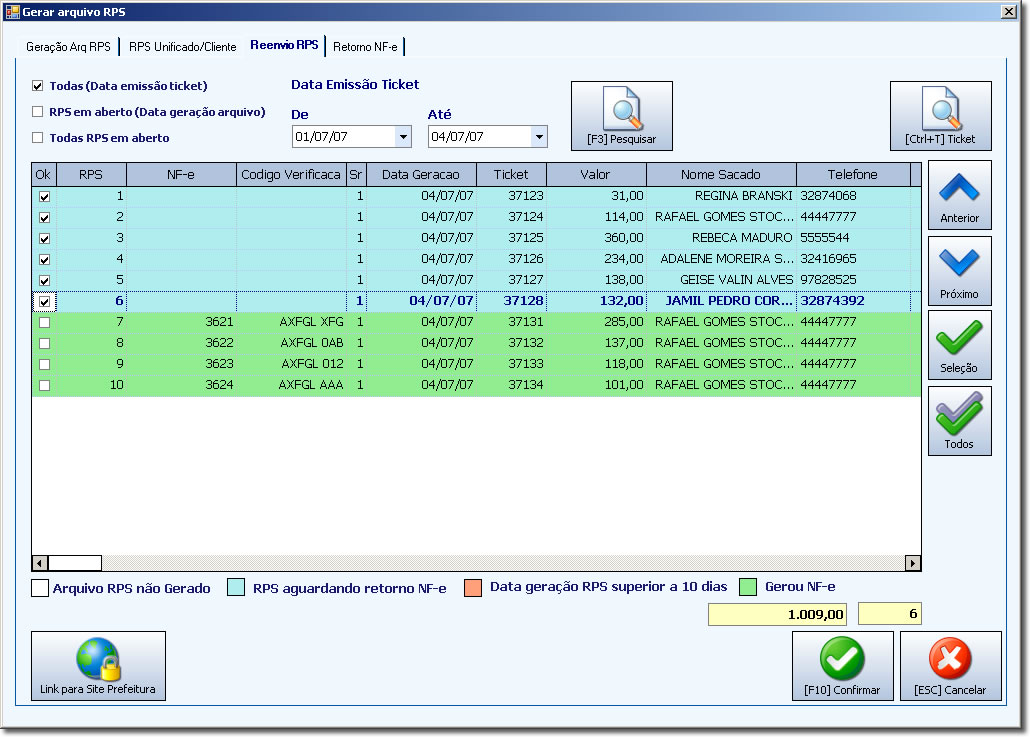
Você pode localizar as RPS pela data de emissão do ticket ou somente as RPS em aberto. Marque a opção desejada e digite o período quando solicitado, para localizar as RPS de um toque sobre o botão [F3] Pesquisar.
Fique atento em relação às cores da legenda. Se a linha da RPS encontrada estiver na cor vermelha, é porque prazo para geração de RPS ultrapassou os 10 dias. Se estiver na cor Azul é porque a RPS está aguardando um retorno da NF-e. E na cor verde é porque já gerou uma NF-e.
Marque as RPS e em seguida de um toque sobre o botão [F10] Confirmar para gerar um novo lote. Depois será preciso fazer novamente envio do lote para o site da prefeitura.
RPS Unificada por Cliente
No AllegroNet você pode gerar uma única Nota Fiscal Eletrônica para vários tickets de um determinado cliente, como o caso de clientes faturados ou empresas, por exemplo.
 No cadastro do cliente marque a opção RPS Unificada, dessa forma ao gerar automaticamente ou manualmente o lote de RPS os tickets desse cliente não irão aparecer na listagem.
No CTRL+N clique na guia RPS Unificado/Cliente. O primeiro passo é localizar o cadastro do cliente, digite o nome dele no campo Nome e de um toque no botão [F2] Localizar Cliente.
Selecione o cliente desejado, em seguida marque o tipo de filtro de data por Emissão ou Pagamento dos tickets. Abaixo digite o período desejado e de um toque sobre o botão [F3] Pesquisar.
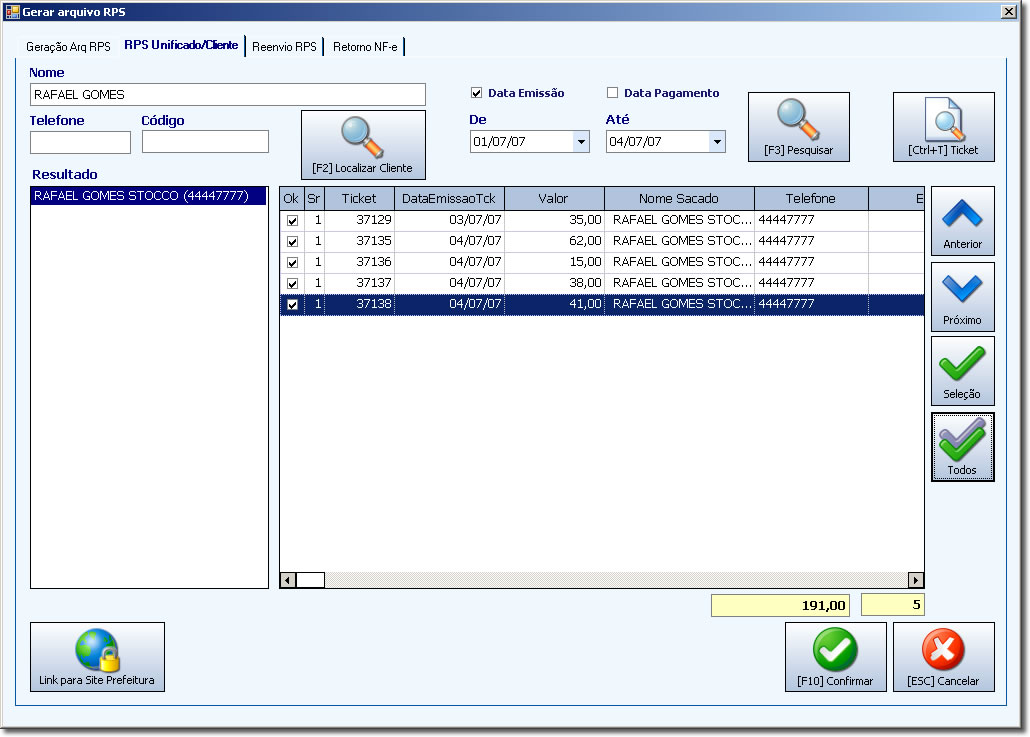
Marque os tickets desejados e de um toque sobre o botão [F10] Confirmar para gerar um novo lote. Em seguida envie o lote para o site da prefeitura.
Imprimindo a RPS
No Atendimento você poderá visualizar e imprimir as informações da Nota Fiscal Eletrônica do ticket através do CTRL+T.
De um toque sobre o botão [CTRL+T] Visualiza Ticket, digite o número do ticket e de um toque no botão [F3] Pesquisar.

No campo RPS você poderá visualizar o número da RPS, número da NF-e e código verificador.
Para imprimir a RPS de um toque sobre o botão [F1] Imprime RPS, e aguarde o final da impressão. Se o ticket da RPS for anulado ou depois foi pago com cortesia, imprima o comprovante de cancelamento da RPS e guarde para comprovação fiscal.
Gerar RPS através do Anywhere
Veja o passo a passo em Suporte Anywhere / Funcionamento / Atendimento com Nota Fiscal Eletrônica.
Created with the Personal Edition of HelpNDoc: Transform Your CHM Help File Creation Process with HelpNDoc