
Modelo A1
Ult. Alteração:
Alterado por:
Como instalar um Certificado Digital A1
A instalação de um certificado digital A1 é bem simples.
O principal requisito é ter um arquivo pfx do Certificado Digital que será instalado.
Observação
Arquivo de certificado digital com extensão cer não possui a chave privada do certificado e não poderá ser utilizada para ASSSINATURA DIGITAL ou AUTENTICAÇÃO da NF-e.
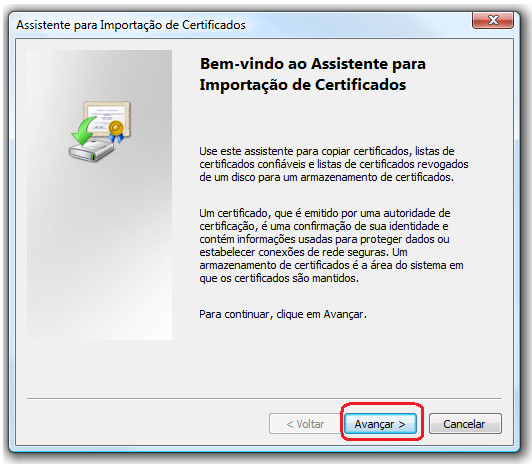
Abra o Explorer, selecione o arquivo do certificado digital e dê um duplo clique:
Clique no botão Avançar da tela inicial do Assistente de Importação do Certificados.
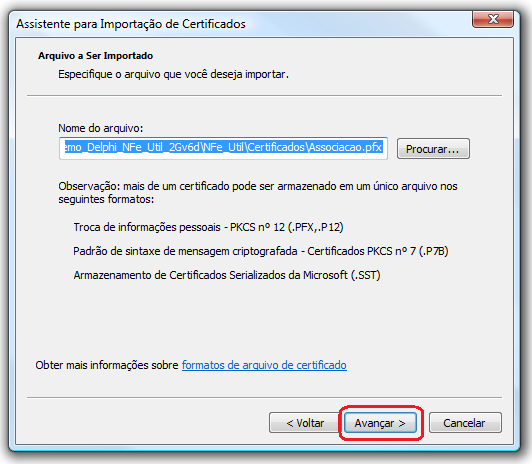
Clique no botão Avançar da tela de escolha do Arquivo a ser importado:
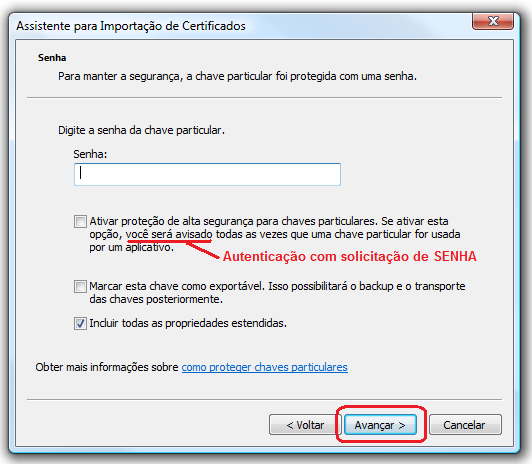
Digite a senha do arquivo se necessário, isto é se o seu fornecedor gerou o arquivo pfx com senha.
Aceite as opções padrões do Assistente e clique em Avançar.
Observações
Ativar proteção de alta segurança - se esta opção for selecionada, o Windows irá solicitar a digitação do PIN (SENHA) toda vez que o certificado digital for utilizado, que é um incomodo para a maioria das pessoas.
Marcar esta chave como exportável - se esta opção for selecionada, será possível exportar a certificado digital com a chave privada, evite selecionar esta opção em equipamentos que sejam utilizados pelo usuário final para evitar que o certificado digital seja "distribuído" sem autorização.
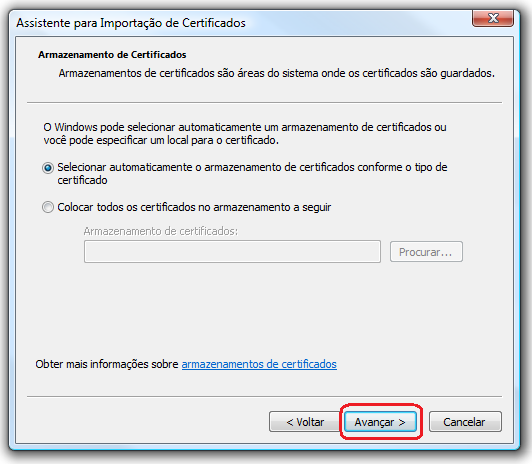
Clique no botão Avançar da tela de escolha do Armazenamento de Certificados.
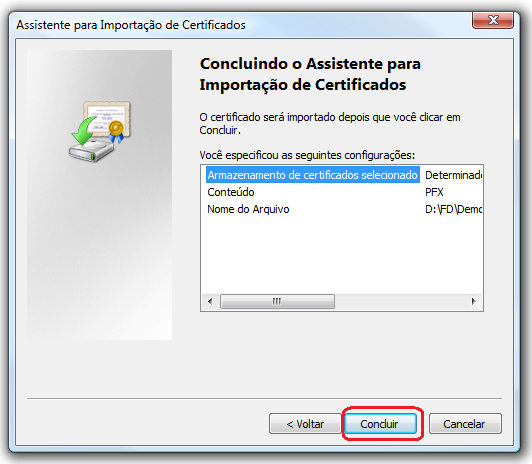
Clique no botão Concluir da tela de Conclusão da Importação do Certificado.
Confirme a instalação do certificado digital da Autoridade Certificadora Raiz.
Observações:
Esta confirmação poderá não ser exigida nas seguintes situações:
1. o arquivo pfx não foi gerado com todos os certificados digitais da cadeia da AC emissora do certificado digital;
2. a versão do Windows não permite a instalação automática de certificado digital de Autoridade Certificadora Raiz.

Processo de instalação de certificado digital A1 concluído.
Created with the Personal Edition of HelpNDoc: Easily create HTML Help documents