
Plano Assinatura
Ult. Alteração: 06/09/2021
Alterado por: Jonas
Plano de Assinaturas
Para acessar as configurações acesse¹ o menu Allegro.Net / Configurações / Empresa / Restrito Ideológica / E-commerce/Inconformidade / Plano Assinatura E-commerce. Marque a caixa Possui Venda de Plano de Assinatura por E-commerce. No campo Forma Pagamento Assinatura, selecione a forma de pagamento.
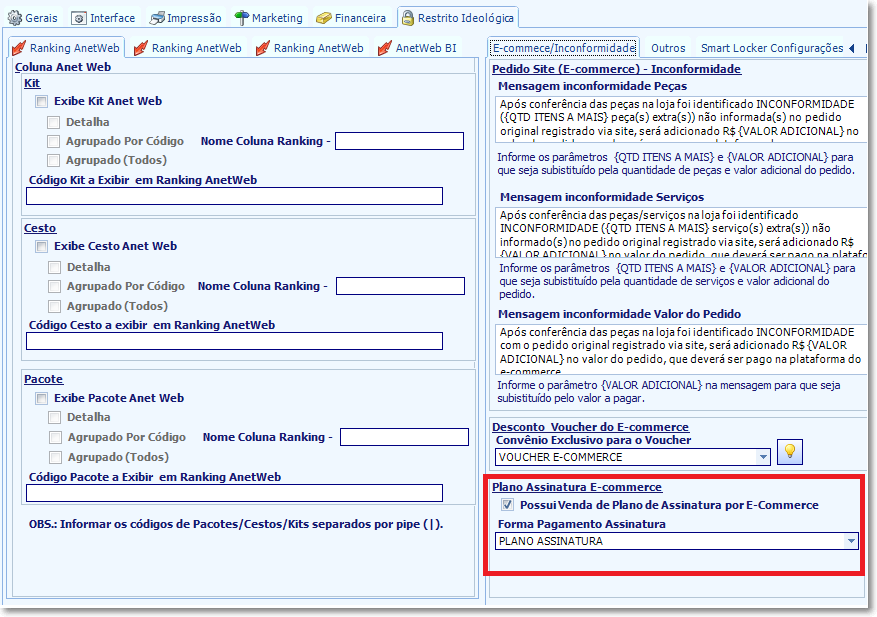
Figura 1 - Configuração no Acorde
A forma de pagamento configurada não ficará mais visível na tela de cadastros para alteração.
¹ Requer senha da Idex para acessar esse menu.
Essa função requer internet para ser usada.
O plano de assinatura é comprado/renovado através do e-commerce.
Observação
O desconto é identificado apenas na tela “Localizar Cliente” através do botão “Assinatura”, após essa tela se o colaborador não identificar terá que refazer o Atendimento.
No Atendimento, clique em Receber/Vender[F5]. Na tela de Localizar Cliente, localize o cliente em clique em Assinatura.
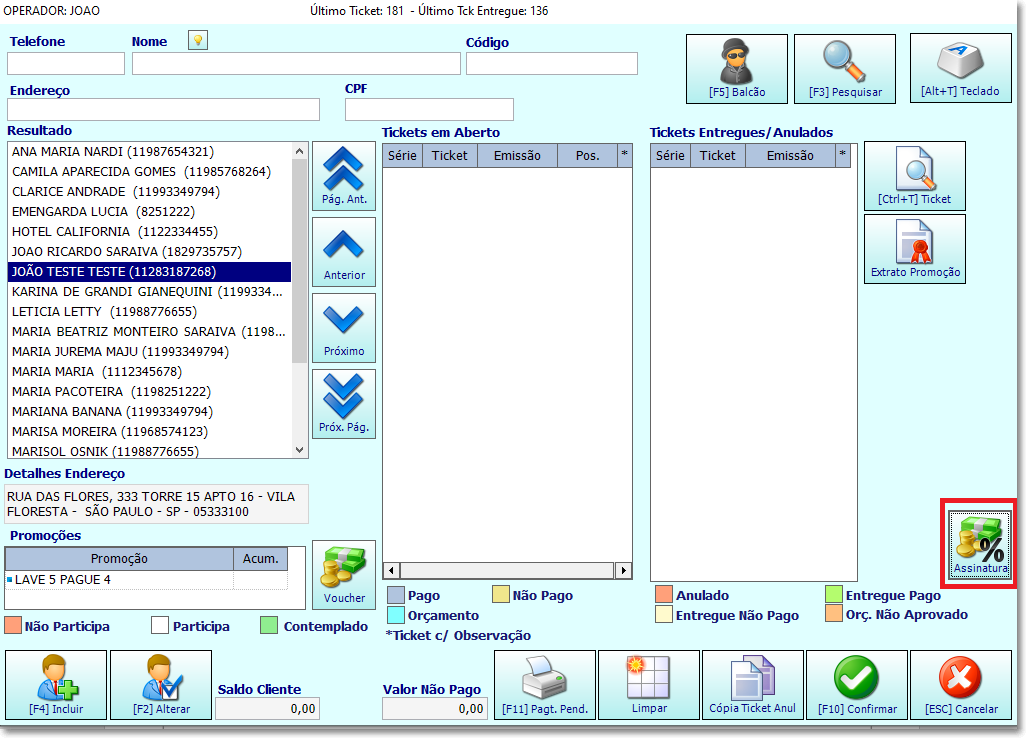
Figura 2 - Localizar assinatura do cliente
O sistema irá localizar se o cliente tem assinatura, saldo de Assinatura disponível e o percentual de desconto, conforme mostra a Figura 3.
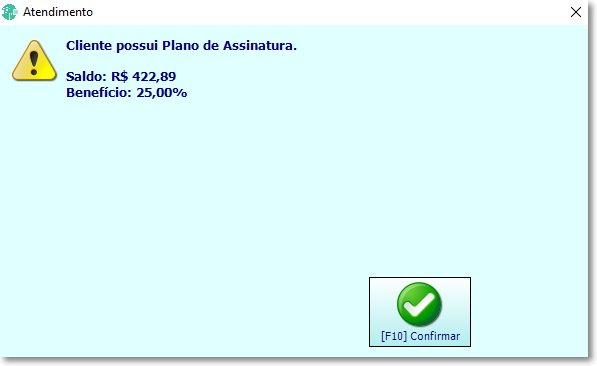
Figura 3 - Saldo de assinatura disponível
Se não tiver plano de Assinatura ira aparecer a seguinte mensagem:
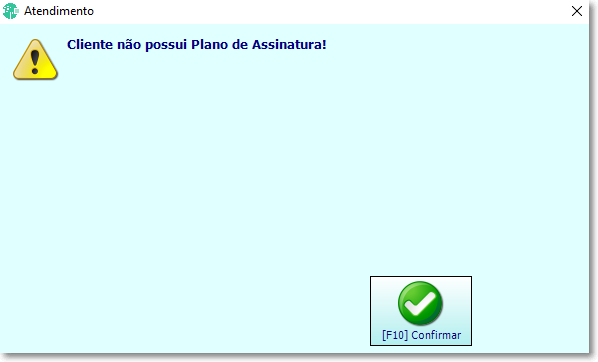
Figura 4 - Cliente sem plano de assinatura
Se o cliente tiver plano de Assinatura mas não possui saldo aparecerá a mensagem:
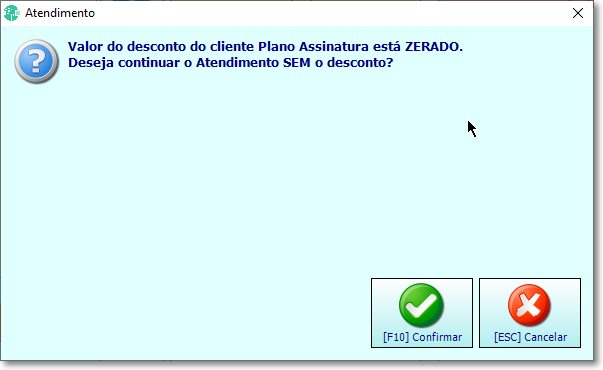
Figura5 - Cliente com plano de assinatura, mas sem saldo
A mesma mensagem acima irá aparecer se o colaborador apenas selecionou o cliente e clicou em confirmar para receber as peças sem antes de clicado em Assinatura. Isso significa que o sistema identificou que o cliente tem plano de assinaturas, mas não foi carregado os dados do plano.
Ticket de Kit, Pacote, Cesto não tem direito a esse desconto, somente na tabela de preço padrão da loja.
O desconto será aplicado no Preço, ao lado será mantido o valor Original. Os serviços adicionais também irão receber esse benefício.
O sistema não poderá aplicar desconto maior que o valor do serviço, ou serviço zerado (não pode ficar negativo).
No caso o desconto aplicado foi de 25%:
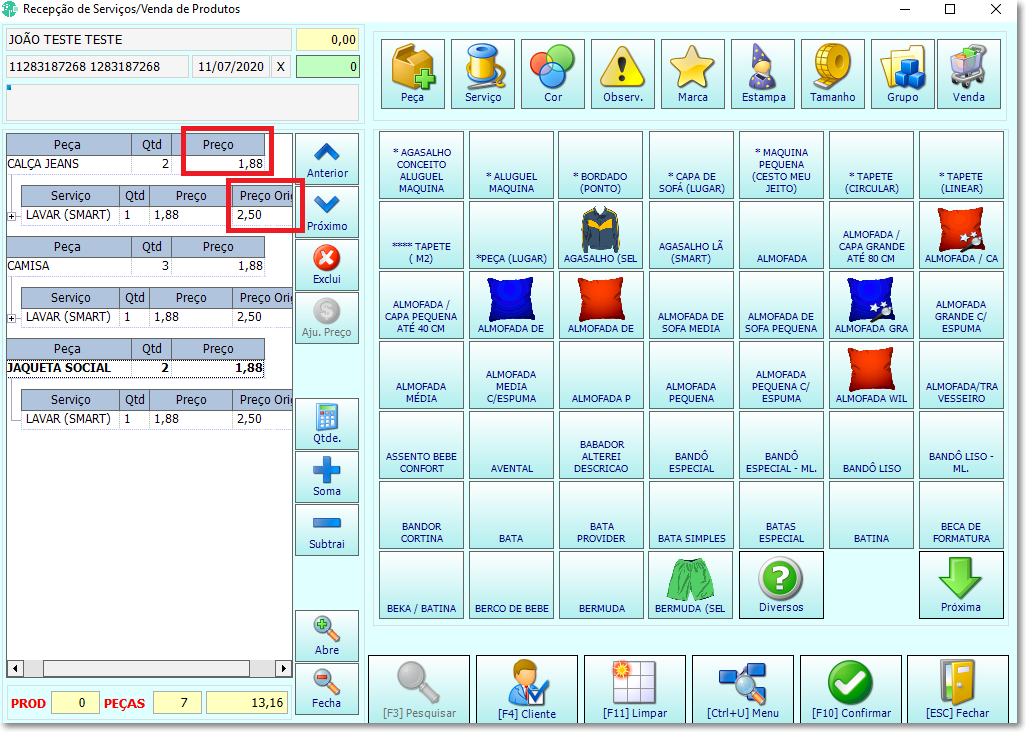
Figura 6 - Desconto aplicado automático na recepção das peças e serviços
Observação
Se a loja usa o botão de Ajuste de Preços ², ele irá funcionar normalmente e o desconto será dado em cima do novo preço.
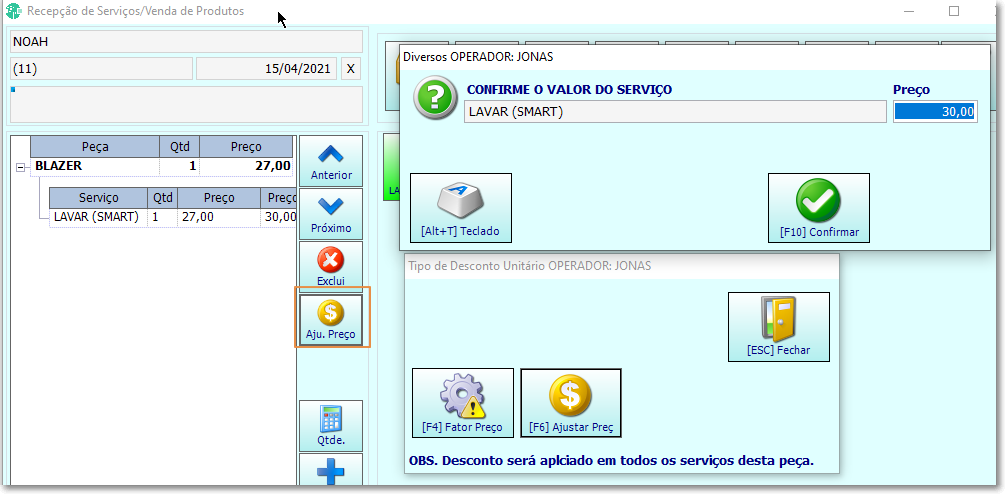
Figura 7 - Ajuste de Preços/Desconto
² Para usar o ajuste de preços, no cadastro da tabela de preços, a linha da peça + serviços precisa estar marcado a opção "Loja Conf. Valor", conforme a Figura 8:
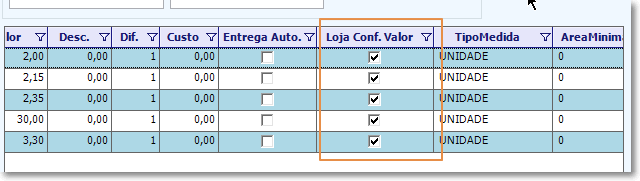
Figura 8 - Opção "Loja Conf. Valor" no cadastro da tabela de preços
Na tela de fechamento apenas o botão “Antecipado” ficará ativo com uma única forma de pagamento. Com a venda do plano assinatura será possível conceder outros descontos como promoção, convênio, desconto operador ou cliente.
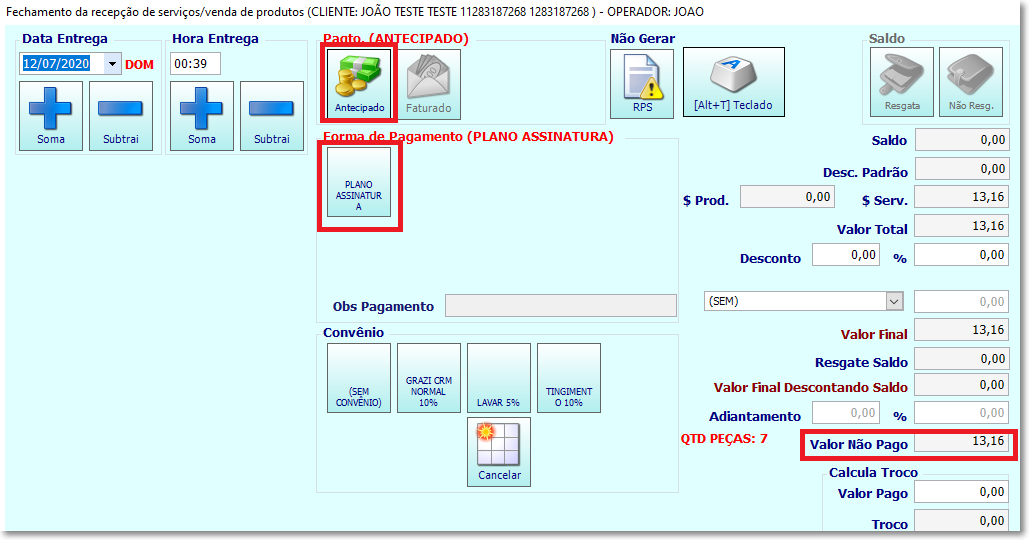
Figura 9 - Fechamento da recepção, forma de pagamento
Ao finalizar o ticket, o valor do saldo será abatido do plano de assinatura. Por exemplo, acima o ticket foi de R$ 13,16; então será abatido R$ 13,16 do saldo do plano.
Na leitura X irá exibir o total recebido conforme a forma de pagamento configurado no Central. O ideal será cadastrar uma forma de pagamento diferente do e-commerce de pacote ou delivery.
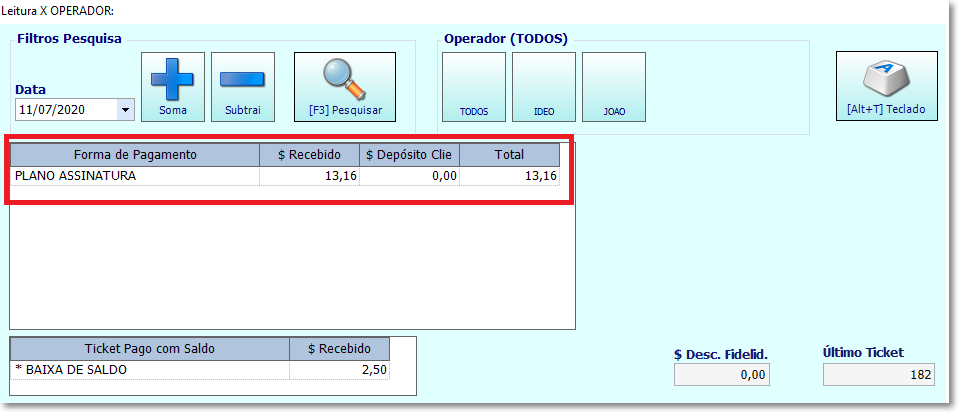
Figura 10 - Leitura X
O valor do saldo é atualizado automaticamente, na próxima visita ou ticket ao clicar no botão irá exibir o valor correto.
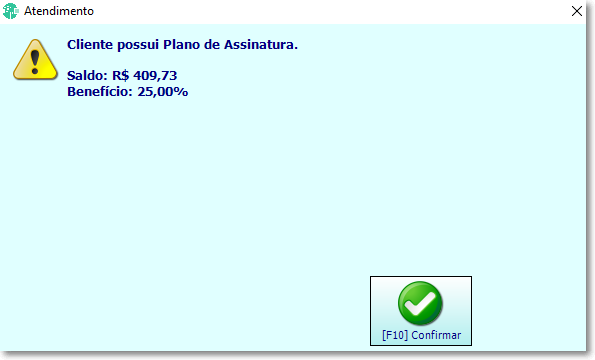
Figura 11 - Saldo
Ao visualizar o ticket a origem de venda constará “PLANO ASSINATURA E-COMMERCE” ou "E-COMMERCE".
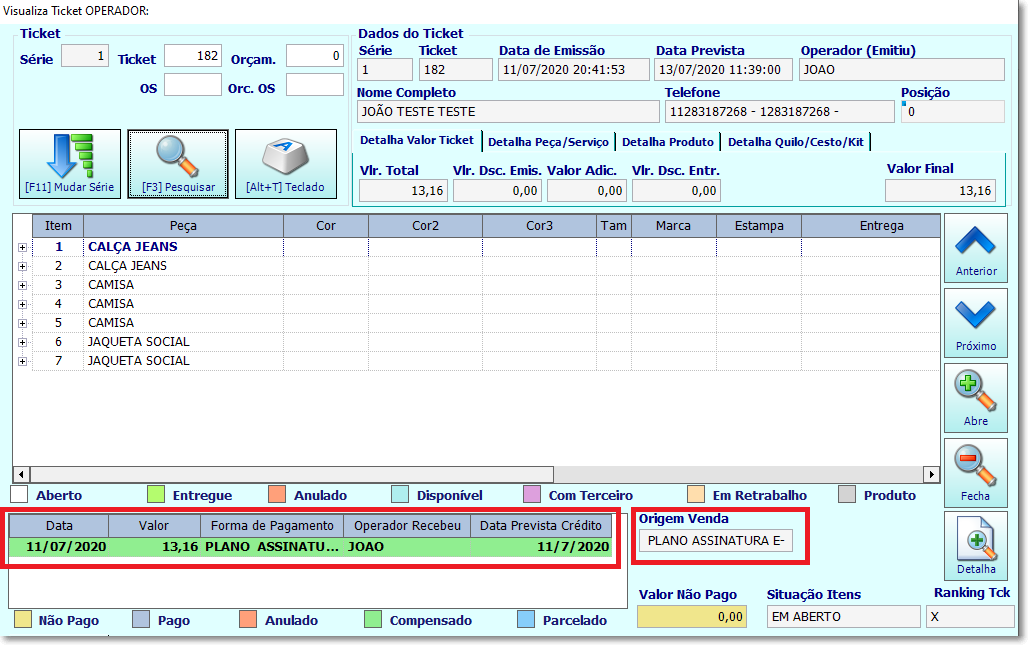
Figura 12 - Visualiza Ticket
O saldo e desconto somente poderão ser utilizados se a loja tiver internet. Na ausência da internet ou erro no consumo do saldo dará um alerta perguntando se pode ser cobrado o valor total do ticket por pagamento digital. Caso negativo a venda voltará para a tela de fechamento, se positivo enviará o pagamento por meio de cobrança digital no e-commerce.
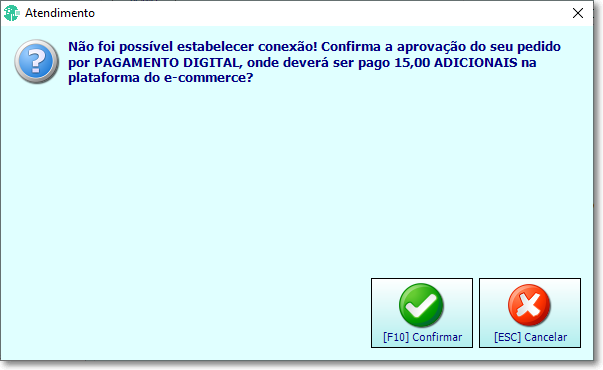
Figura 13 - Mensagem de falha na conexão.
No banco de dados será gravado o histórico dessa venda na tabela ClienteExtratoPlanoAssinatura, com os dados do ticket, saldo utilizado, saldo atual e desconto concedido.
O sistema não fará controle do saldo atual (será responsabilidade da Matriz), porém será gravado na tabela para consultas ou necessidades futuras.
Se o consumo do ticket for maior que o saldo existente, então fara a cobrança da diferença por meio de pagamento digital.
Todo cliente que vem do plano assinatura deve vir do ecommerce, se não existir o vínculo dará o alerta:
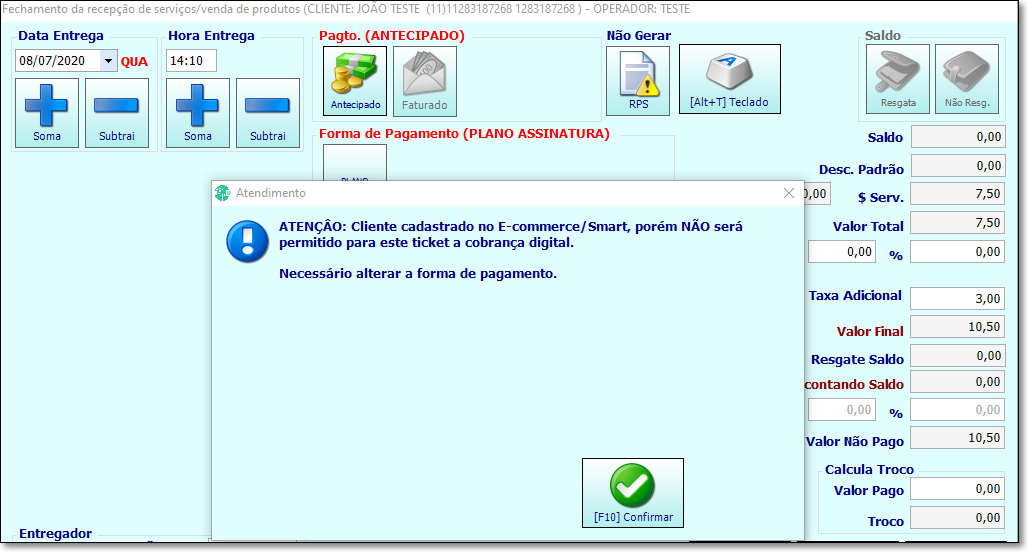
Figura 14 - Mensagem no fechamento do ticket
Se existir vai obrigar selecionar o entregador, porque a cobrança será feita pelo ecommerce.
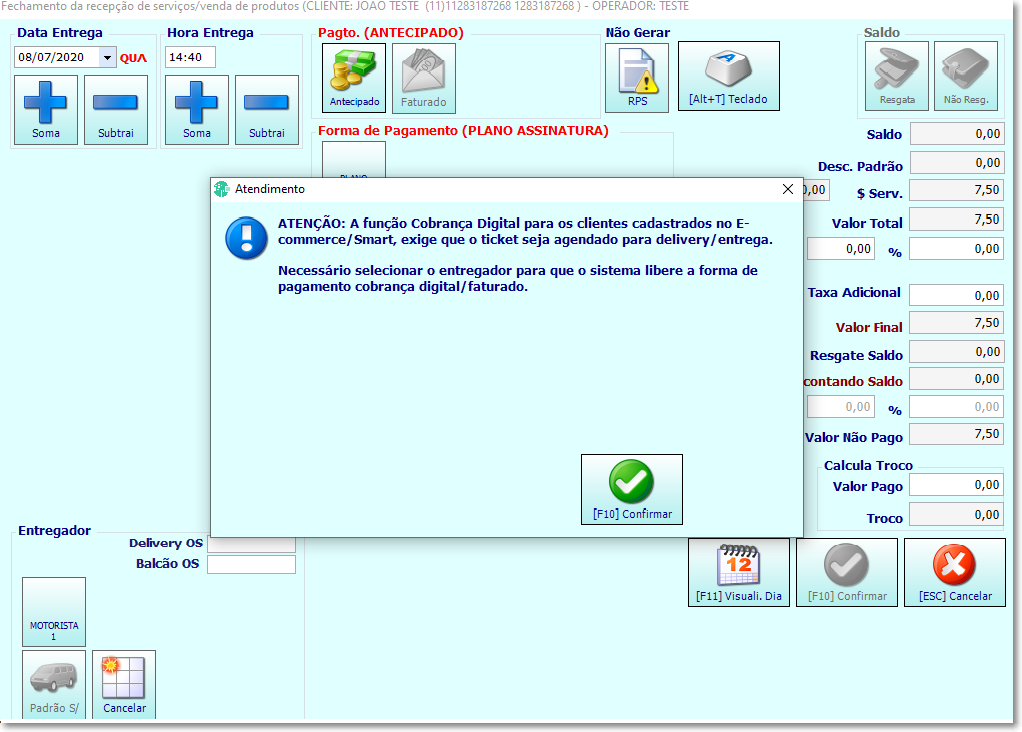
Figura 15 - Mensagem referente ao e-commerce
Selecionando o entregador, o sistema irá emitir alerta confirmando. Para plano assinatura é obrigatório a inconformidade ser cobrado pelo e-commerce, porém dará alerta para confirmar a informação.
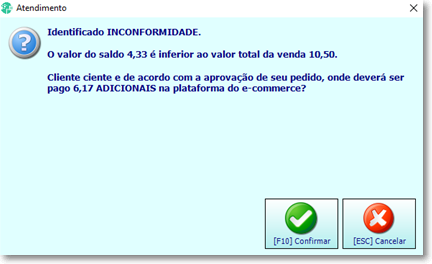
Figura 16 - Mensagem de inconformidade
No Visualiza Ticket [CTRL+T] o ticket ficará uma parte paga e outra restante a pagar, o pagamento será baixado pelo sincronizador.
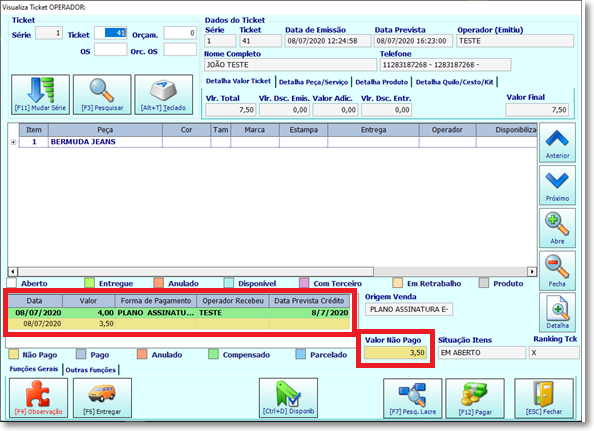
Figura 17 - Visualiza Ticket
Se o cliente tiver saldo, não poderá permitir usar para resgate.
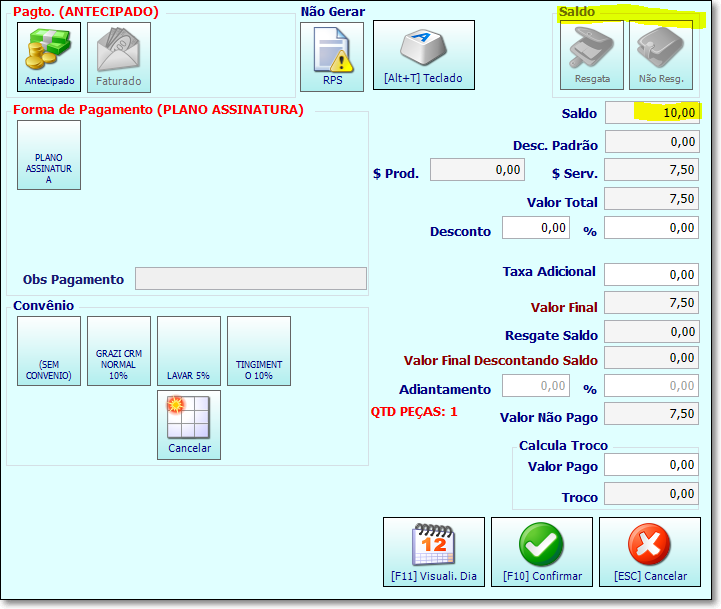
Figura 18 - Cliente sem saldo
Após o cliente efetuar o pagamento pelo e-commerce, a loja receberá a confirmação por compra de crédito e será convertido em saldo.
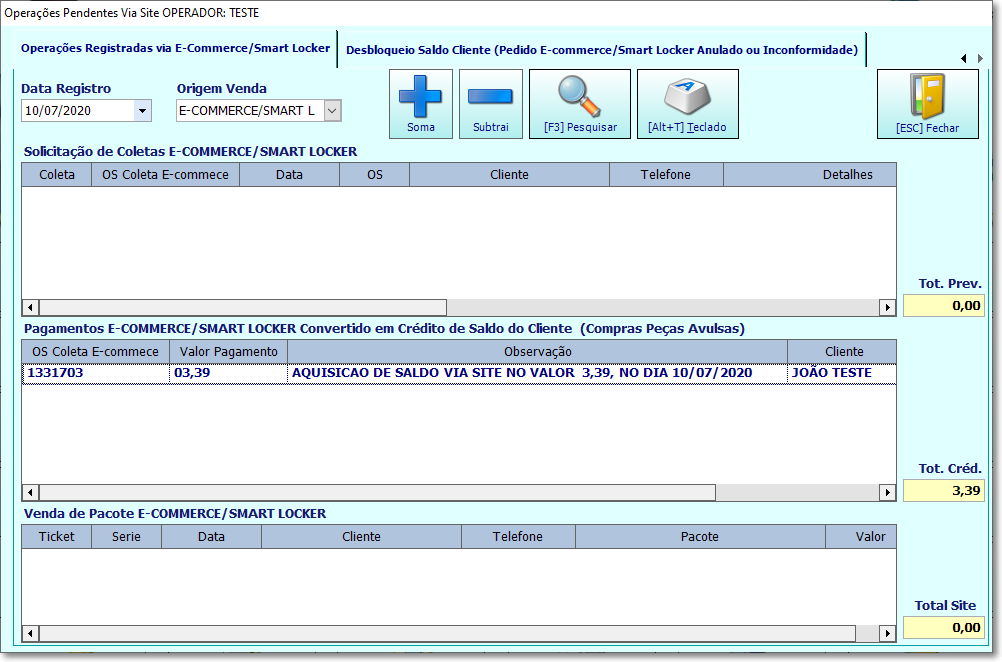
Figura 19 - Operações via site
E o valor será baixado automaticamente.
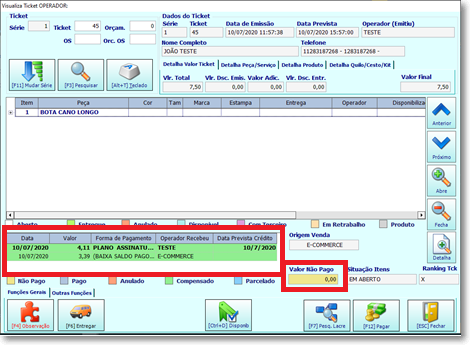
Figura 20 - Ticket com inconformidade paga via site
Atendimento: Anulação do ticket
Anulação de ticket emitido e pago em outro dia, irá fazer apenas a Sangria. A devolução do saldo será feito diretamente na plataforma do e-commerce.
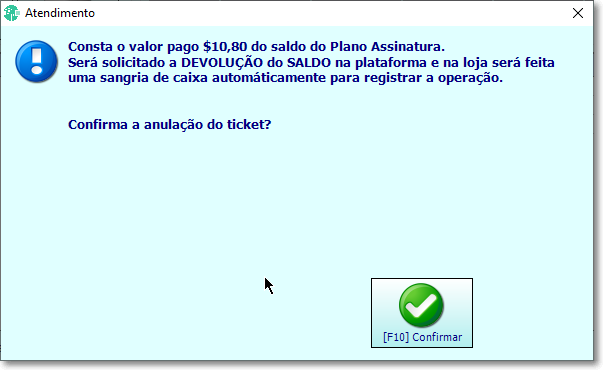
Figura 21 - Mensagem de confirmação de anulação de um ticket pago com Plano de Assinatura.
Em caso de falta de internet, deverá ser feito a sangria em outra forma de pagamento.
Cancelamento do plano assinatura
O plano deve ser cancelado pelo site, app ou canais de SAC da 5àsec.
Após fazer o cancelamento, ao pesquisar o cliente na tela de Localizar clientes, ao clicar no botão Assinatura dará a mensagem abaixo:
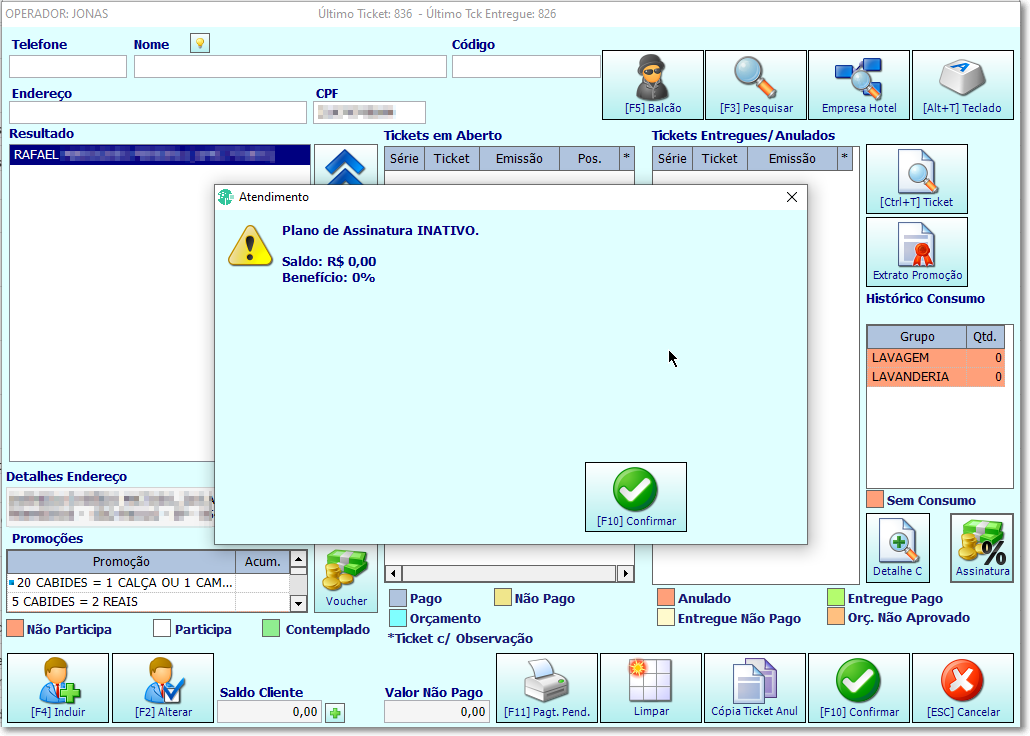
Figura 22 - Mensagem de cliente com plano de assinatura cancelado
Created with the Personal Edition of HelpNDoc: Upgrade your help files and your workflow with HelpNDoc's WinHelp HLP to CHM conversion