
Recepção de Pacotes - Comum
Ult. Alteração: 16/01/2017
Alterado por: Eryka
Pacotes
Adquirindo Pacotes
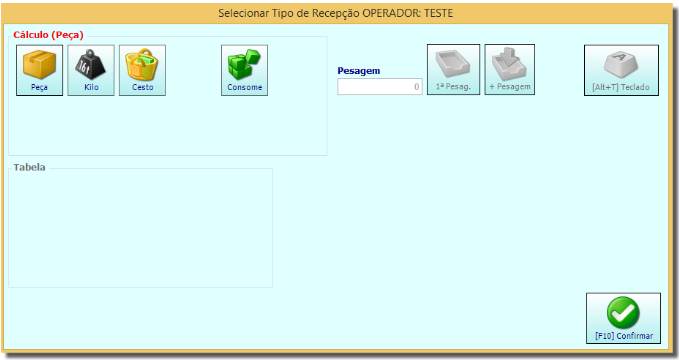
Para o cliente adquirir um novo pacote acesse o módulo Atendimento, clique no botão [F5] Receber, pesquise o cliente e clicar no botão [F10] Confirmar. Ao abrir a tela conforme a imagem ao lado, selecione a opção PEÇAS e o sistema abrirá a tela de Recepção de Serviços.
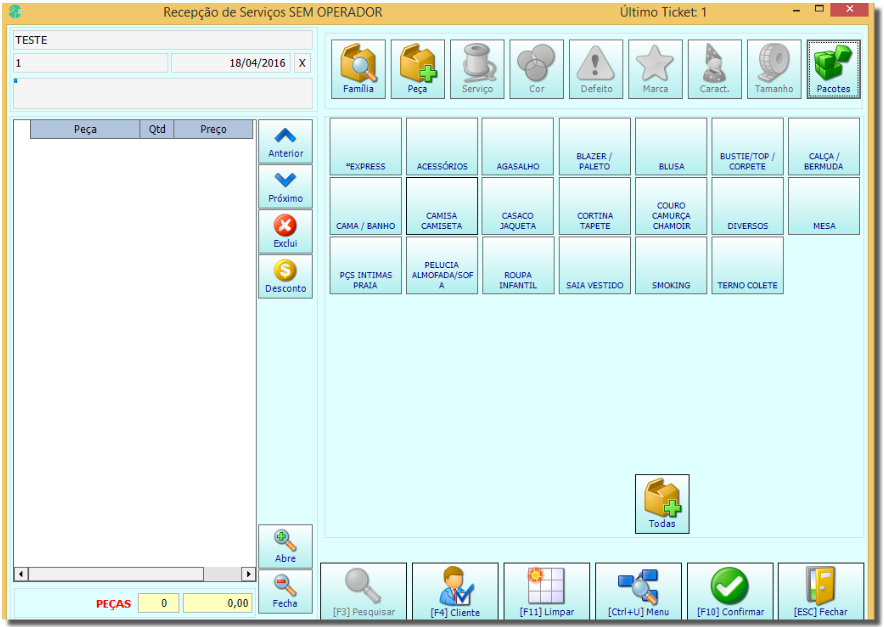
Na tela de Recepção de Serviços, clique no botão Pacotes , onde aparecerá quais os pacotes disponíveis para a loja ofertar ao cliente.
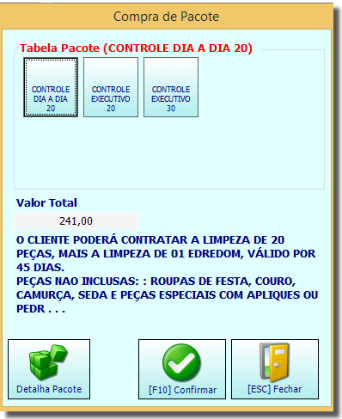
Após selecionar o Pacote você terá o Valor Total do pacote e o detalhamento do que está incluso no Pacote. Ao confirmar a aquisição do pacote, ele aparecerá como uma peça.
Selecione as peças levadas pelo cliente, a medida que as peças são incluídas, o sistema faz automaticamente o abatimento sobre a quantidade total permitida do pacote. Por ser tratar de um pacote todas as com exceção de PACOTE entraram com o valor zerado.
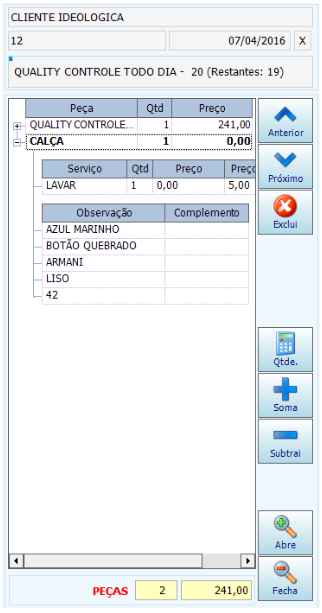
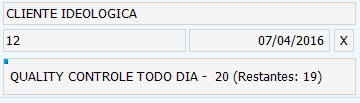
Na mesma tela de Recepção de Serviços é possível verificar a quantidade de peças restantes para serem utilizadas no Pacote.
Após selecionar as peças, [F10] Confirme a recepção para ir a tela Fechamento de Recepção de Serviços. Escolha o tipo de pagamento e a forma de Pagamento e Confirme o fechamento.
Os pacotes não podem ser lançados como faturado, todos eles exigem pagamento À VISTA.
Caso, selecione a opção pagto FATURADO, irá sistema emitirá a mensagem conforme a imagem.
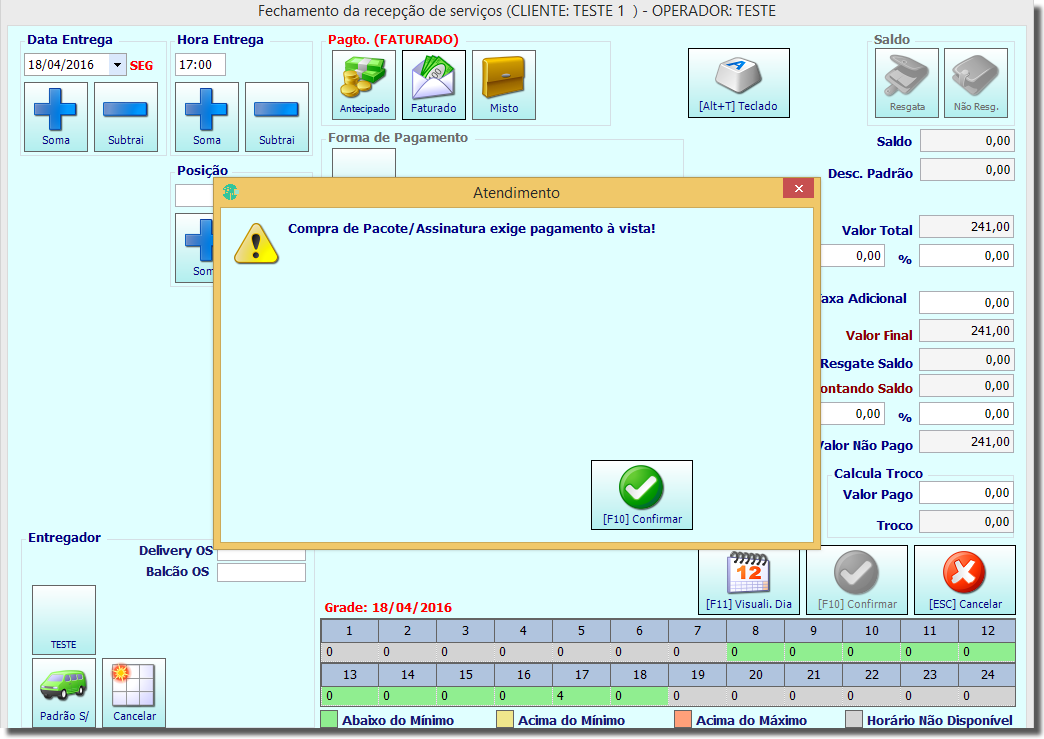
Selecione a forma de pagamento Antecipado e clique no botão [F10]Confirmar.
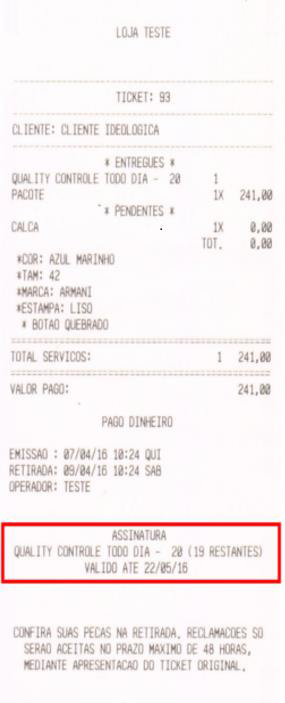
Na impressão do ticket irá sair o nome do pacote adquirido, quantidade de peças restantes para consumo e a validade do pacote.
Utilizando Pacotes Adquiridos
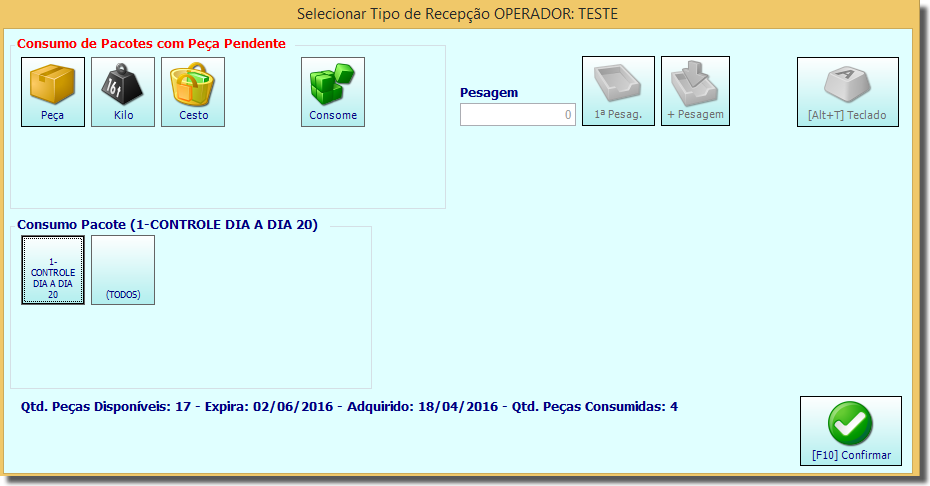
Quando o cliente já tiver adquirido um PACOTE, após sua localização no botão [F5]Receber, aparecerá a tela conforme a imagem abaixo, onde você deverá ser selecionar a opção Consome, e em seguinda escolher uma opção de Consumo Pacote, feito isso clique em [F10]Confirmar para recepcionar as peças do Cliente.
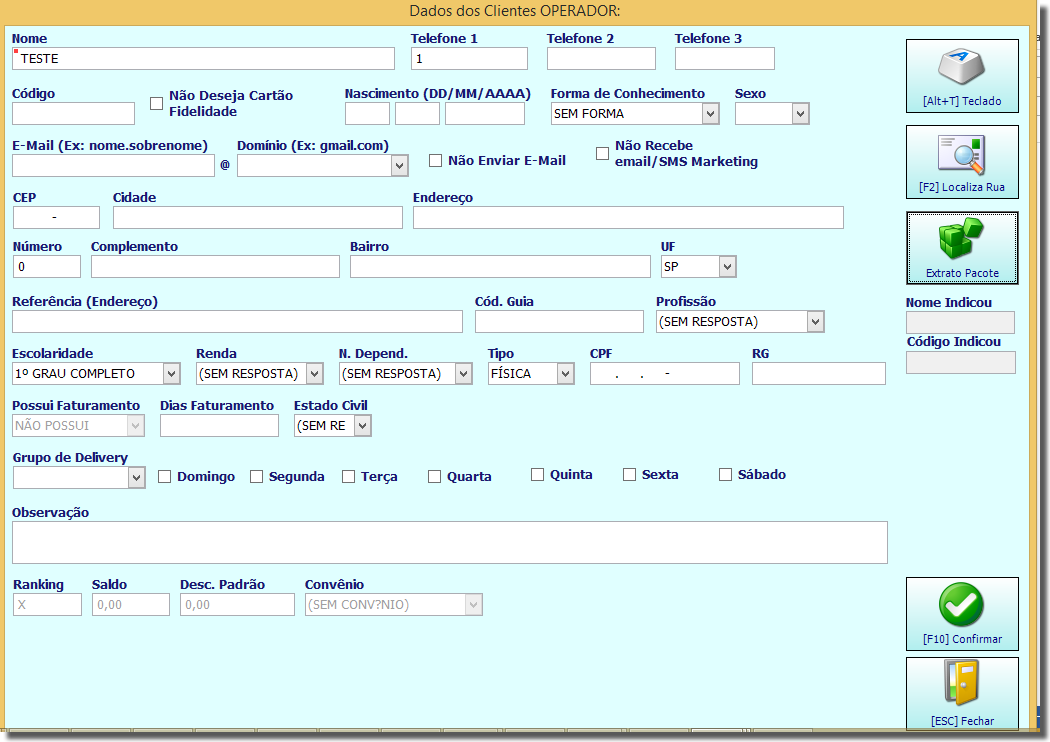
Para visualizar o histórico de consumo do cliente, pesquise o cliente no botão [F5]Receber, clique em [F2]Alterar e em seguida em Extrato Pacote, conforme tela abaixo.
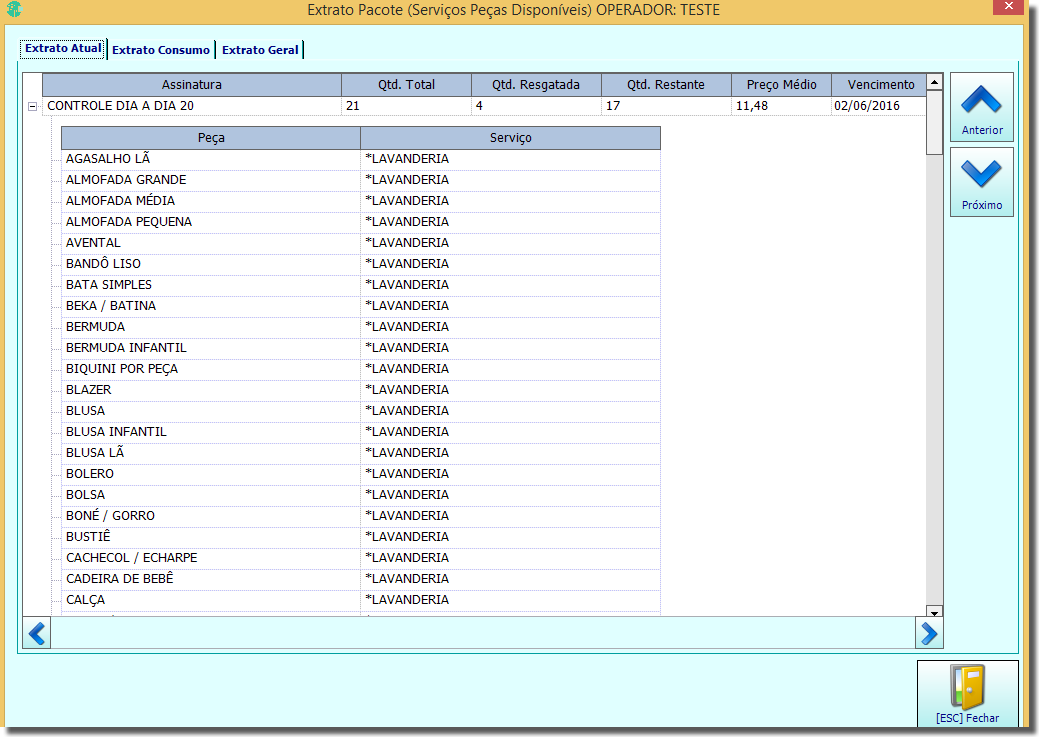
Na aba “Extrato Atual” você terá a listagem de todas as peças que fazem parte do pacote, a quantidade total que poderá ser utilizada, a quantidade que já foi resgatada e seu vencimento
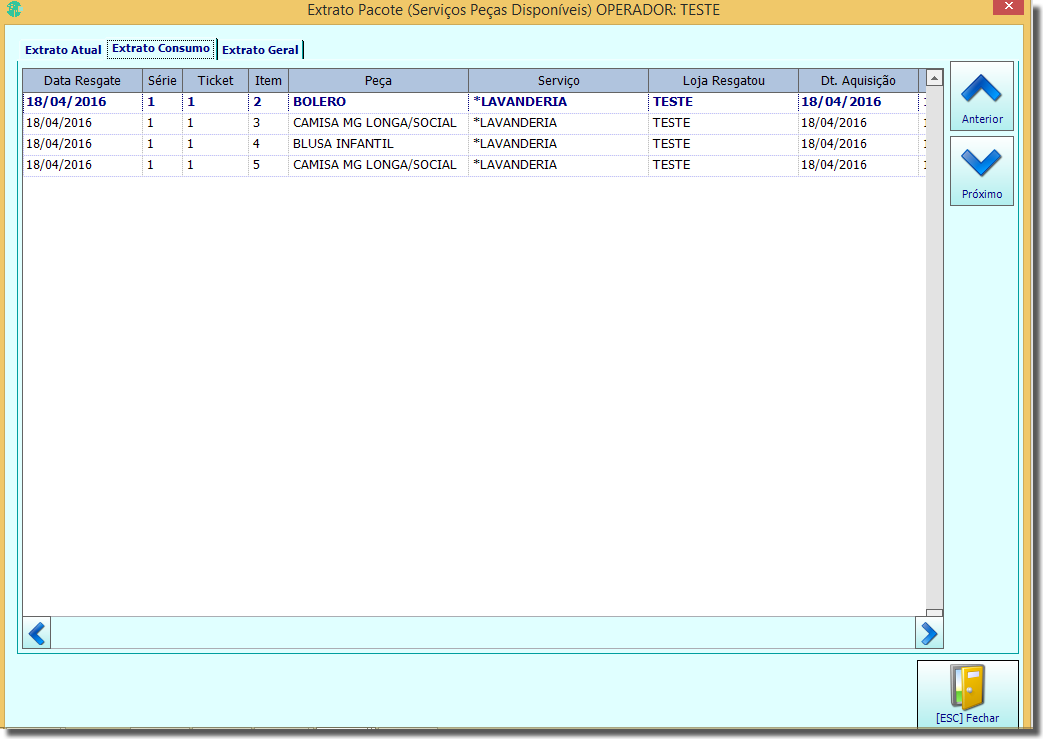
Na aba “Extrato Consumo” é possível saber as peças que já foram levadas pelo cliente.
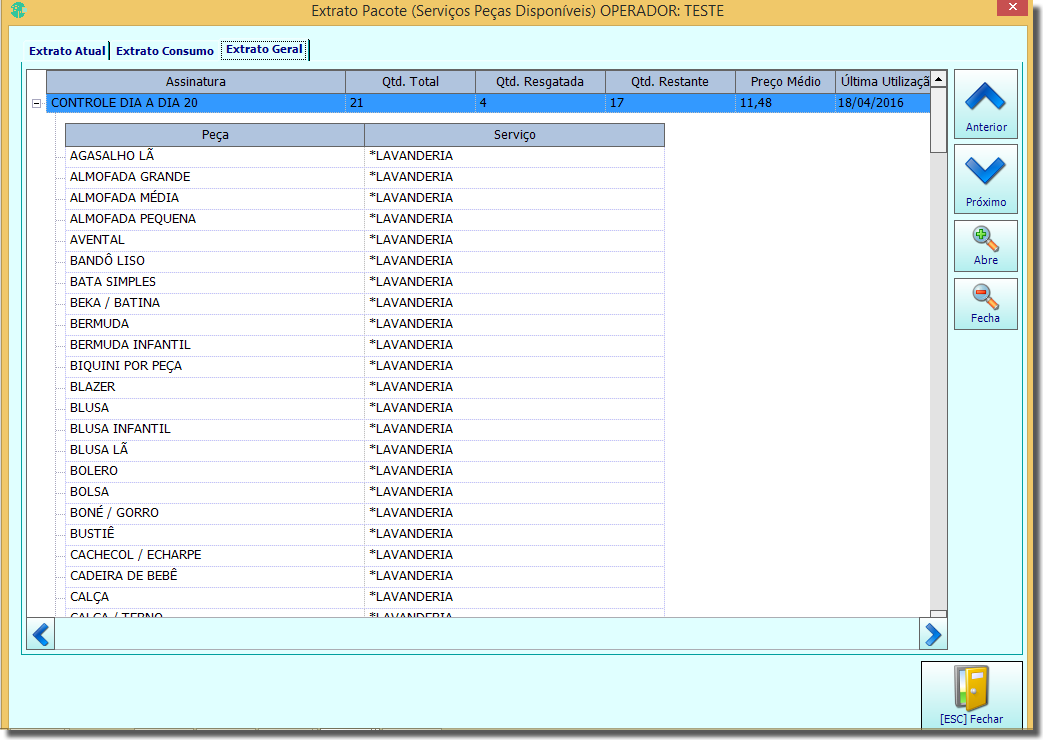
Na aba “Extrato Geral ” aparecerá a listada de todas as peças que fazem parte do pacote, a quantidade total que poderá ser utilizada, a quantidade que já foi resgatada e a data da última utilização.
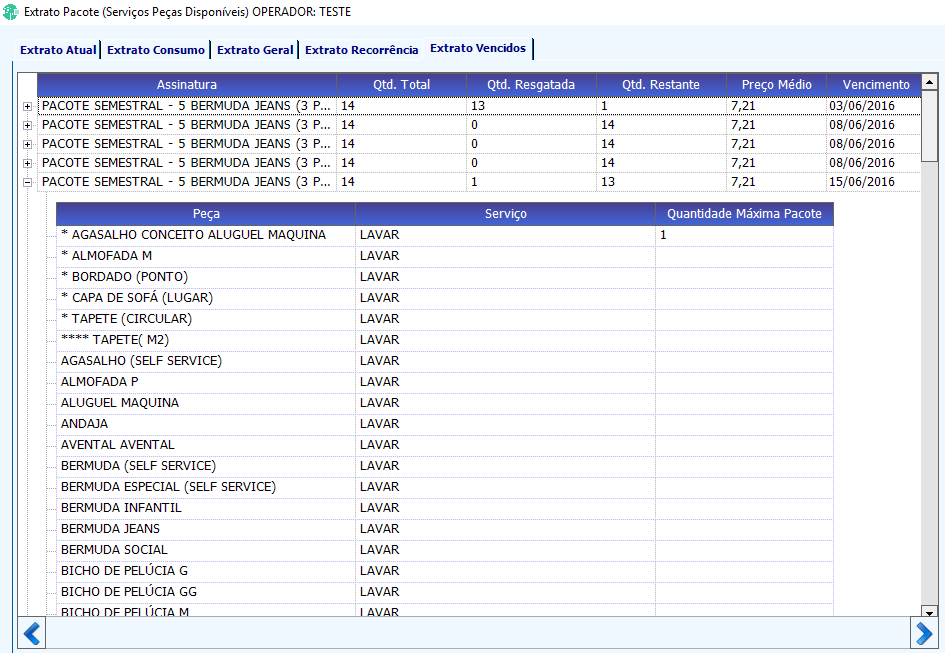
Na aba “Extrato Vencido” aparecerá a listada de todos os pacotes que foram comprados e já venceram. Sua data de vencimento foi atingida.
Created with the Personal Edition of HelpNDoc: Modernize your help files with HelpNDoc's WinHelp HLP to CHM conversion tool