
Recepção de Serviços [F5]
Ult. Alteração:
Alterado por:
Para registrar a entrada de serviços pressione [F5] ou clique no terceiro botão Receber Servs. Digite o número de telefone do cliente para fazer a abertura do pedido em seguida pressione ENTER. Digite a sua senha de segurança, pressione [F10] para confirmar. Se for o seu primeiro acesso ao sistema, digite a senha 1234.
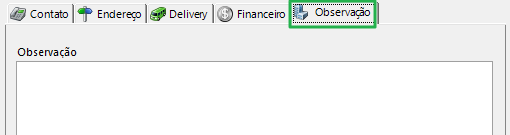
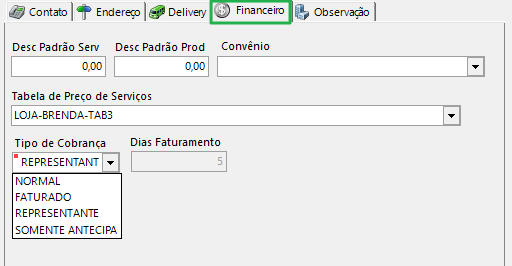
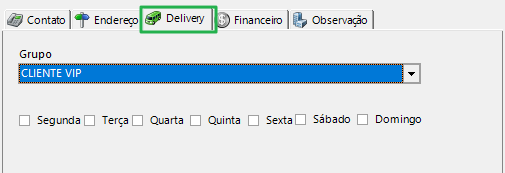
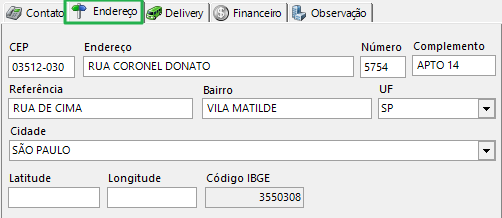
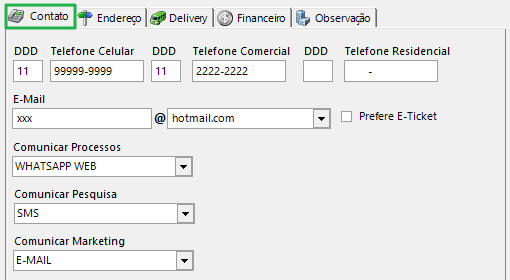
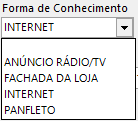
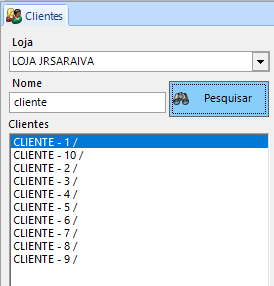
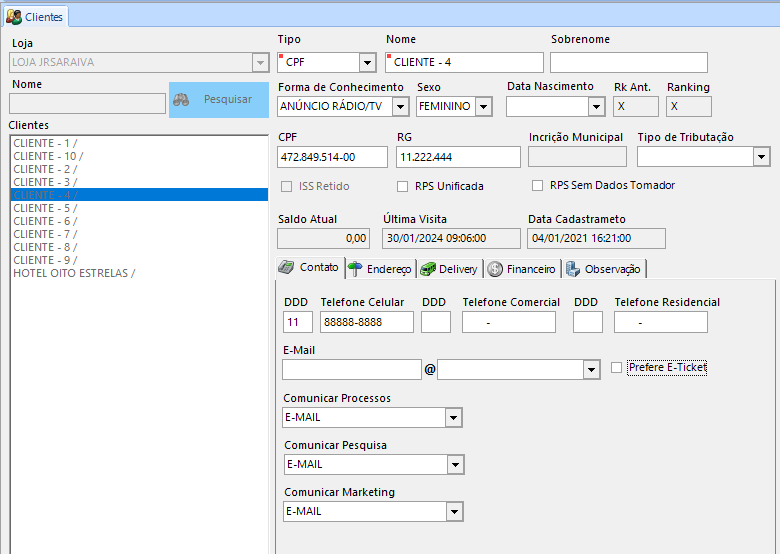
Se o telefone não estiver cadastrado no sistema, abrirá a tela de Cadastro de Clientes para registrar o nome do novo cliente. Digite o nome do cliente e os seus dados se necessário. Para confirmar pressione [F10].
Para facilitar no cadastro do cliente ao digitar o número do CEP e pressionar ENTER, o sistema preenche automaticamente as informações da rua e bairro. Se o cliente não souber o número do CEP, você pode localizar pelo nome da rua clicando no botão [F2] Localizar por Rua.
Em Logradouro digite o nome da rua. Você pode Pesquisar por Inicio, ou seja, pesquisa o começo do nome da rua que você digitou em Logradouro. Pesquisar por Partes pesquisa a palavra inteira que foi digitada. Depois da pesquisa selecione o nome da rua desejado e pressione [F10] para confirmar. Abaixo segue um exemplo da pesquisa do Logradouro de nome DOURADO por Inicio e por Partes:
Pesquisa por Inicio Pesquisa por Partes
Depois de confirmar o cadastro do cliente, o Atendimento já está pronto para receber os itens de serviço e emitir o cupom fiscal.
Na Recepção de Serviços após digitar e confirmar o telefone do cliente, alguns de seus dados serão exibidos na tela como o Nome do Cliente; posição do Ranking; Data da primeira visita; Data da última visita; Observação sobre o cliente, em Comt. Informa se há algum comentário e o número do Ticket.
Agora é preciso selecionar os itens que compõe o ticket. Na coluna Serviços você pode pesquisar o item pelas setas para cima e para baixo, ou pressionando a primeira letra do nome no teclado. Pressione ENTER para confirmar a seleção. Você também pode selecionar o item de serviço pelo mouse.
Na opção *DIVERSOS você pode descrever um novo item que não consta na lista. Abrirá uma nova janela em seguida digite a descrição do serviço. Para confirmar pressione [F10].
Sempre quanto registrar um Serviço em Diversos informe também o seu valor unitário. Lembrando que este cadastro é provisório, ou seja, este item não fará parte da sua lista.
No campo Qtd. digite a quantidade de serviços. Em Obs. você pode descrever as características do serviço como exemplo: manchado, rasgado, desbotado, amassado e outros. Você pode selecionar também a opção *Diversos.
Para selecionar uma observação pressione a tecla espaço do teclado ou clique com o mouse; marque quantos forem necessários. As observações selecionadas ficam em destaque na cor azul. Para confirmar pressione [F10]. Agora aparece um X no campo Obs. informando que o serviço possui observações.
Ao selecionar o serviço o seu preço será exibido no campo Vl. Unit.. Em Vl. Desc. você pode dar um desconto percentual ou em valor sobre o serviço. Para dar o desconto em valor pressione ENTER ou de um clique sobre o % do campo do Pct. O valor final do serviço será calculado automaticamente.
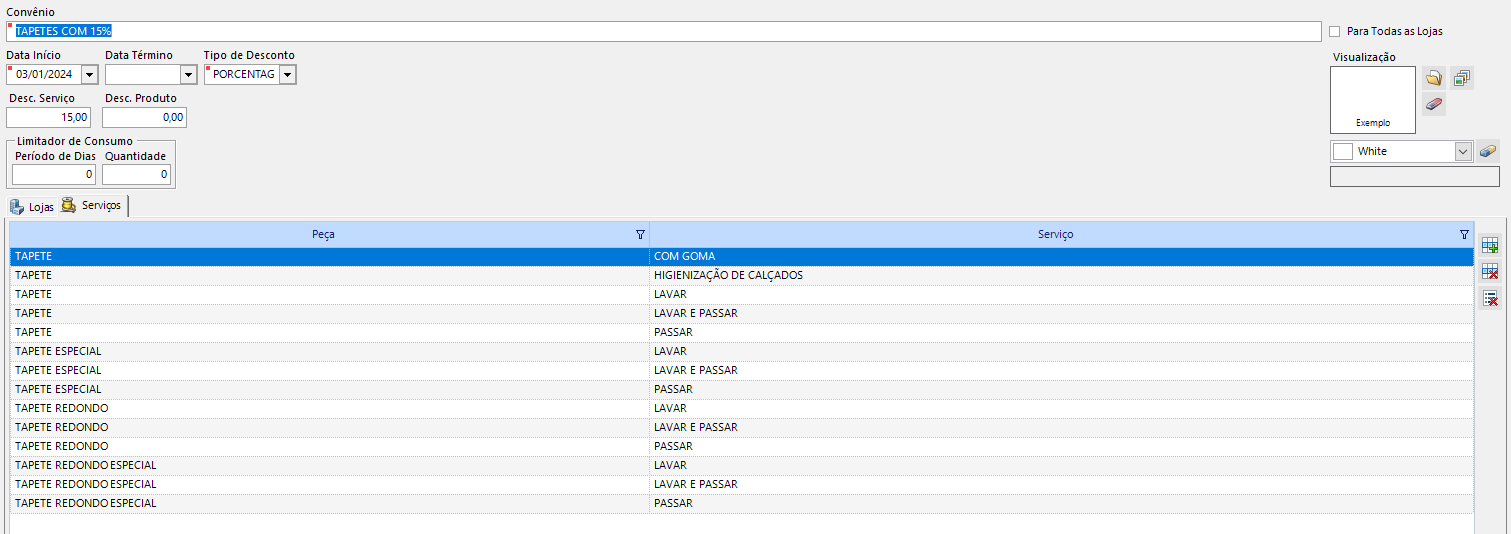
Depois de selecionar todos os serviços na parte inferior do módulo o sistema informa o Total de Itens; o Valor Total a ser cobrado do cliente; nome do operador que está fazendo o Atendimento e a data. É importante conferir sempre o total de itens para evitar erros.
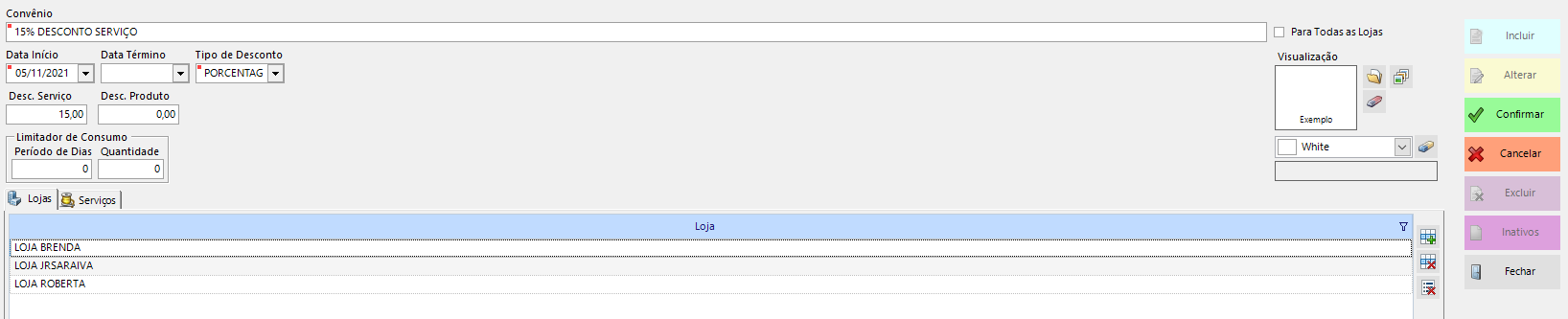
Para finalizar a venda clique no botão [F10] Confirmar ou pressione a tecla [F10] do teclado. Em seguida abrirá a tela Fechamento da Recepção onde você irá informar a data da entrega e a forma de pagamento.

Em Entrega selecione no calendário ou digite a data em que os serviços estarão prontos para serem retirados, e o Horário também.
Ao selecionar a data o sistema irá exibir a Grade de Serviços do dia selecionado. A grade irá exibir o total de peças a serem entregues em determinado horário.
Para ver o total de peças para serem entregues no dia, clique no botão [F11] Visualiza Dia. O sistema irá exibir o total de peças a serem entregues e prontas.

Informe se o Pagamento será pago À vista ou Na Entrega. Se o pagamento for à vista informe também a Forma de Pagamento (Cartão, Cheque, Dinheiro ou se é uma Cortesia). O pagamento na Entrega informa que o ticket não será pago no momento da sua emissão, então ficará como Á Pagar.
O Fechamento da Recepção permite dar um desconto sobre o valor total do ticket. Se necessário digite o valor do desconto e automaticamente o Valor Final a ser pago será exibido.
Se o cliente pagar a mais que o Valor Total do ticket, digite esse valor no campo Valor Pago que automaticamente o sistema informa o Troco a ser dado ao cliente.
Para finalizar e imprimir o ticket do cliente pressione [F10].
Created with the Personal Edition of HelpNDoc: Maximize Your PDF Protection with These Simple Steps