
Shipay
Ult. Alteração: 05/05/2022
Alterado por: Jonas
Para utilizar essa integração requer que o computador tenha internet.
Trata-se de uma forma de pagamento utilizando carteira de cobranças.
Ao utilizar essa forma de pagamento, no final da recepção será aberto um QRCode - que pode ser impresso ou lido direto na tela. O Cliente irá abrir seu App de seu banco, ler e aprovar o pagamento.
Cadastro da Forma de Pagamento
Deve ser cadastrado no Acorde, menu AllegroNet, Financeiras, Formas de pagamento.
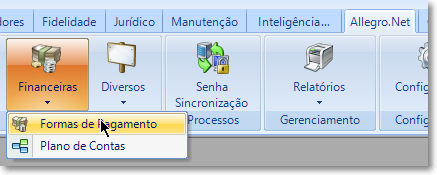
Figura 1 - Menu para formas de pagamento
No Acorde, Cadastrar Forma de Pagamento e vincular no campo “TEF” a opção “SHIPAY” conforme a Figura 2.
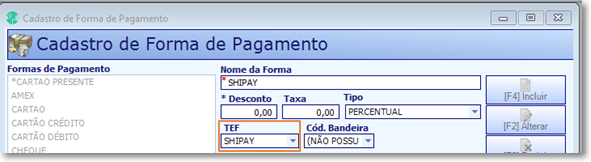
Figura 2 - Cadastro da forma
Após confirmar a inclusão. Sincronize a loja.
Configurações da Shipay no Administração Local
Abra o Administração Local, menu Cadastros / Definidos pela Matriz / Formas de Pagamento.
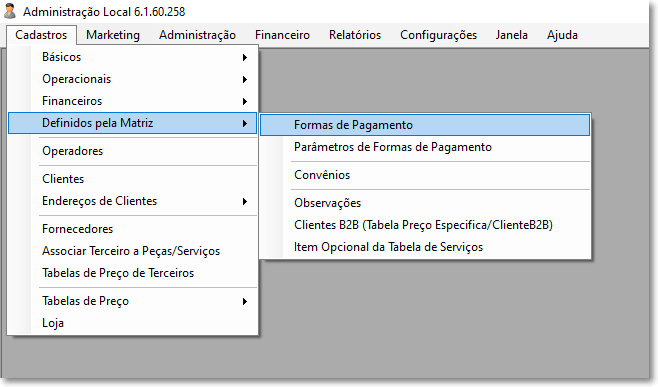
Figura 3 - Acesso a Manutenção de formas de pagamento cadastras pela matriz
A forma de pagamento Shipay deve estar na lista de Formas de Pagamento Inativas. Selecione ela e clique em Ativar. Ela passará para a lista de Formas de Pagamento Ativas.
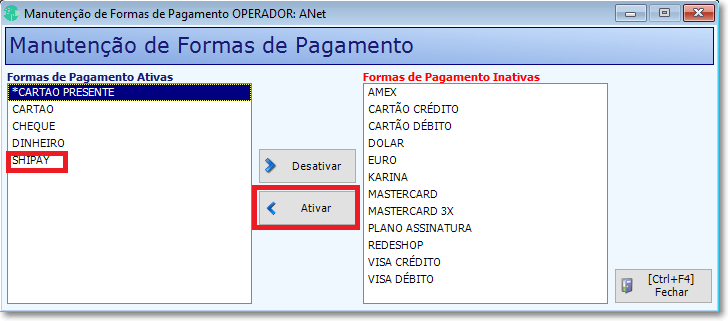
Figura 4 - Manutenção de formas de pagamento cadastras pela matriz, ativando a forma
Acesse Configurações Gerais, aba Integração.
É necessário preencher todos os campos relacionados a Shipay: Chave de Acesso, Chave Secreta e ID Caixa.
Esses dados serão passados pela loja e podem ser acessados pelo painel da Shipay.
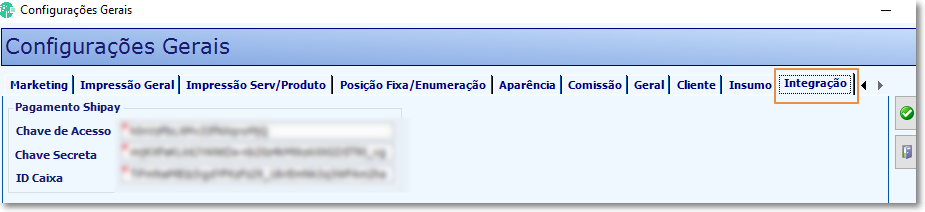
Figura 5 - Aba Integração, Pagamento Shipay
Após preencher os dados de pagamento Shipay, feche e reabra o módulo Administração Local.
Acesse o Menu Cadastros / Financeiros / Carteiras de Cobrança, como na Figura 6.
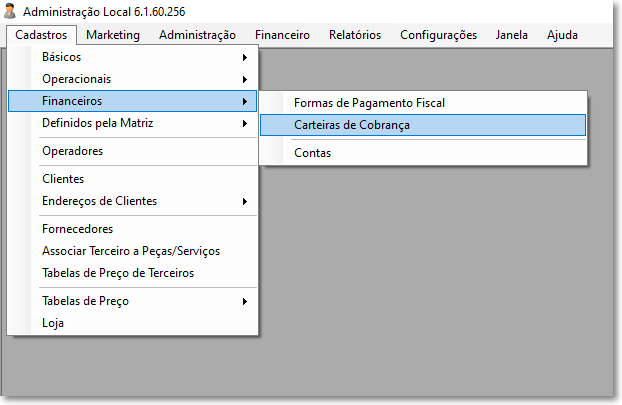
Figura 6 - Menu Carteiras de Cobrança
No menu “Carteira de Cobrança” será necessário vincular a descrição conforme cadastro da Shipay.
Na lista “Carteiras de Cobrança Disponível” irá carregar apenas as carteiras ativas na Shipay (no ambiente de homologação irá retornar apenas uma carteira). A descrição informada no combo será utilizada para a integração com a Shipay.
No campo Formas de Pagamento do Atendimento irá carregar apenas as formas de pagamento vinculadas ao TEF/Integração Shipay (para não haver concorrência com outras integrações, como TEF). Vincular a forma de pagamento com a carteira.
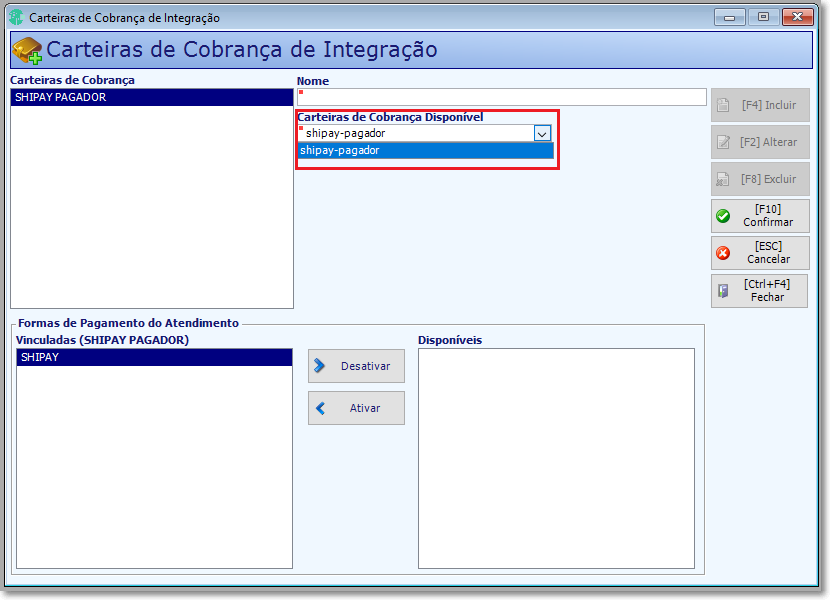
Figura 7 - Carteiras de Cobrança de Integração
Configuração de Impressão do QRCOde
Para impressão do QRCode acesse o menu Configurações / Equipamentos, aba Outros Equipamentos criado campo para configurar o modelo da impressora, obrigatório estar instalada no Windows.
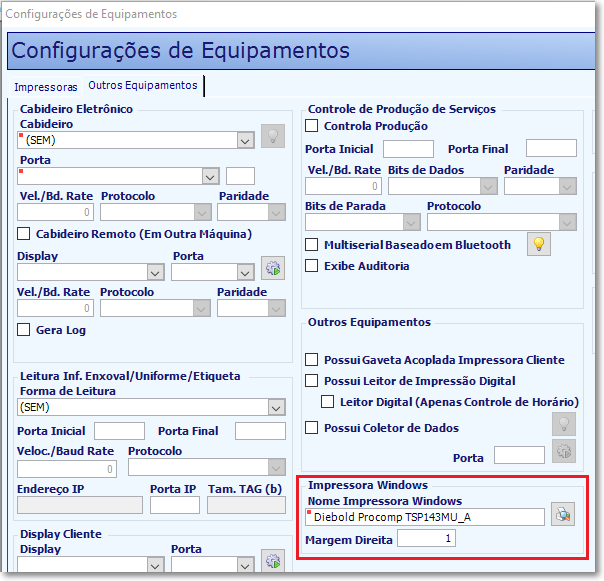
Figura 8 - Configuração de Equipamentos
No Atendimento, a opção de pagamento Shipay irá aparecer somente na tela de Fechamento da Recepção. As demais não poderão carregar as formas de pagamento com carteira ativa na Shipay.
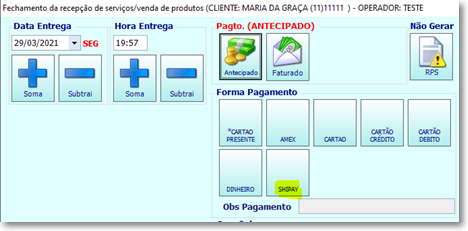
Figura 9 - Forma de pagaento na tela de Fechamento de Recepção
Além de poder utilizar com o pagamento à vista, também será permitido a integração quando cliente utilizar Saldo e pagar um valor Adiantado.
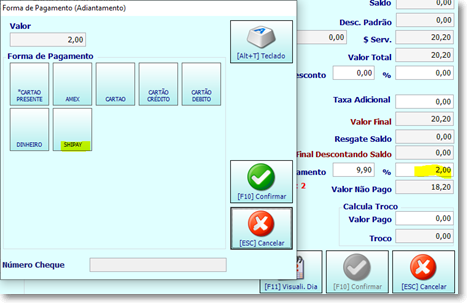
Figura 10 - Fechamento de Recepção com adiantamento
Não poderá ser utilizado com o pagamento misto.
Ao confirmar e API responder com sucesso irá retornar o QR Code para pagamento:
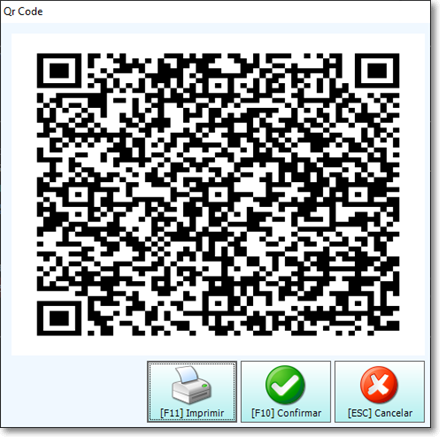
Figura 11 - QRCode para pagamento da Shipay
Nesse momento o colaborador que está atendendo pode virar a tela para que o cliente leia o código com seu smartphone e o app do seu banco.
Outra opção é clicar no botão imprimir. Será impresso na impressora definida na configuração de equipamentos.
Assim que o cliente fizer o pagamento pelo app do seu banco será feito uma comunicação entre a plataforma de pagamento e a Shipay. No Atendimento, se ainda estiver na tela do QRCode o mesmo será fechado e o ticket finalizado com sucesso.
Caso confirmar a tela do QRCode, sem que o pagamento tenha sido confirmado, irá aparecer a mensagem abaixo. Irá esperar por mais dois minutos antes de fazer o cancelamento do pedido.
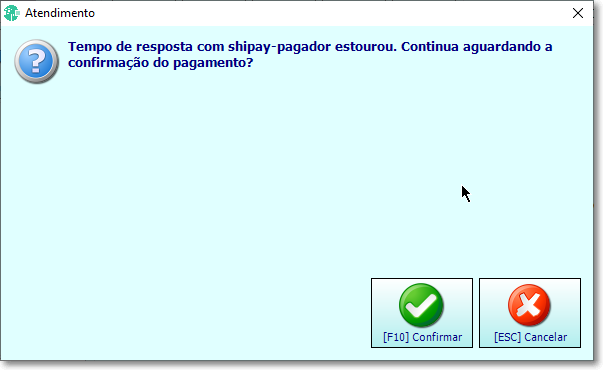
Figura 12 - Confirmação da mensagem para aguardar
A Carteira de Cobrança pode ser configurada a aceitar um valor mínimo, no caso para a carteira de homologação o mínimo é 0,10. Ao consultar as carteiras de cobrança o sistema faz update na tabela CarteiraCobrancaIntegracao com o valor mínimo. Ao tentar confirmar com valor inferior, o sistema dará alerta e a operação será cancelada.
Se cancelar o pagamento na tela do QRCode, dará o alerta perguntando se realmente deseja cancelar o pagamento.
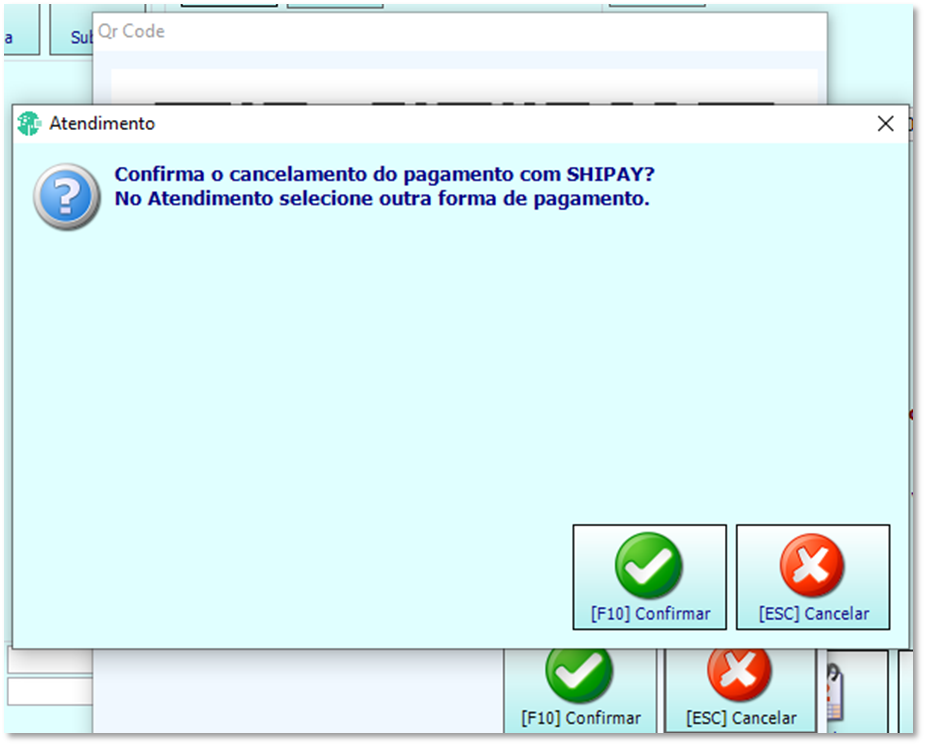
Figura 173 – Confirmação de cancelamento
Na ausência da internet dará o alerta:
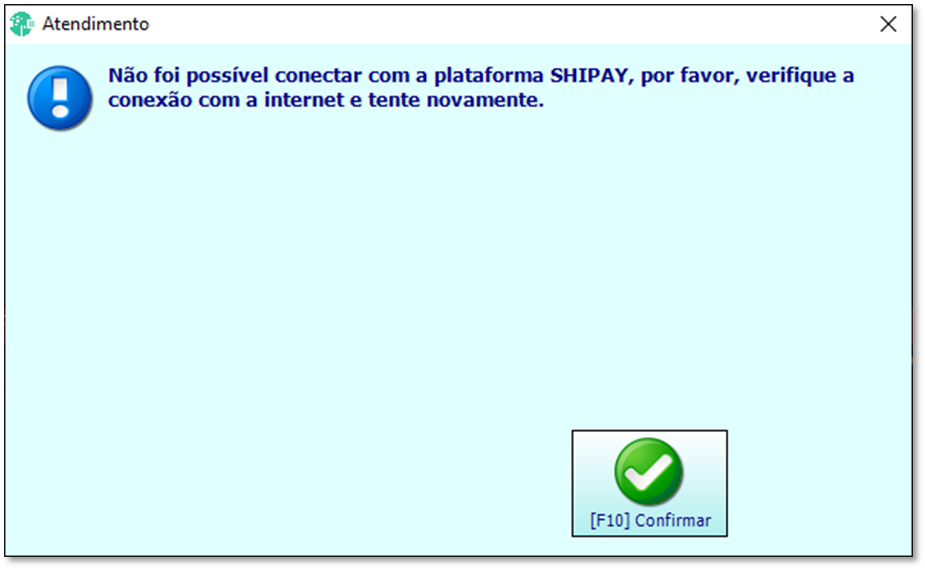
Figura 14 – Mensagem de falha na tentativa de conexão
No Aplicativo do cliente irá aparecer o pagamento (no exemplo de 3,66) e depois o estorno.
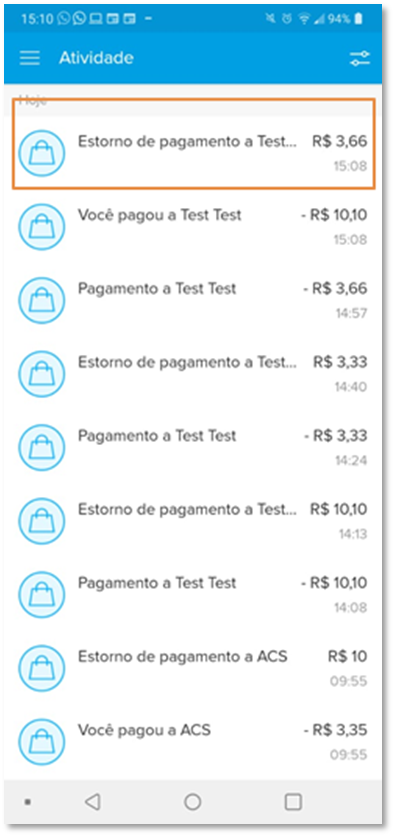
Figura 15 – Valor de estorno no App
Na Shipay, a Carteira de Cobrança pode ser configurada a aceitar um valor mínimo, no caso para a carteira de homologação o mínimo é 0,10. Ao tentar confirmar com valor inferior, o sistema dará alerta e a operação será cancelada.
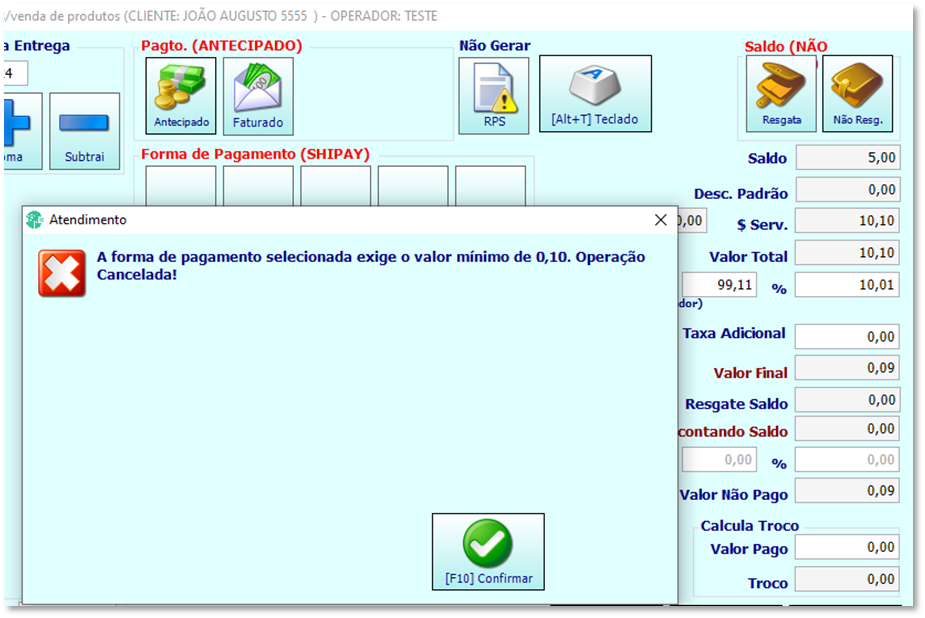
Figura 16 – Mensagem referente ao valor mínimo para ser pago com a Shipay
Na anulação irá consultar a tabela ClienteExtratoCarteiraCobranca para verificar se teve pagamento realizado com sucesso. Caso a coluna Na anulação irá consultar a tabela ClienteExtratoCarteiraCobranca para verificar se teve pagamento realizado com sucesso. Caso a coluna ccc_StatusPedido = 'PAGO' dará o alerta perguntando se confirma a anulação e devolução de crédito na plataforma.ccc_StatusPedido = 'PAGO' dará o alerta perguntando se confirma a anulação e devolução de crédito na plataforma.
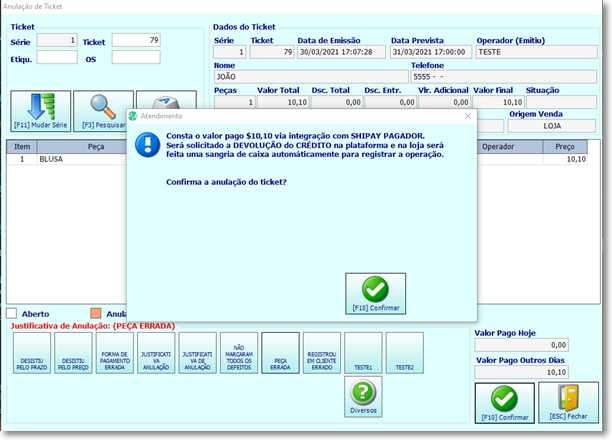
Figura 17 - Confirmação de anaulação de ticket pago com Shipay
Caso ocorrer alguma falha no cancelamento dará alerta com o motivo retornado pela Shipay.
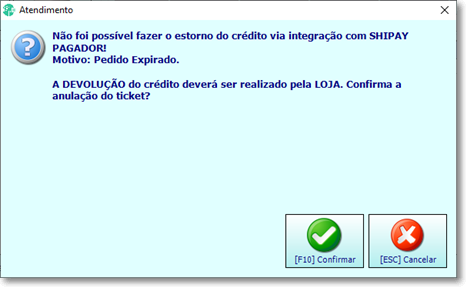
Figura 18 - Mensagem de falha no cancelamento com a shipay
Mesmo dando erro na Shipay, o sistema vai prosseguir com a anulação porque o sistema não pode ser barrado. Nesse caso, a devolução de pagamento deverá ser feita em outra forma de pagamento.
Caso ticket pago com mais de uma forma de pagamento, será cancelado na Shipay apenas o valor respectivo ao pagamento (no alerta será informado o valor) e o valor restante entrará na regra de anulação.
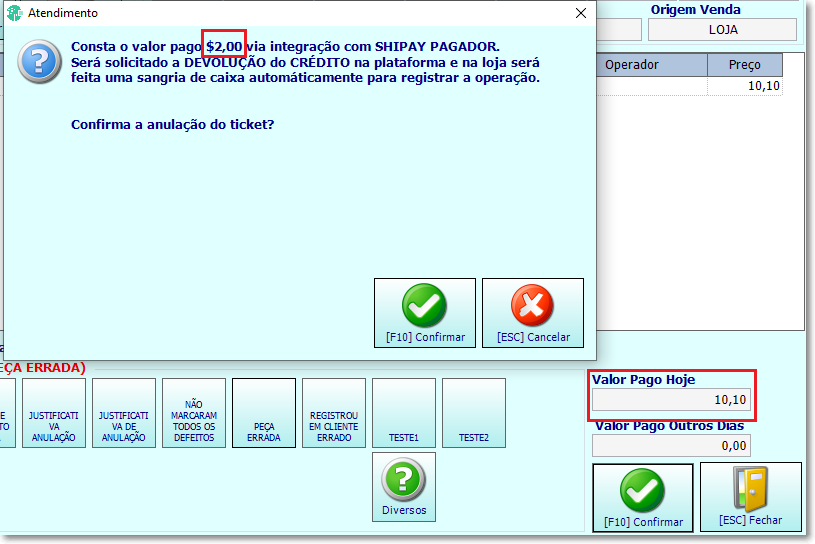
Figura 19 - Mensagem antes do cancelamento
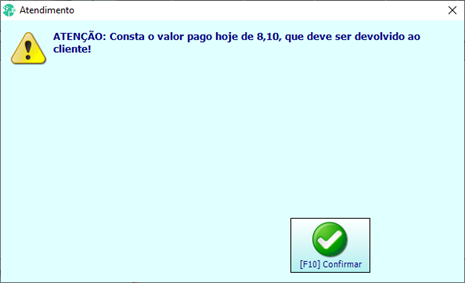
Figura 20 - Mensagem de confirmação do cancelamento
Created with the Personal Edition of HelpNDoc: Step-by-Step Guide: How to Turn Your Word Document into an eBook