
Solicitação de Coleta, Venda de Pacotes e Créditos via Site
Ult. Alteração:
Alterado por:
Compra de Pacotes, Saldo e Solicitação de Coleta via Site
O sistema foi preparado para receber solicitação de coletas, venda de pacote e de saldo através do sites integrados ao sistema.
Empresas interessadas na utilização do recursos , precisará realizar a integração entre seu site e o Modulo Administração Central.
Uma das primeiras empresas a utilizar o recurso será a Evolution.
Habilitando o Recurso
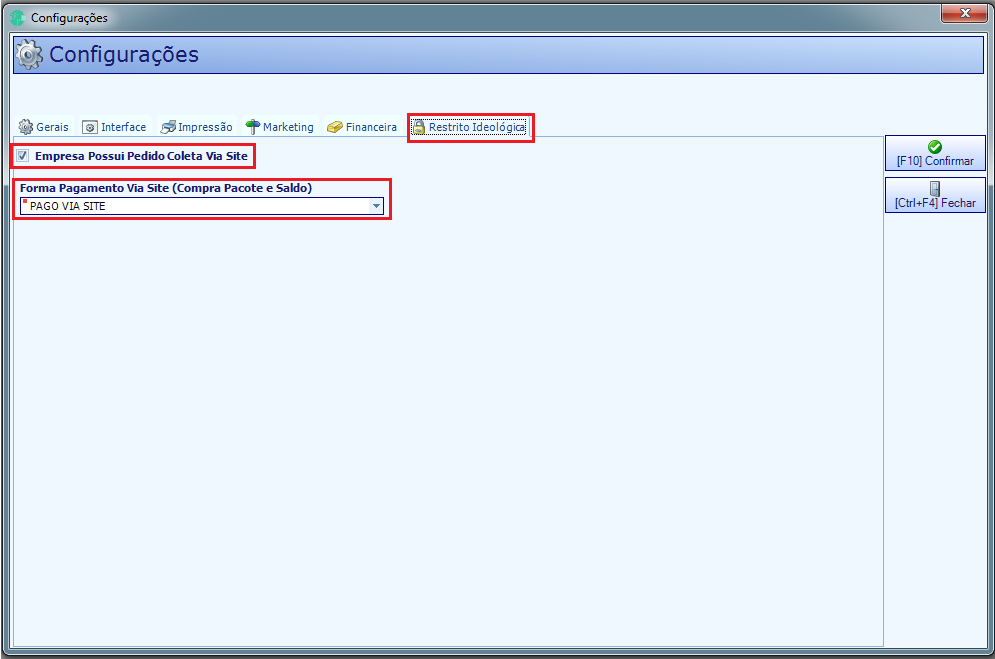
Em Acorde > AllegroNet > Configurações> Empresa> Restrito Ideológica>
Habilitar a opção Empresa Possui Pedido Coleta Via Site e selecionar a forma de pagamento que será registrada quando o pagamento for feito através do site.
Observação
A aba Restrito Ideológica ficará visível somente para o operador A5NET.
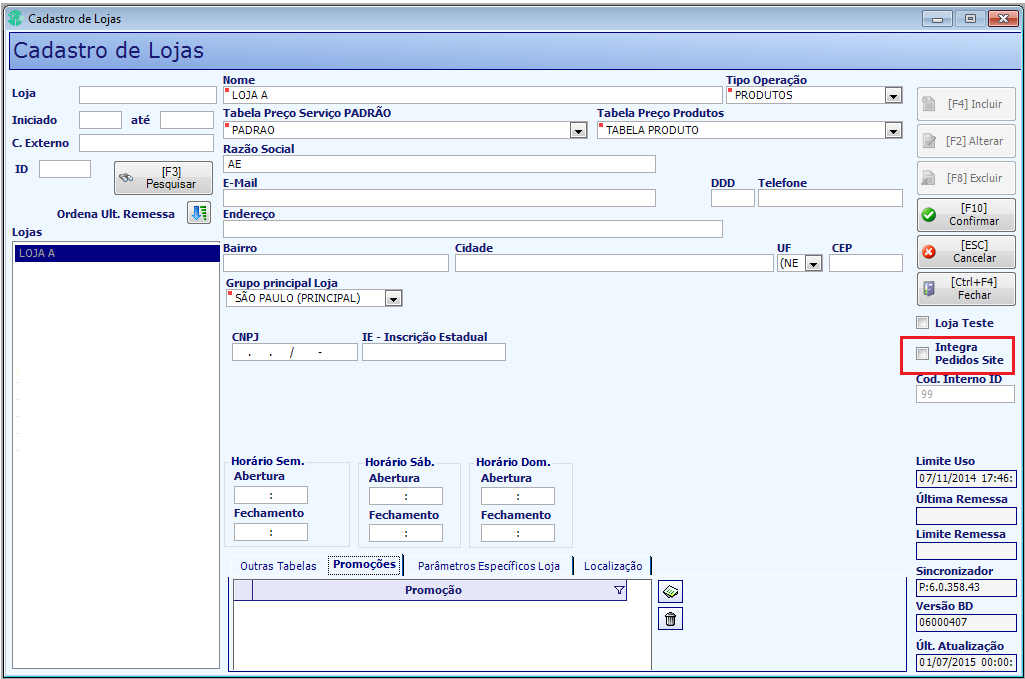
No cadastro das lojas que trabalharão com a venda de pacotes, saldo e coleta via site, marcar o opção Integra Pedidos Site.
Administração Central > Cadastros > Lojas
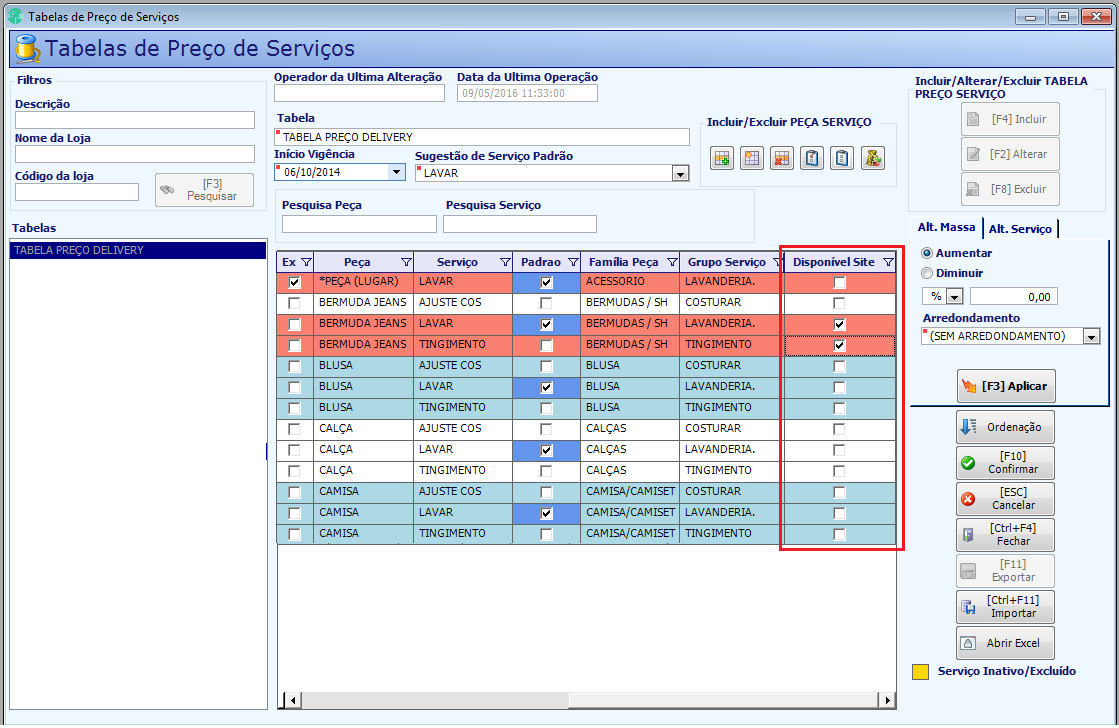
Na tabela de preços da loja, marcar o campo Disponível Site para as peças que estarão disponíveis no site.
Administração Central > Cadastros > Tabelas De Preço> Serviços >
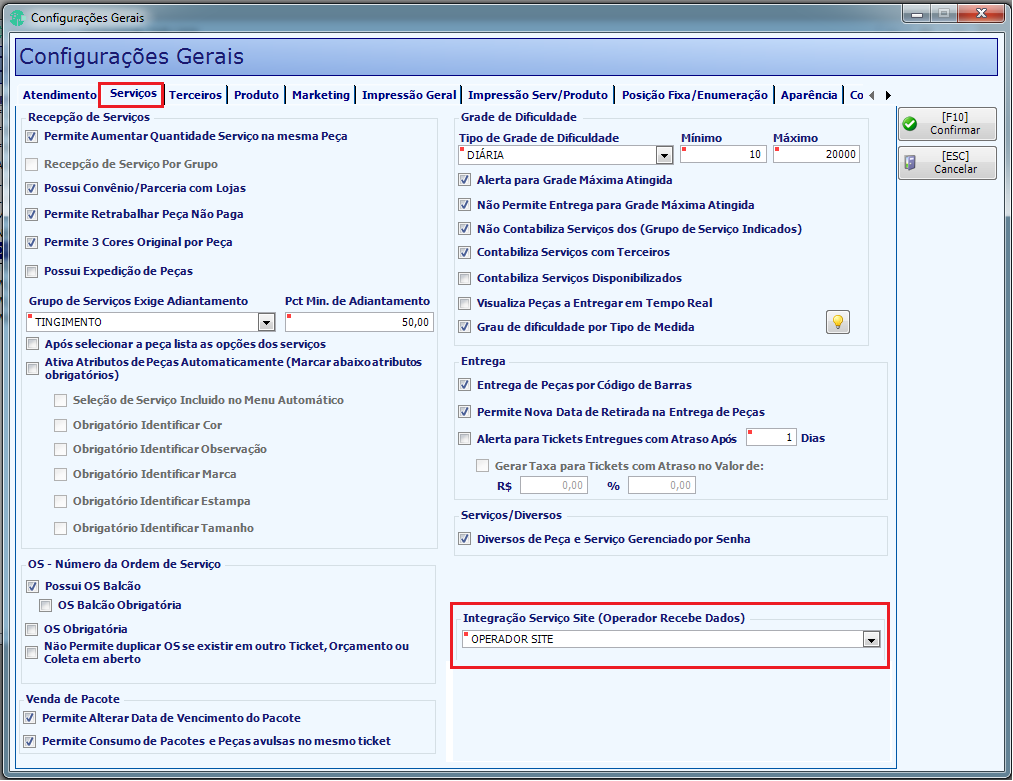
No combo Integração Serviço Site (Operador Recebe Dados) selecionar o operador a quem o sistema vinculará as vendas.
Sugerimos a criação de um operador exclusivo.
Operações Pendentes
Se o sistema não conseguir identificar o cliente que adquiriu créditos, pacotes ou solicitou uma coleta, os mesmos ficarão registrados como pendência, onde será necessário a intervenção de um operador, para identificar o cliente que fez a aquisição.
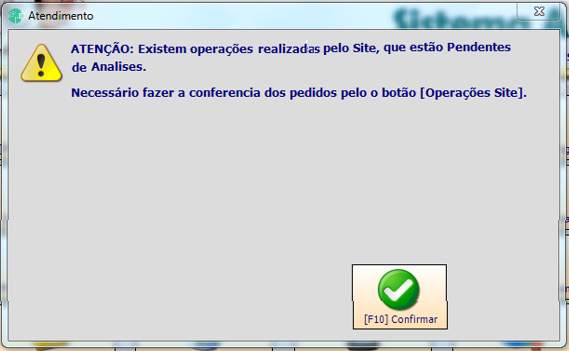
Se houver uma ou mais operações pendentes no Atendimento, o sistema irá mostrar uma mensagem informando que existem operações realizadas pelo site, que estão pendentes na analise. Necessário fazer a conferencia dos pedidos pelo botão 
São Consideradas Pendências:
- Cliente não cadastrado na loja adquiriu Crédito, comprou Pacote ou solicitou uma Coleta.
Se o sistema não conseguir identificar o cliente que adquiriu créditos, pacotes ou solicitou uma coleta, o operador deverá cadastrar este cliente ou associar a um cliente existem.
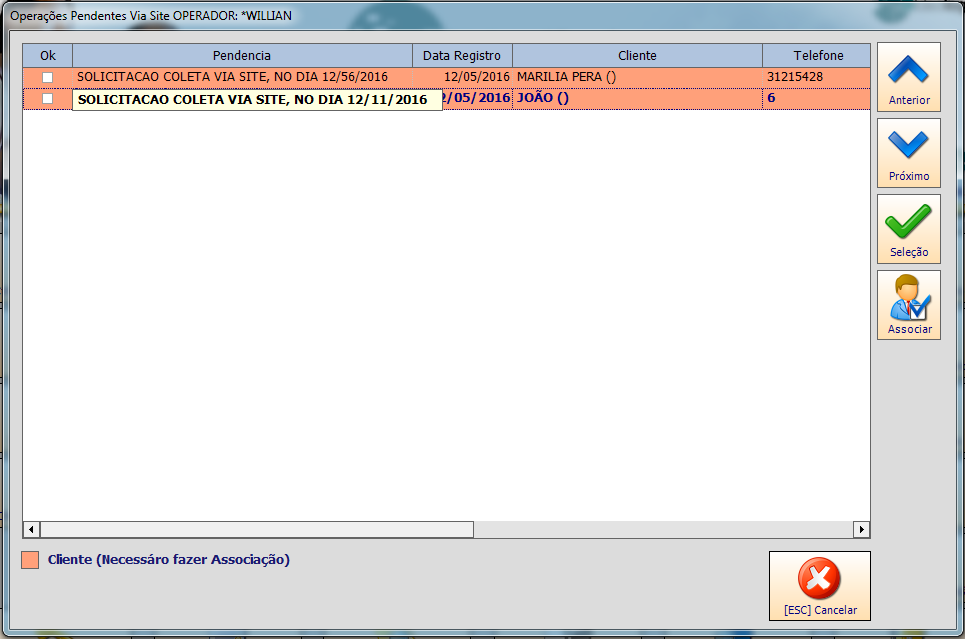
Para realizar a associação/cadastro, marque o cliente e clique no botão Associar/Cadastrar.
Será aberto a tela de cadastro de clientes para que o operador localize um cliente existe ou cadastre um novo.
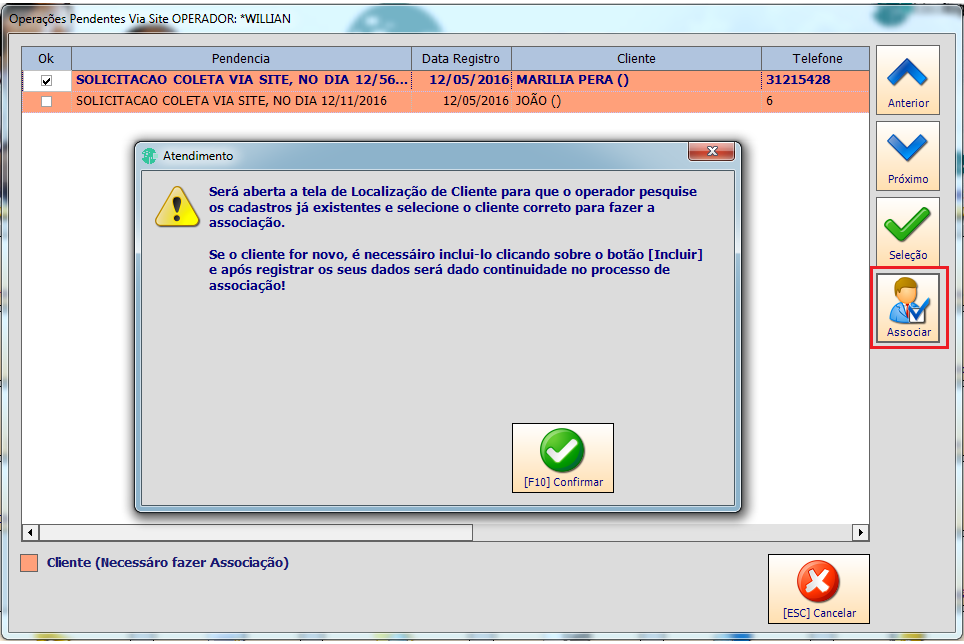
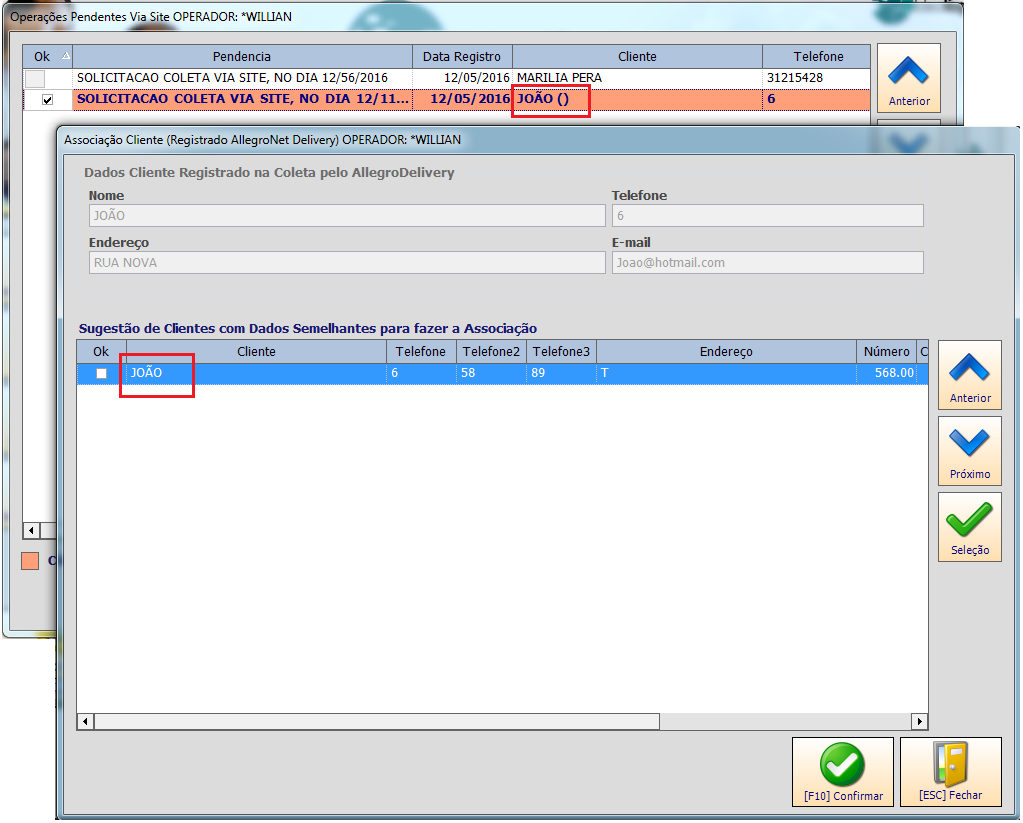
Ao clicar em Associar o sistema procurar cadastros semelhantes, com base no nome do cliente, telefone e e-mail informado, facilitando a associação, caso os clientes listados como sugestão não corresponder ao
cliente que realizou a solicitação, clicar no botão fechar, que o sistema abrirá a tela de cadastro de cliente.
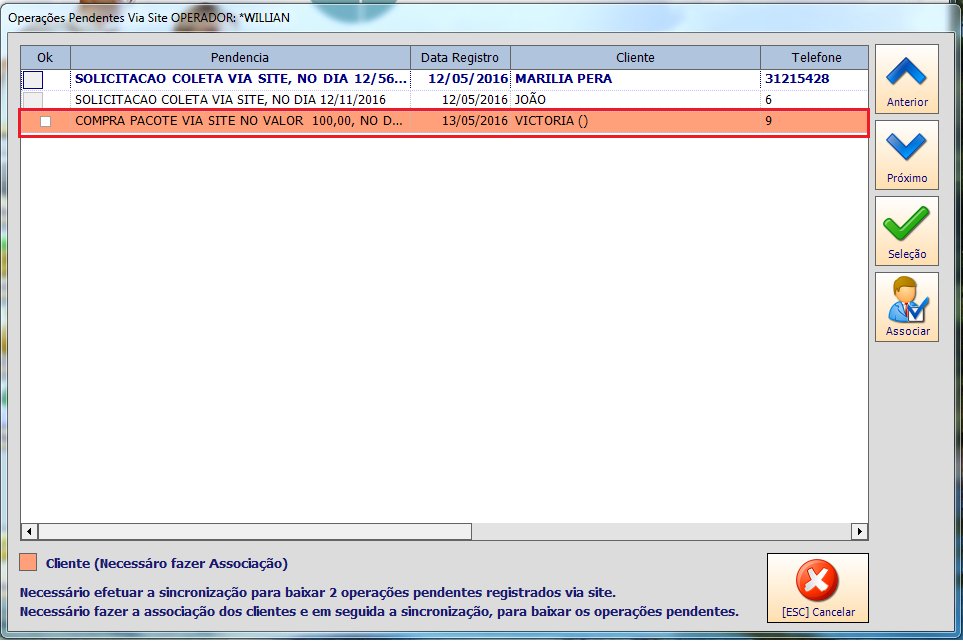
- Compra de Pacotes não vinculados a loja.
Se ocorrer que um cliente realize a compra de um pacote pelo site e este pacote tenha sido desvinculado da loja, a compra do pacote ficará como pendente até que este pacote seja vinculado novamente a loja que o vendeu.
Após vincular o pacote a loja, na próxima sincronização o pacote é vinculado ao cliente e é feita uma venda de um ticket (automaticamente) pelo próprio sincronizador. O pacote sairá da lista de pendências.
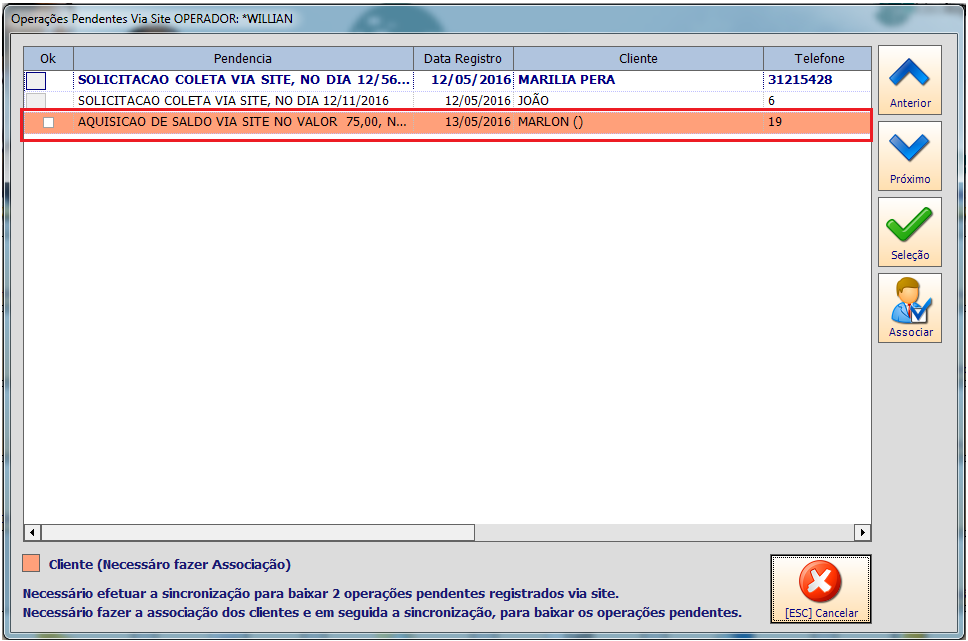
- Compra de Crédito para Clientes não Cadastrados na loja.
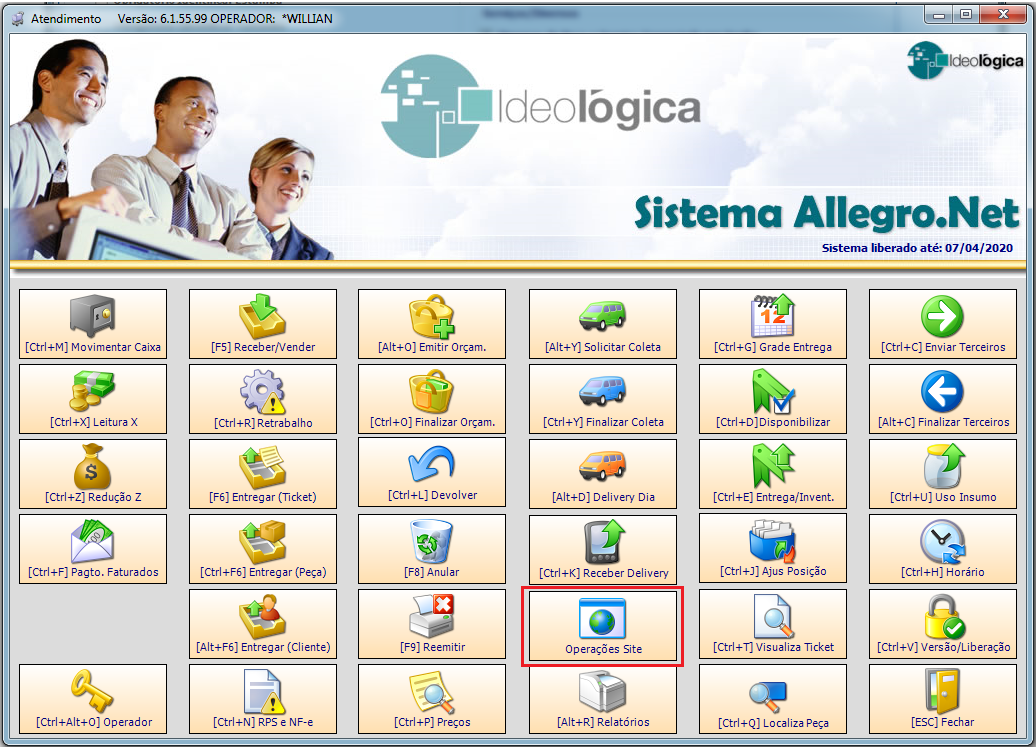
Se o cliente que foi registrado no site não existir na loja, então será necessário fazer a associação através da tela de Operações Pendentes, que é acessada através do botão Operações Site. Após associar o cliente e executar o sincronizador, o saldo será registrado para este cliente.
Venda de Pacote via SITE
Pacotes comprados pelo site serão baixados para a loja através do sincronizador. O mesmo também será responsável por gerar o ticket deste pacote para o cliente na loja.
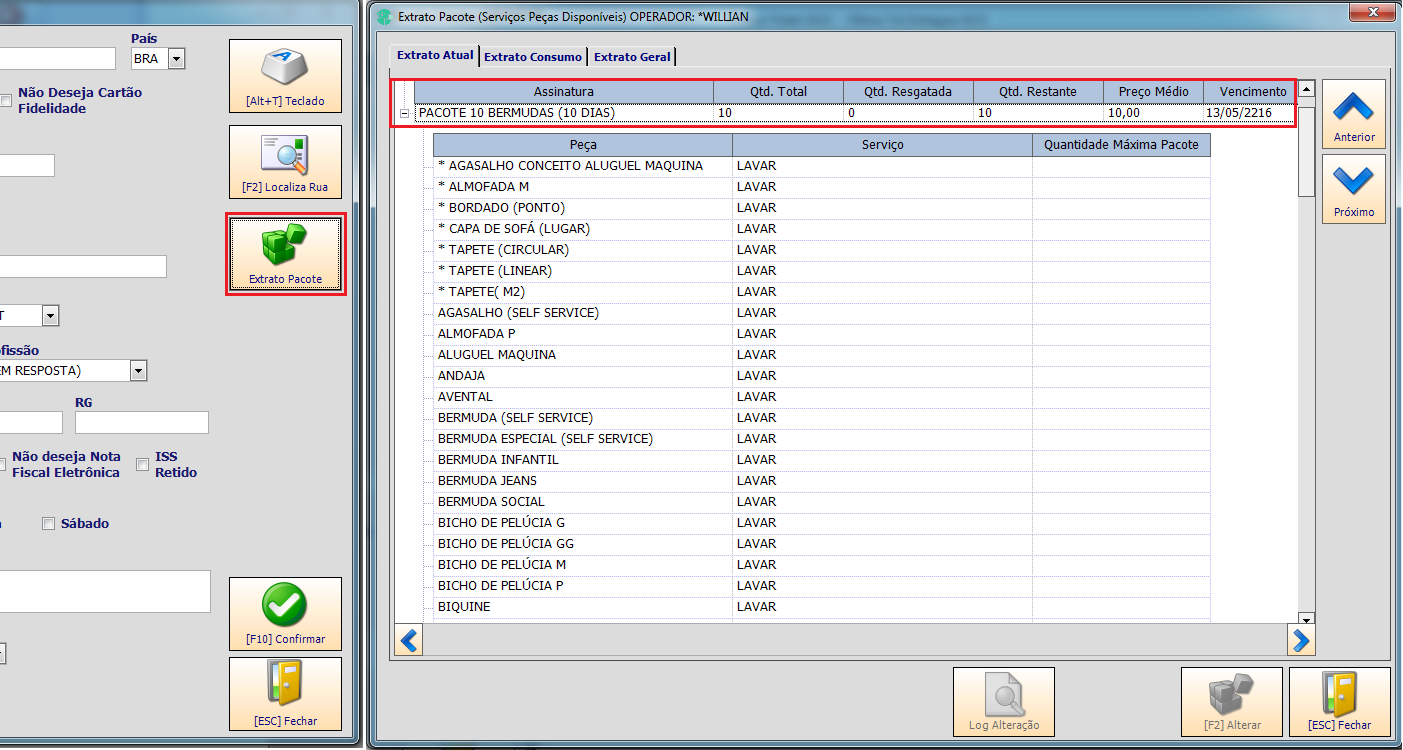
No cadastro do cliente é possível verificar o pacote.
Para clientes que possuem pacotes, o sistema irá habilitar um botão chamado Extrato Pacote que conterá os dados do pacote adquirido (Nome, Total Peças, Quantidade Peças Resgatada, Vencimento)
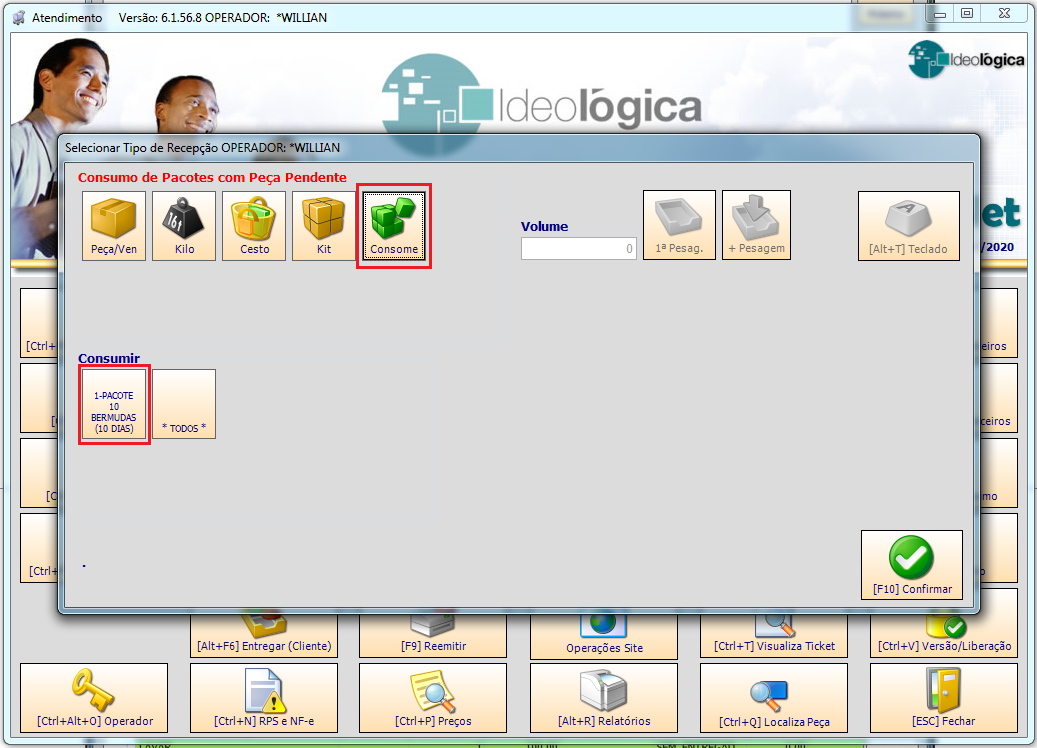
Quando este cliente vier a loja, basta localizar o cadastro deste e na sequência clicar no botão Consome e selecionar o pacote que o cliente adquiriu e recepcionar as peças.
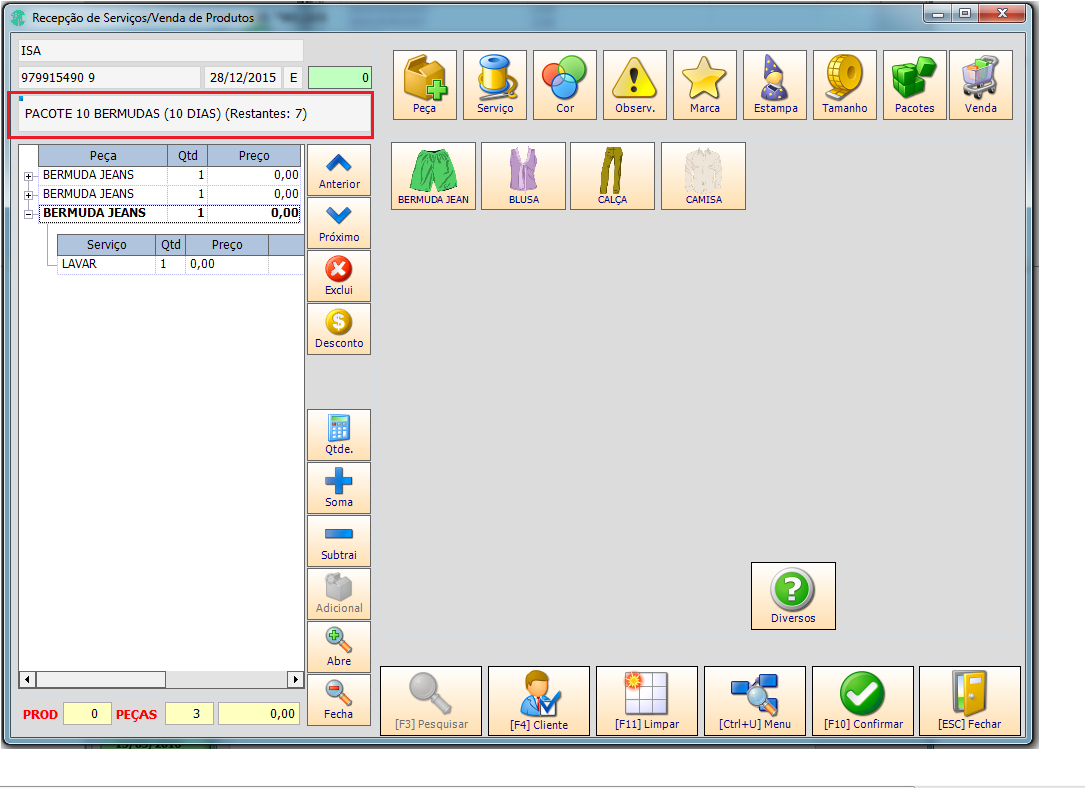
Na tela de recepção de peças o sistema mostrará o nome do pacote adquirido e a quantidade de peças restantes.
OBS.: Serão listadas somente as peças que fazem parte do pacote.
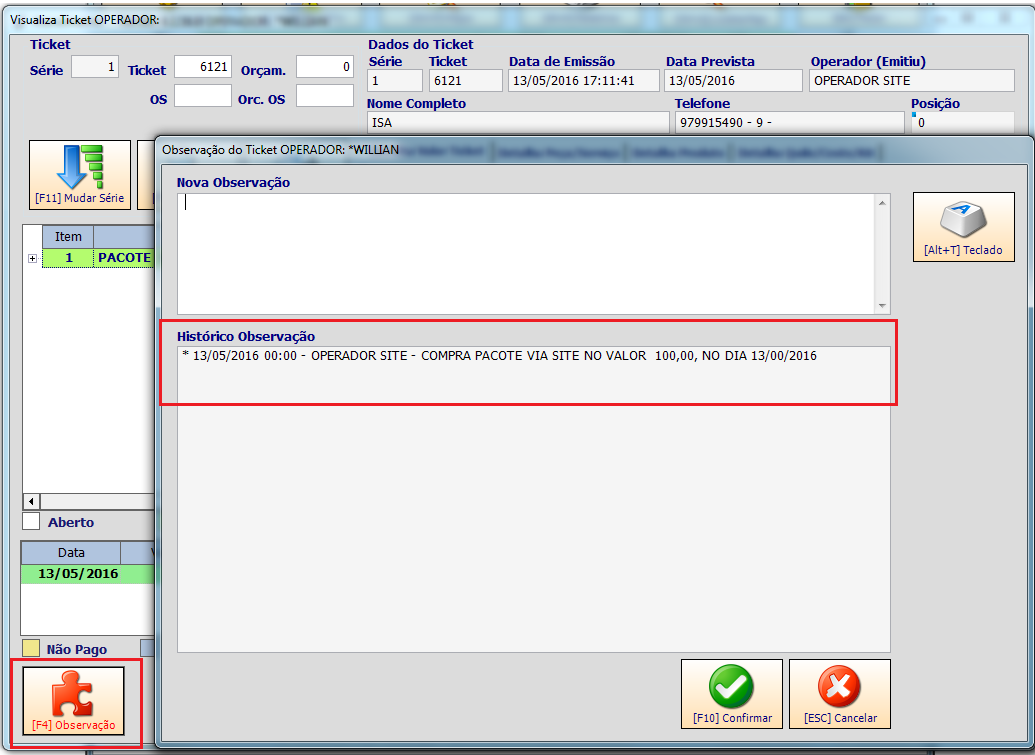
O ticket gerado para este cliente/pacote o sistema irá inserir uma observação descrevendo o valor e data da compra (Compra Pacote Via Site No Valor 100,00 Dia 13/05/2016).
Compra de SALDO via SITE
Compra de Saldo para clientes Cadastrados na Loja
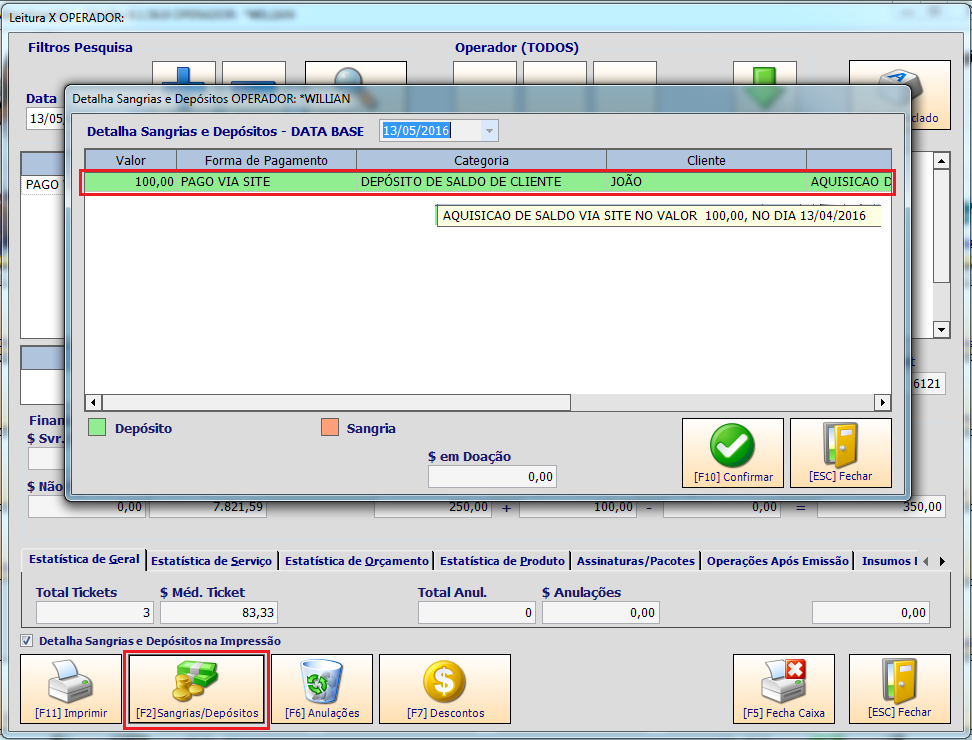
Se foi adquirido um saldo em creditos via site, ao sincronizar se o cliente já existir na loja, é feita a inclusão do saldo para este cliente.
O saldo inserido poderá ser consultado através do botão Sangria/Deposito  em Leitura X .
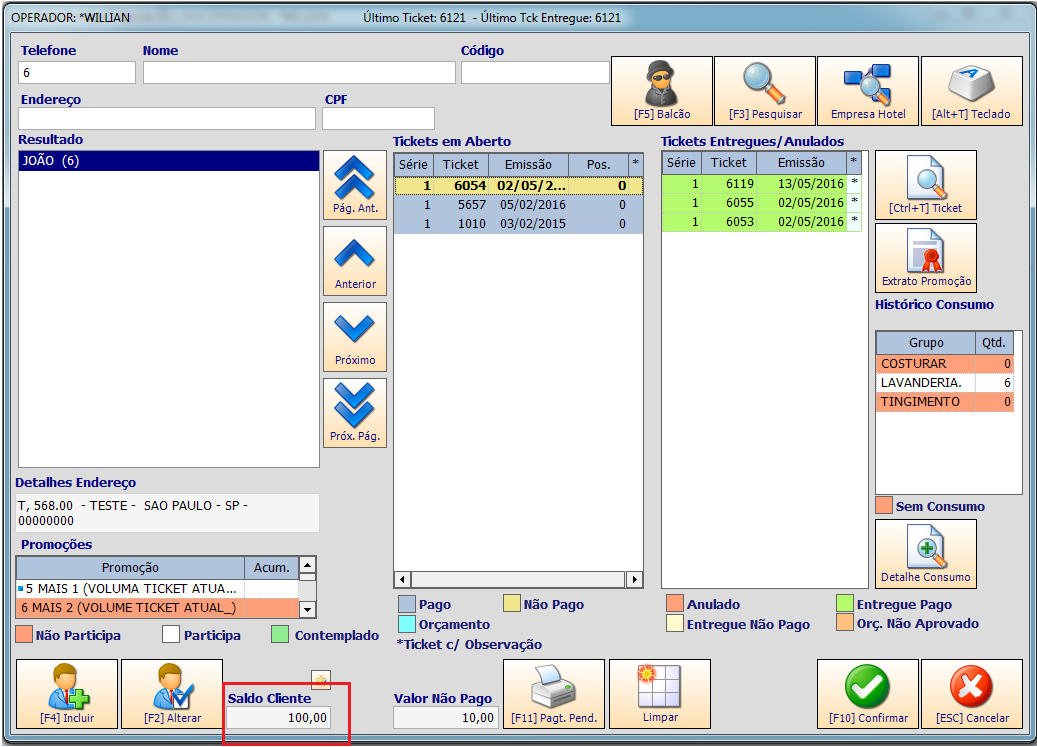
No cadastro do cliente ficará registrado o saldo adquirido.
Solicitação de COLETA via SITE
Coletas SEM Detalhes de Peças
Se o cliente que solicitou a coleta estiver cadastrado na base de dados local, a coleta solicitada poderá ser visualizada através do botão Delivery Dia.
Para recepcionar as peças coletas, acessar a tela de Finalização de Coletas  , selecionar o cliente/coleta desejada e clicar em Receber.
As coletas registradas no site terão a cor de fundo diferenciada.
Coletas COM Detalhes de Peças
As coletas solicitadas via site que possuir detalhes de peças (Cliente informou as peças que serão coletadas) serão tratados como um “orçamento”.
Ao finalizar uma Coleta que teve suas peças detalhadas, o sistema solicitará ao operador que faça a recepção de das peças através do botão Finalizar Orçamento  .
.
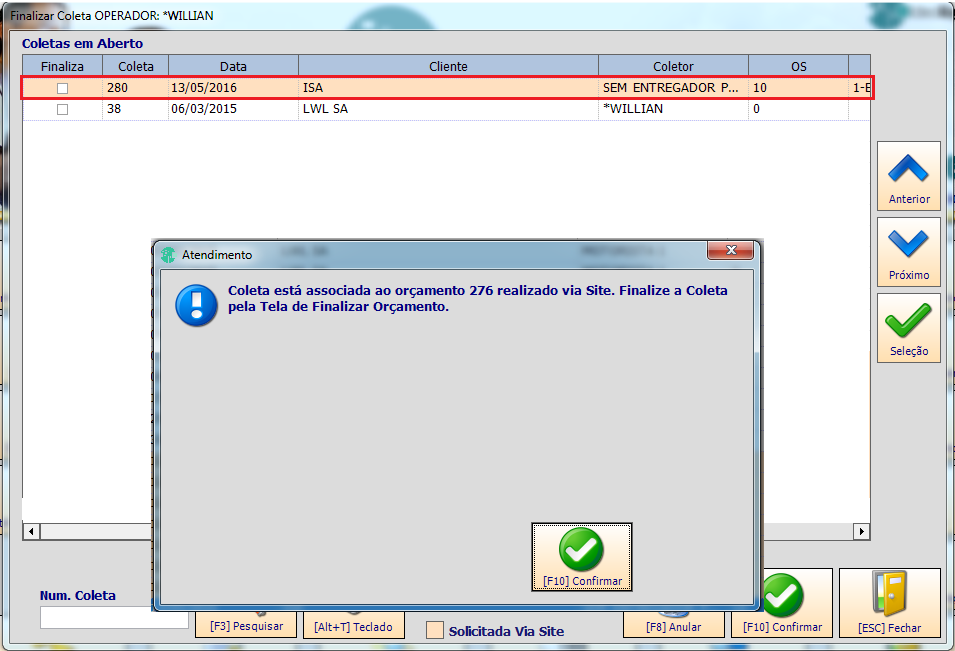
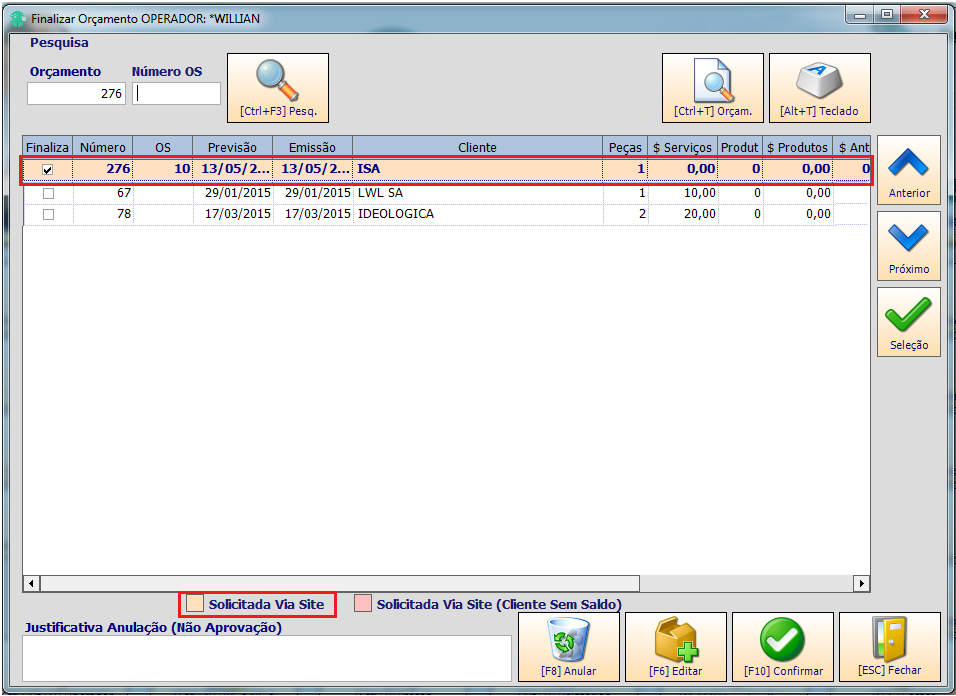
Em Finalizar Orçamento  , localize o “orçamento” através do número informado na mensagem, marque o e recepcione as peças.
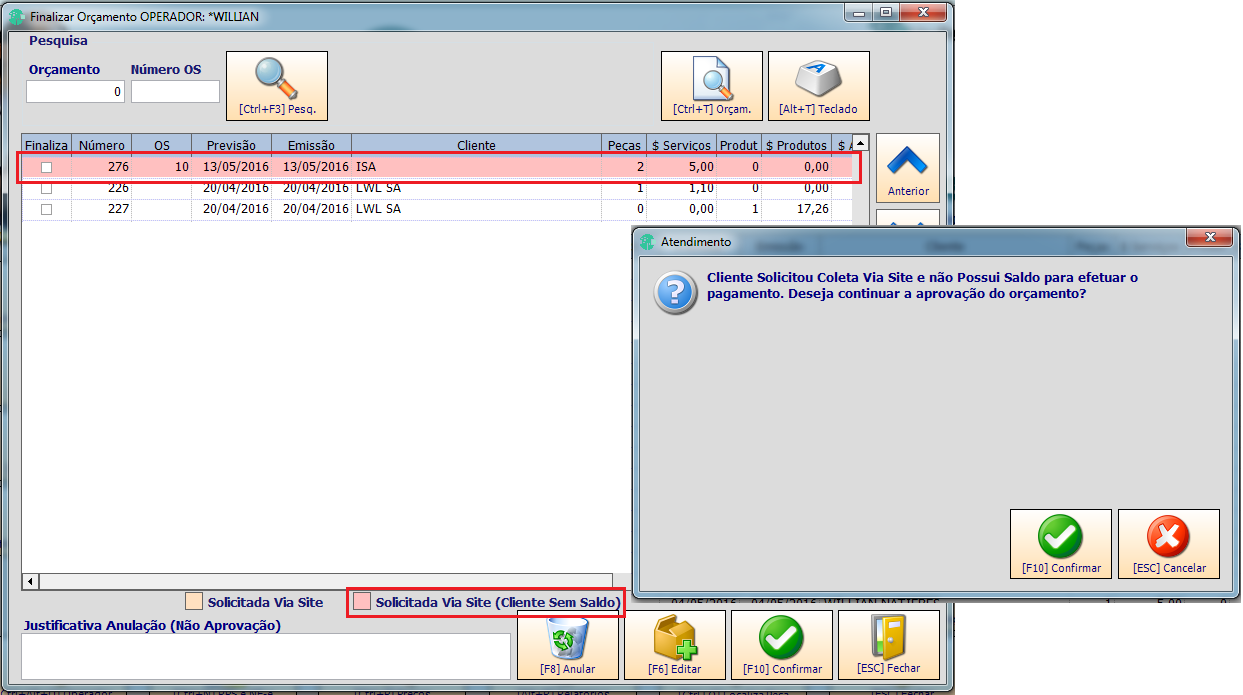
A cor de fundo da coleta indica se o cliente possui ou não saldo para o pagamento

Coletas com cor de fundo rosada indica que o cliente não possui saldo para a quitação do débito.

Coletas como a cor de fundo laranja indica que o cliente possui saldo suficiente para a quitação do débito.
Ao editar uma coleta  o sistema irá verificar se o cliente possui saldo suficiente para quitação do orçamento/coleta, se este não possuir o sistema irá mostrar uma mensagem informando que o cliente está sem saldo e dará a opção de continuar ou não com o orçamento.
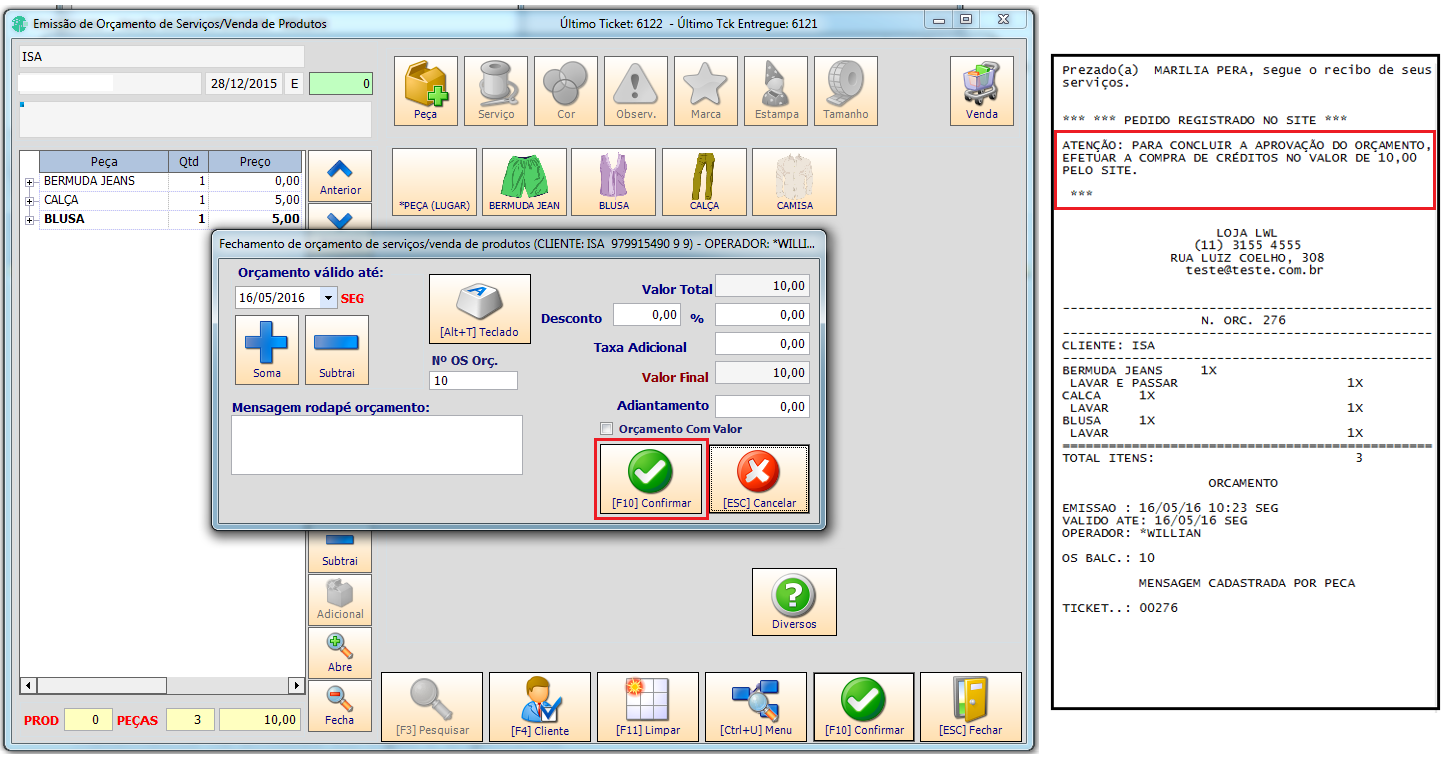
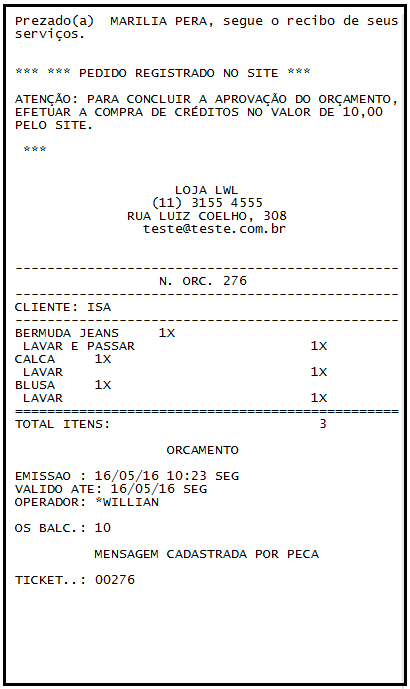
Ao Finalizar a Edição de um orçamento/coleta de um cliente que não possui saldo suficiente para quitação, o sistema irá enviar por e-mail o ticket virtual contendo a informação:
Atenção: Para concluir a aprovação do orçamento, efetuar a compra de créditos no valor de 10,00 (Valor necessário para o pagamento) pelo site.
Importante
O sistema baixará pacotes e saldo de clientes para a loja, após movimentações de caixa como pagamentos ou baixas de tickets.
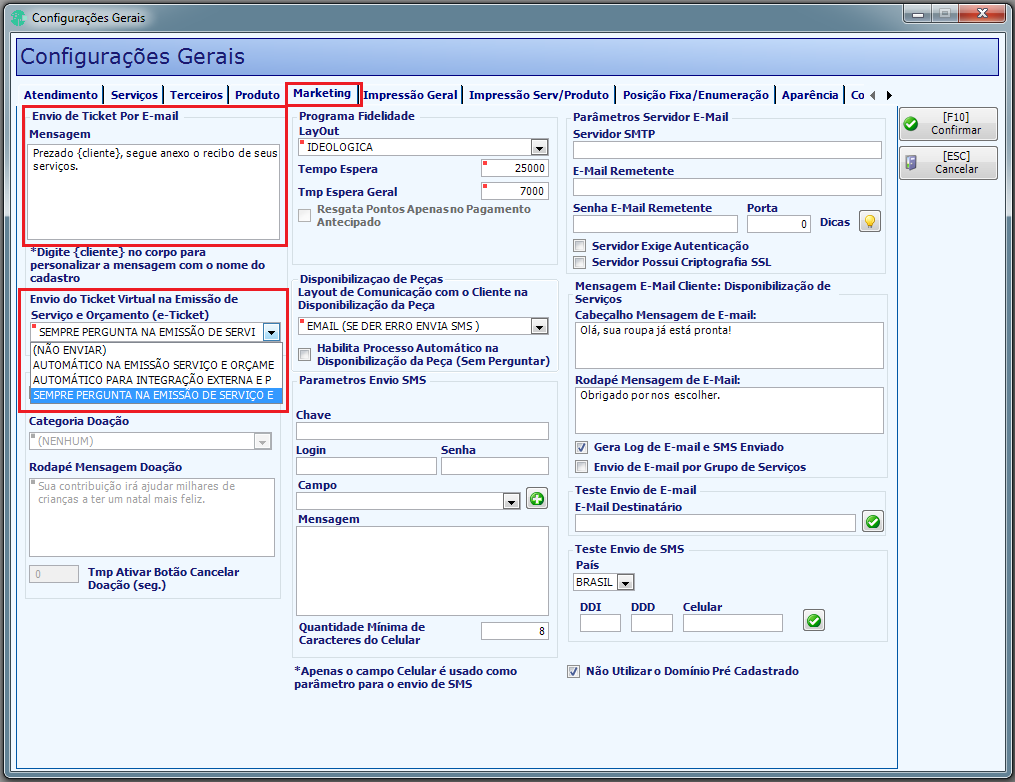
Envio do Ticket Virtual por e-mail.
O sistema permite o envio do ticket por e-mail ao cliente.
Para habilitar o recurso, insira a mensagem que ficará no cabeçalho do e-mail e o tipo de envio.
Tipos de envio
* Automático na Emissão Serviços e Orçamento
Ao finalizar um ticket de serviço ou orçamento será enviado automaticamente o ticket virtual para o e-mail cadastrado para o cliente.
* Automático Para Integração Externa e Pergunta na Emissão Serviço e Orçamento.
Na finalização de tickets gerados pelo site o sistema enviará automaticamente o ticket virtual para o e-mail cadastrado para o cliente e perguntará se deseja enviar em ticket de serviços e orçamentos.
* Sempre Pergunta na Emissão de Serviços e Orçamento.
Sistema sempre perguntará se deseja enviar o e-mail para serviços e orçamentos.
Mensagem perguntando se o ticket virtual será enviado.
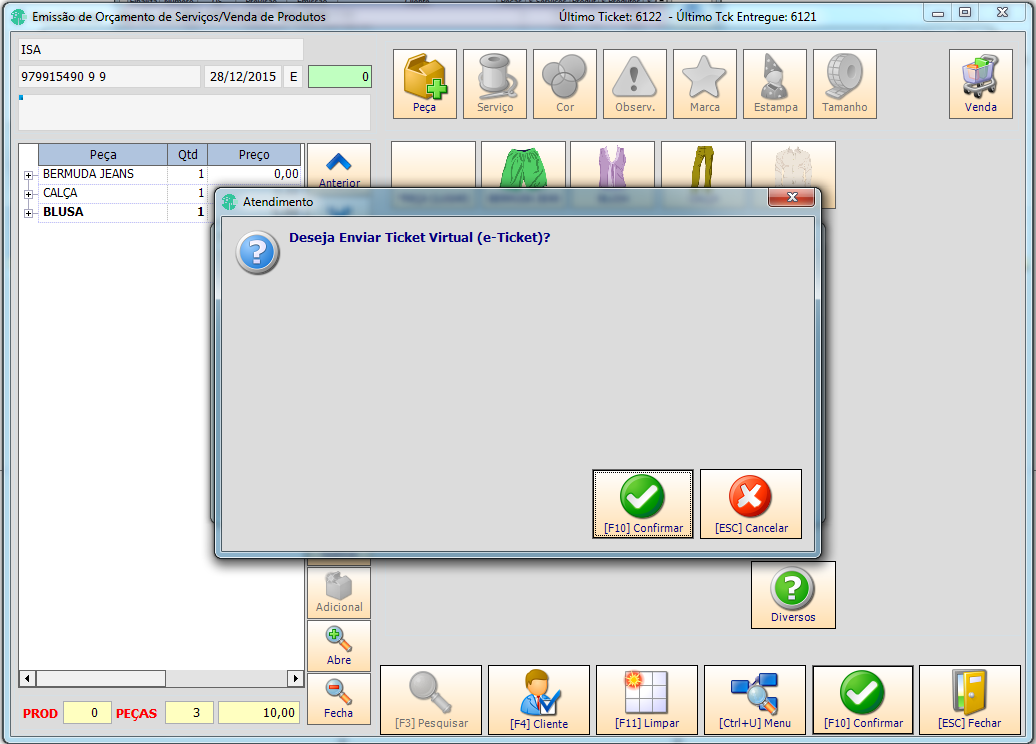
Imagem ticket virtual enviado por e-mail.
Created with the Personal Edition of HelpNDoc: Easy Qt Help documentation editor