
Administração Central
Ult. Alteração: 02/03/2022
Alterado por: Jonas
Configurações para e-commerce de serviço
Administração Central / Acorde
Em Configurações/Empresa, no Botão acorde, na aba Restrito Ideológica, marcar a Opção: "Empresa Possui Pedido Coleta Via Site". Escolher a Forma Pagamento Via Site, exemplo, Pago Via Site. Escolher também a Forma Conhecimento Cliente Site.
Pode Ser configurado também um tempo para Alerta de Falta de Sincronização (Minutos), o Padrão é 60 minutos*.
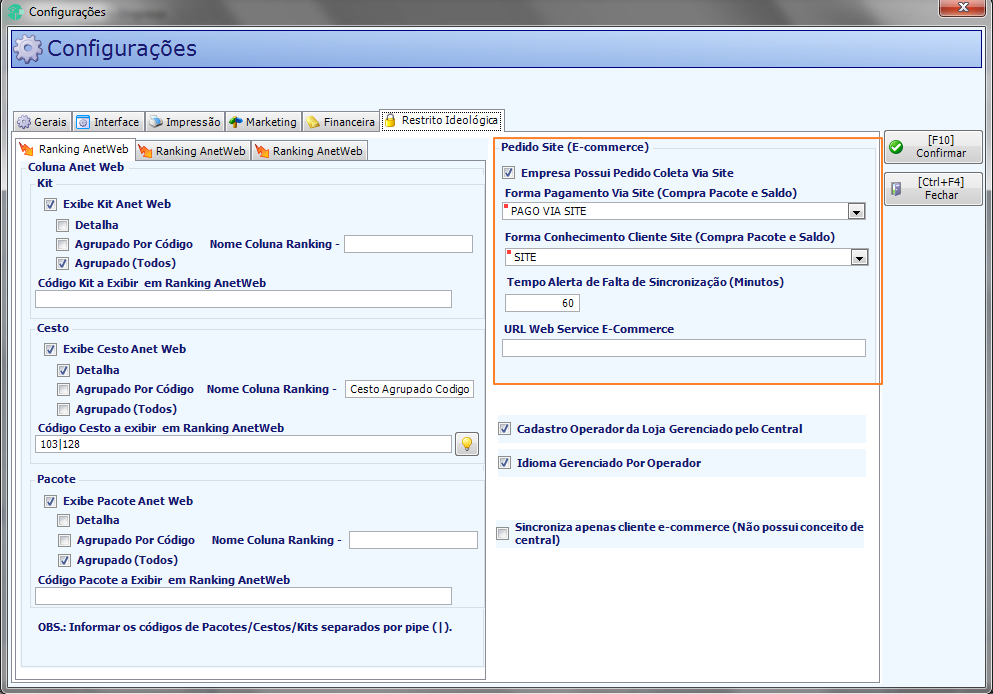
Aba Restrito Ideológica
*Mensagem de alerta aparece somente se o Sincronizador foi encerrado. Se estiver aberto ou minimizado no canto perto do relógio do Windows, vai sincronizar automaticamente no tempo configurado pra rede.
Após fazer estas configurações, deve-se fechar e reabrir o Administração Central.
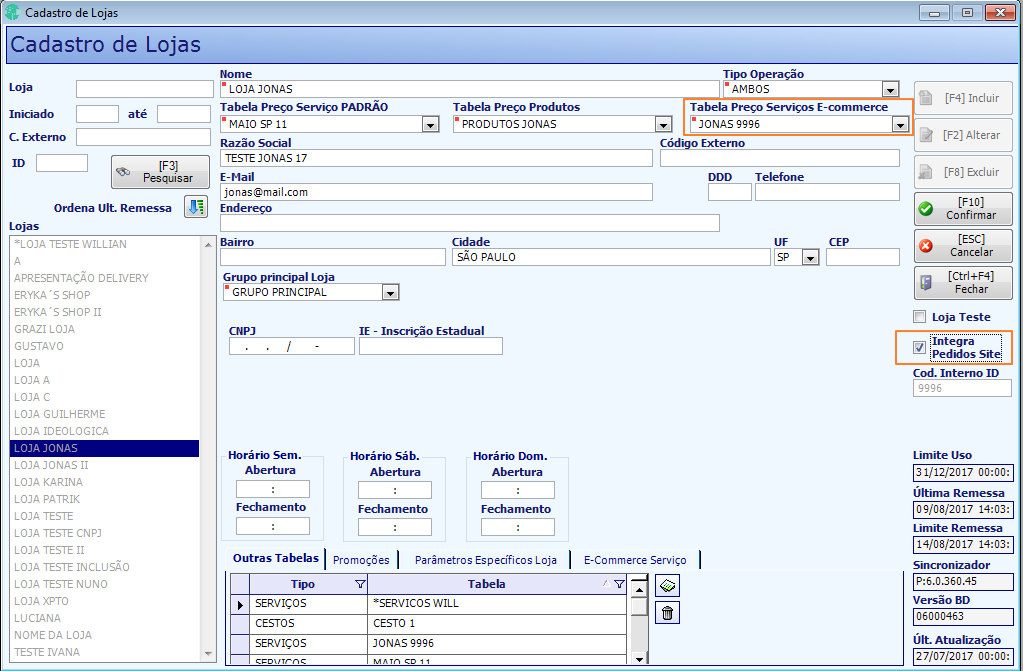
Cadastro loja, tabela e-commerce e Integra Pedidos Site
Reabrindo o Administração Central, agora deve-se definir qual será a Tabela de Preços para o e-commerce1 - os preços dessa tabela serão os preços que estarão disponíveis no site. Pode-se escolher a mesma tabela padrão da Loja ou uma tabela diferenciada. Consulte Tabela de Preços e-commerce.
1 Conforme as alterações feitas no chamado 231287, agora para a rede Omo é marcada a configuração "Tabela de preços do e-commerce gerenciada pela loja" a tabela de e-commerce deve ser obrigatoriamente a mesma tabela padrão da loja. Veja mais em: Manuais AllegroNet / Acorde / Configurações / Restrito Ideológica / Tabela de preços do e-commerce gerenciada pela loja.
O cadastro da loja deve estar completo, inclusive o campo CEP.
Marcar também a opção Integra Pedidos Site.
Na aba E-commerce Serviço, configurar o Horário Agendamento Coleta (Site). Esses horários definem os horários de coleta. Exemplo, usando como base a configuração da imagem abaixo, no site, quando o cliente for agendar a coleta, se ele escolher "manhã", o sistema enviará a coleta deixando o agendamento para 9:00. Caso a loja realize as coletas somente de manhã ou somente a tarde, no turno que a loja não trabalha, deixar 00:00.

|
Observação: se deixar 00:00 nos dois turnos, a loja não será localizada quando os clientes forem pesquisar pelo CEP no site. Deixar 00:00 nos dois turnos significa que a loja não está disponível para receber pedidos de coleta. |
Ainda na aba e-commerce, pode ser definido o campo "Nome Loja e-Commerce" - se não for colocado o nome, o sistema pegará o mesmo nome que está no campo "Nome" no cadastro da loja. Defina também os valores cobrados para Taxa de "Coleta" e "Coleta e Entrega".
Em seguida deve-se configurar os pacotes que estarão disponíveis no site. O Ideal é deixá-los com nomes diferenciados, como no exemplo: "Ecommerce Camisa 20 Peças".
Em Tabelas de Preços de Pacotes, selecione o pacote, clique em alterar. Em Loja Vinculada, selecione a Loja e depois clique no botão Seta para direita > para que a loja passe para a lista de Lojas Acessadas. Por último, clique em Confirmar.
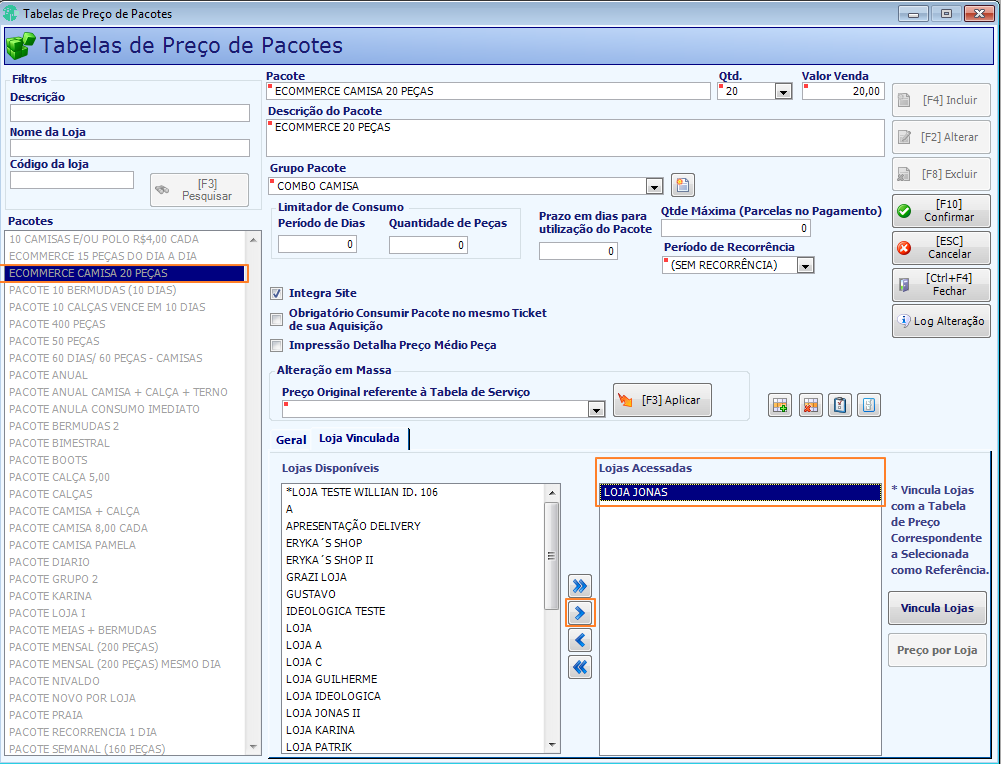
Combos
Após todos os processos, fazer a sincronização na loja para que sejam baixadas as tabelas e configurações.
Sincronizando e reabrindo o Atendiemento deve aparecer o botão e-commerce.
Created with the Personal Edition of HelpNDoc: Bring your WinHelp HLP help files into the present with HelpNDoc's easy CHM conversion