
Tabela de Preços e-commerce
Ult. Alteração: 04/03/2022
Alterado por: Jonas
Configuração de tabela de preços para e-commerce
Foram feitas mudanças no chamado 231287.
A Omo ficará com a configuração empresa marcada a configuração "Tabela de preços do e-commerce gerenciada pela loja". Então, a tabela de e-commerce deve ser obrigatoriamente a mesma tabela padrão da loja. Está configuração é habilitada pela Idex.
Veja mais em: Manuais AllegroNet / Acorde / Configurações / Restrito Ideológica / Tabela de preços do e-commerce gerenciada pela loja.
Para que a peça e o serviço apareça no site, deve estar ticado a coluna Disponível Site.
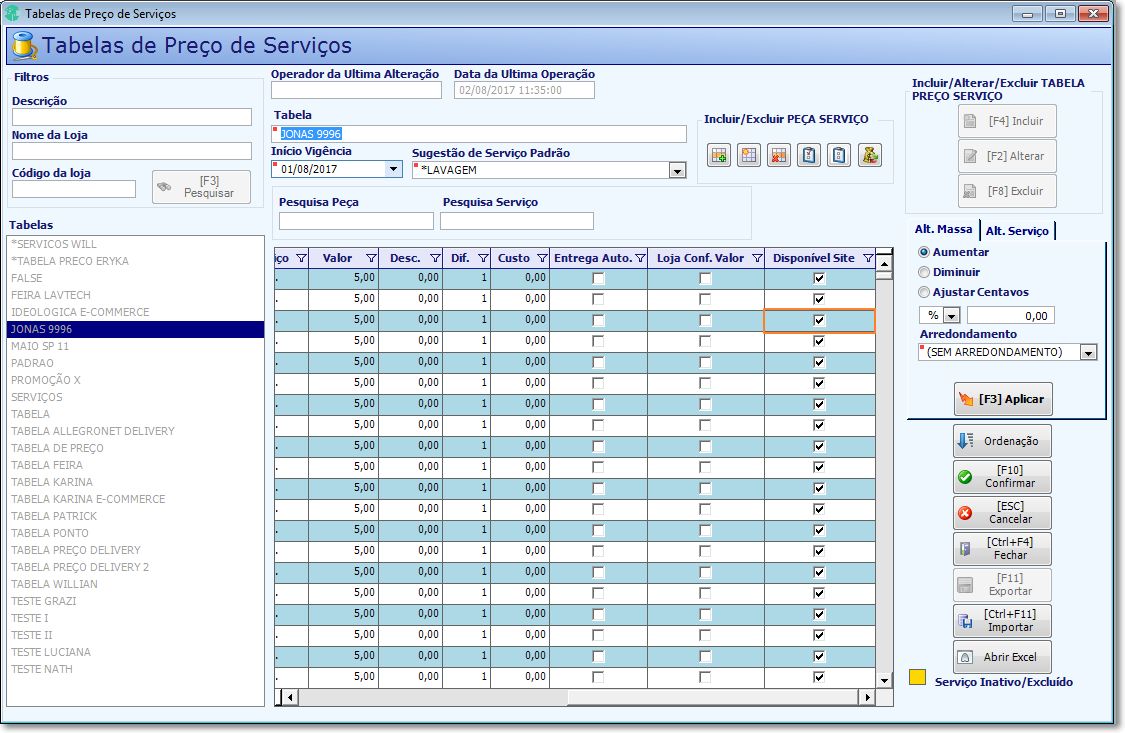
Tabela de Preços, peça+serviço Disponível Site
Na Omo é permitido que o franqueado altere os preços1, a tabela de preços padrão da loja term que ser 1 para cada. Ou seja, não pode ser compartilhada com outras lojas.
No cadastro de loja, o sistema não irá permitir confirmar enquanto a tabela estiver vinculada com outra loja. Irá dar o alerta abaixo:
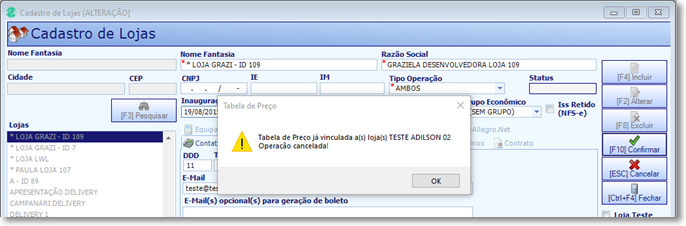
Alerta no cadastro de loja, tabela em uso por oturas lojas
Tabela e-commerce precisa ser a mesma configurada como padrão da loja. Se tentar selecionar outra, dá a mensagem abaixo:
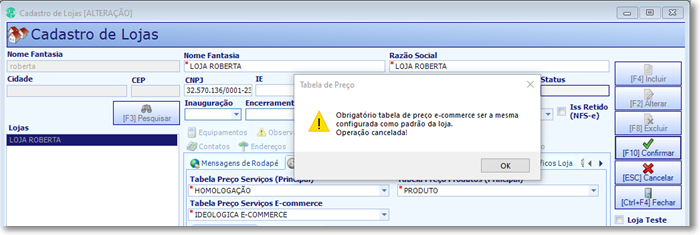
Alerta no cadastro de loja, tabela selecionada é diferente da padrão da loja
Como na rede Omo permite que a loja altere os preços1 da tabela de preços, quando os preços forem alterados pela loja, na próxima sincronização, será alterado também os preços na API e disponibilizado no e-commerce.
1 Por exemplo, na Omo, onde atualmente há 24 itens que não podem ter seus preços alterados pelo franqueado:
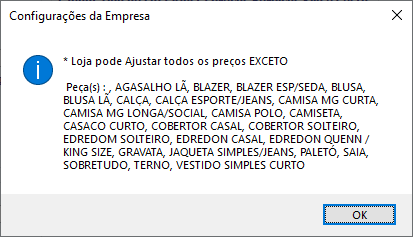
Itens que não podem ter os preços alterados pela loja
Ajuste de preços feitos pelo franqueado na loja
Após loja alterar os preços da tabela de preço, o sincronizador irá subir os preços da tabela local para a web. Na data de hoje, 04/03/2022, o intervalo de sincronização configurado para a Omo é de 40 minutos.
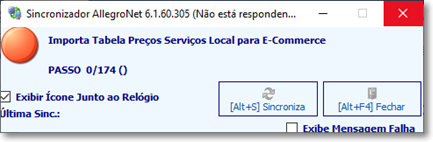
Sincronizador AllegroNet
Ao alterar a tabela local pelo Administração Local, irá inserir o valor TSR na tabela SincronizacaoMatriz.
Existindo a informação, o sincronizador irá deletar os preços do central e inserir novamente conforme os valores do local (por isso a tabela de preço deve ser 1:1 por loja)
No Acorde criado menu “E-commerce - Agendador Troca de Preços” para cadastrar preço promocional para a tabela de preço. Menu será exibido apenas se a configuração “Tabela de preço é gerenciado pela loja (tabela padrão)” estiver habilitado1.
1 Configuração habilitada pela Idex.
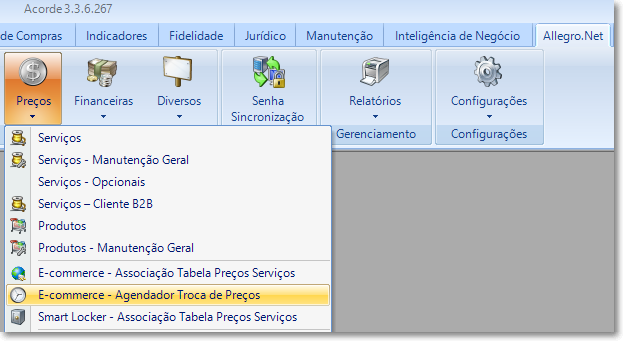
Menu do Agendador no módulo Acorde
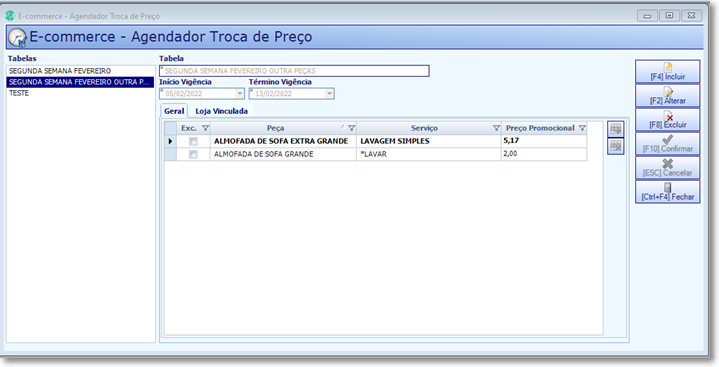
Agendador de troca de preços
Nota
Não será validado se as peças existem ou não na tabela de preço, é preciso ter certeza para poder vincular (ou vincular posteriormente na tabela de preço principal).
Informe a data de início e término da vigência:

Período de vigência da tabela
Na aba “Loja Vinculada”, deve selecionar as lojas que irão receber o valor promocional. Localize a(s) loja(s) na aba Lojas Disponíveis e passe para Lojas Acessadas. Ou utilize os filtros ao lado para localizar as lojas pela tabela de preços padrão/principal, pelo grupo de lojas ou pela UF.
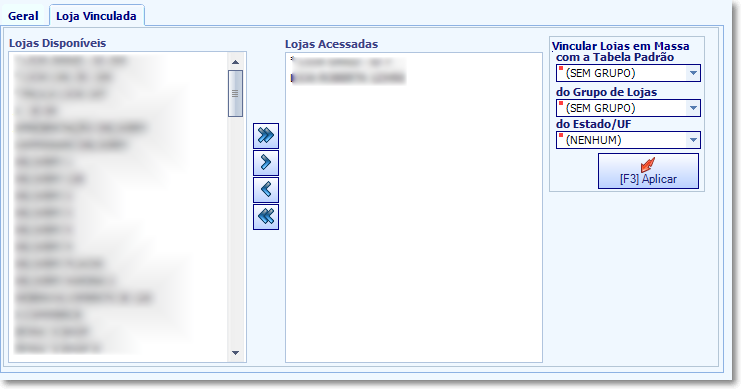
Lojas participantes
Os valores não serão aplicados na tabela de preço, ou seja, a tabela não será alterada.
Na data de hoje, 04/03/2022, o intervalo de sincronização configurado para a Omo é de 40 minutos.
Os campos Tabela (Nome), data de início e término de vigência são de preenchimento obrigatórios. Para salvar, ao menos 1 peça + serviço deve ser incluído na lista.
No Atendimento, se o pedido veio do e-commerce ou smart, e estiver vinculado no “Agendador Troca de Preço”, deverá exibir o preço promocional da matriz. Por exemplo, como vemos na Figura 5 – Recepção de peça e serviço vinda de um pedido do ecommerce.
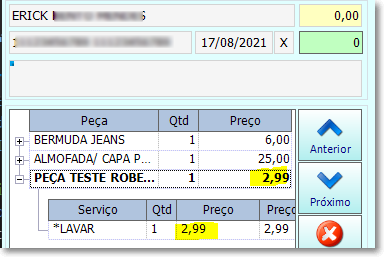
Recepção de peça e serviço vinda de um pedido do e-commerce
Caso for cliente loja, ao vincular a mesma peça e serviço, deverá respeitar o preço definido pela loja.
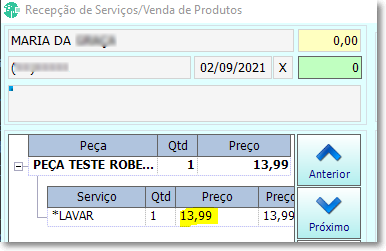
Recepção de peça e serviço de um ticket de balcão
Veja mais:
Se a loja também vai trabalhar com venda e utilização de pacotes no site, no Administração Central / Tabela de Preços Pacotes, deve ser selecionado o Pacote e na guia Loja Vinculada, deve-se passar a loja de “Lojas Disponíveis” para “Lojas acessadas”.
No combo Local Venda (loja/e-commerce) pode ser definido onde o pacote estará disponível. Somente na loja, somente no e-commerce ou em ambos.
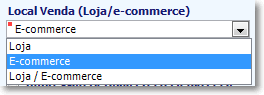
Tipo de disponibilidade de venda do pacote
Se o pacote estiver com o local venda “e-commerce” ele só estará disponível para compra no e-commerce (não fica visível para comprar na loja).
Observação
Quanto aos preços de pacote, mesmo que tenha sido configurado preços diferentes para venda do pacote com a opção 'Preço por loja', o preço no e-commerce considera o preço geral.
Created with the Personal Edition of HelpNDoc: Easily convert your WinHelp HLP help files to CHM with HelpNDoc's step-by-step guide