
Possíveis Erros e Soluções
Ult. Alteração: 10/09/2018
Alterado por: Jonas
Possíveis Erros e Soluções
Botão do e-commerce (operação Site) não aparece na tela do Atendimento.
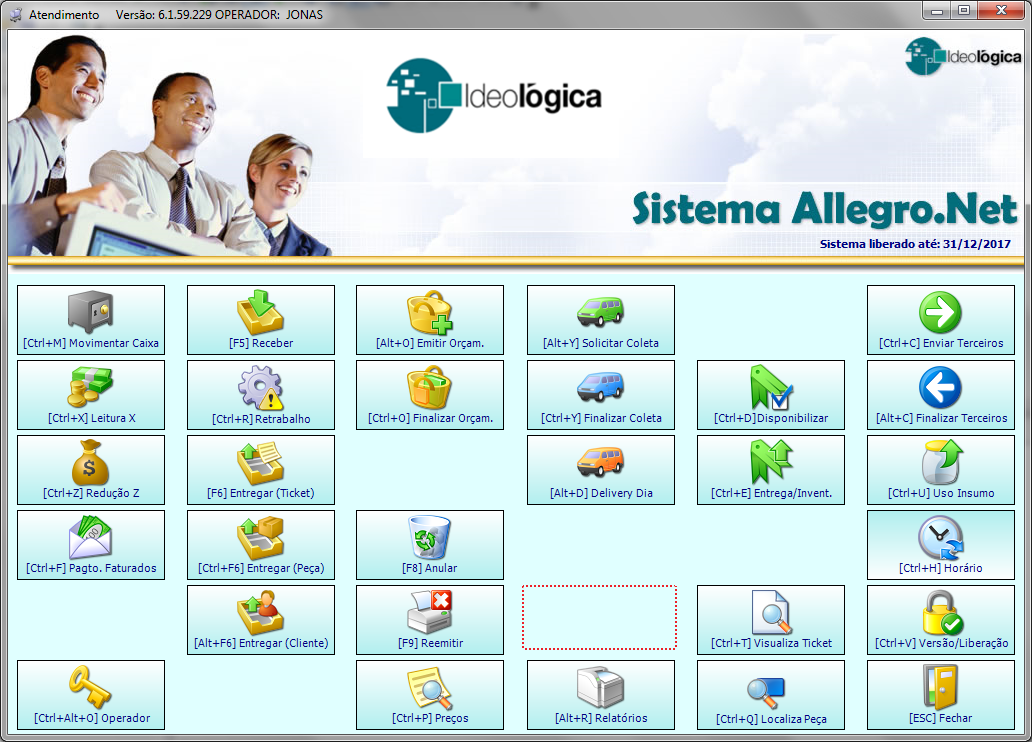
Atendimento sem o botão e-commerce
Loja foi configurada no Central, mas após a sincronização e reabertura do Atendimento, botão Operação Site não apareceu no Atendimento.
Solução:
Verificar se a loja pegou a configuração de "Possui Coleta Via Site".
No SQL, fazer as seguintes consultas:
--ver se pegou a configuração de empresa com coleta via site
USE db_ide_allegroloja
GO
SELECT * FROM Configuracao WHERE cfg_campo = 'EmpresaPossuiPedidoColetaViaSite'
O retorno deve ser True.
--ver se loja é integrada com pedido via site
USE db_ide_allegroloja
GO
SELECT loj_IntegraPedidosSite FROM loja
O retorno deve ser 1.
--ver se está com tabela de preços para e-commerce verificar código e nome da tabela com o que foi configurado pra loja no central
USE db_ide_allegroloja
GO
SELECT loj_CodigoTabelaPrecoServicoEcommerce, tps_nome FROM loja
INNER JOIN tabelaPrecoServico ON loj_CodigoTabelaPrecoServicoEcommerce = tps_Codigo
O retorno deve ser o código e o nome da tabela de preços.
Verificar em Configurações / Gerais, na aba Serviços, em integração Serviço Site (Operador Recebe Dados) se não estiver selecionado selecione o operador e-commerce.
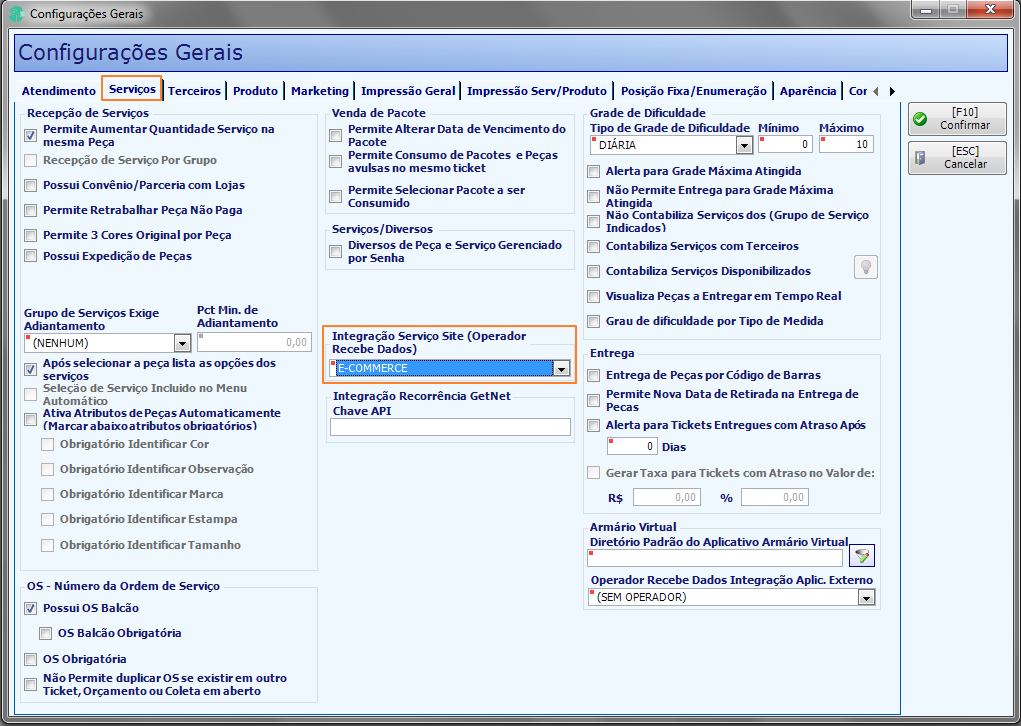
Configurações Gerais/Serviços
Botão Operação Site aparece, mas não trouxe nenhum pedido
Verificar se o Caixa da Loja está aberto na data atual e se não há erros durante a sincronização.
Aparece a coleta, mas não o pagamento
Aparece a solicitação da coleta, porém não aparece o pagamento que foi realizado.
Verifique se o caixa já foi aberto na data atual. Pode ser feito o procedimento de depósito de troco através do [CTRL + M] Movimentar Caixa. Além do depósito de troco, outras movimentações no sistema contam como caixa aberto:
- Emissão de Ticket.
- Pagamento de Ticket.
- Entrega de Ticket com Pagamento.
Após abrir o caixa. Sincronize novamente e veja no botão E-commerce de Serviço o pagamento.
Loja não aparece na lista de lojas no site ao se consultar o CEP para fazer o pedido
Verificar:
- No Central, verificar se no Cadastro da loja está marcada como “Loja Ativa no E-commerce (Integra Pedidos Site)”

- CEP no Cadastro Loja deve estar correto.
- A rede define qual o raio de operação de cada loja¹. Se o CEP inserido não estiver dentro desse raio, nenhuma loja aparecerá. Exemplo: raio de operação = 2 km. Ao inserir o CEP, será localizada a loja que tem e-commerce e esteja dentro desse raio de operação.
¹ Algumas redes, exemplo 5 à Sec, usam demarcação de território para cada loja invés da proximidade do CEP. Ou seja, a plataforma vai sugerir a loja dona do território onde está aquele CEP.
- Pode ser feito um teste acessando o link do e-commerce e inserindo o CEP da própria loja na busca.
- Foi definido no central os horários para coleta no Administração Central / Cadastro de Lojas, localize a loja e a aba 'E-Commerce Serviço'.

- Se deixar como ' 0:00 ' nos dois turnos a loja estará indisponível e não aparecerá quando se tentar localizar ela pelo CEP no site.
Observação
Em algumas redes, a configuração para Horário Agendamento de Coleta, nome da Loja E-commerce e taxas são feitas diretamente no site com um acesso do franqueado. Consulte a configuração específica da Rede em Suporte Allegronet / Segmento por Cliente.
*Consulte também a documentação específica da rede.
Pedido não apareceu na loja
Verificar se o caixa já foi aberto na data atual. Acompanhar a sincronização.
Através do Administração Central pode-se consultar os pedidos assim como os pagamentos e clientes. No Central, Menu Relatórios, Monitoramento e-commerce de Serviço.
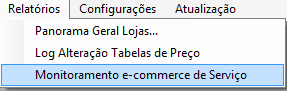
Acesso ao monitoramento de e-commerce
Na ferramenta de Monitoramento, selecione o período ao qual deseja pesquisar. Use também o filtro por loja para facilitar a busca.
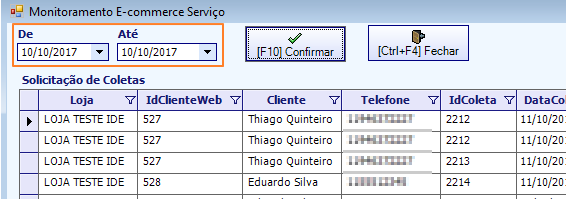
Monitoramento e-commerce Serviço
Observação
O acesso a essa ferramenta é somente para os operadores 'A5Net' e 'consultaideo'.
Mais sobre essa ferramenta no menu : Manuais Allegronet / Administração Central / Monitoramento e-commerce de Serviço.
Apareceu somente a associação de um novo cliente sem pedido de coleta
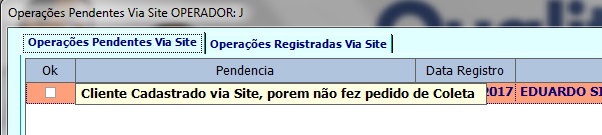
Operações pendentes, associação de cliente novo
Isso ocorre quando o cliente fez somente o cadastro no site - e apontou para esta loja - , mas não finalizou um pedido de coleta ou compra de pacote. Nesse caso o operador na loja pode fazer somente a associação.
Quando esse cliente fizer um pedido de coleta, não será necessário fazer a associação novamente.
Coleta não está aparecendo no Delivery Dia
Sempre que o Delivery Dia está com uma cor laranja, significa que há alguma Coleta nova ou que ainda não foi visualizada. Se nenhuma coleta via Site aparece para a data atual, pode ser que essa coleta seja para uma data por vim ou esteja atrasada - era pra ontem, por exemplo.
Botão Delivery dia com nova coleta
Ao abrir o [ALT + D] Delivery Dia, verificar se aparece alguma mensagem de uma coleta vencida / não visualizada (nessa mensagem o sistema aponta o número da coleta e a data/hora que ela foi agendada). Observe a data que apareceu e confirme a mensagem. Usando os filtros do Delivery dia, navegue até a data em que está a coleta.
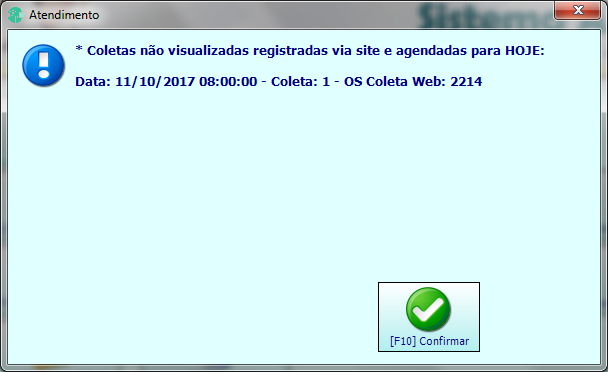
Mensagem ao abrir o Delivery Dia
Se necessário, a coleta pode ser movida para outro operador / data / horário².
² Se alterado a data / horário para a coleta, irá alterar também essa informação no site.
Outra maneira de ver a coleta é através do [CTRL + Y] Finalizar Coleta.
Necessário Executar o Módulo Sincronizador
Essa mensagem na verdade não é um erro e sim um alerta do sistema. A configuração é feita no Central para que o sincronizador dê um alerta a cada ‘x’ minutos desde a última sincronização. Depois desse tempo ele dará um alerta como a imagem abaixo. Clicando em confirmar, ele executará o Sincronizador AllegroNet automaticamente.
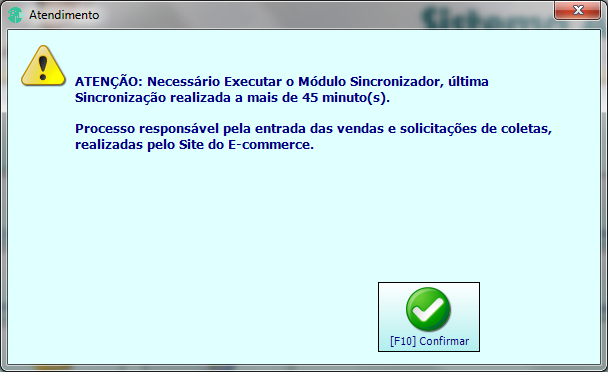
Mensagem do sincronizador
Observação
Só aparecerá essa mensagem se o Sincronizador foi encerrado. Se ele estiver aberto ou minimizado no canto perto do relógio, vai sincronizar sozinho no intervalo programado.
Módulo Sincronizador não encontrado
Depois de alguns minutos sem sincronizar (tempo configurado no Central), o sistema dará uma alerta e em seguida tentará abrir o Sincronizador. Se der a mensagem: Módulo Sincronizador não encontrado significa que o Sincronizador AllegroNet não está na pasta da instalação ou foi renomeado.
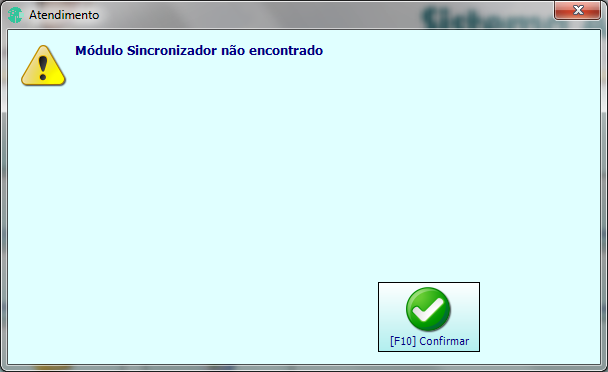
Mensagem de erro ao tentar abrir o sincronizador
Peça ou serviço específico não aparece para o cliente no site
Verificar no Central a tabela de preços, que foi definida para o e-commerce no cadastro da loja, se a peça + serviço está presente na tabela de preços e está ticado a coluna 'Disponível Site' conforme mostra a imagem abaixo:
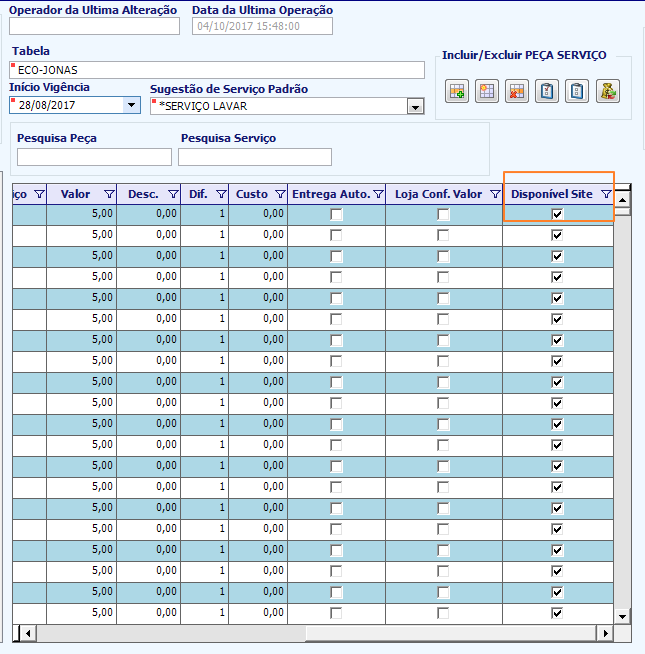
Tabela de preços
Foram alterados preços / adicionado peças, serviços, etc, mas não apareceu no site
Verifique se a tabela de preços que foi alterada é a tabela de preços de e-commerce para aquela loja.
Veja também se a peça + serviço adicionado ou modificado está com a coluna 'Disponível Site' ticado (conforme mostra a imagem do tópico acima).
Observação
Alguns sites de e-commerce demoram 5 minutos ou mais pra atualizar depois que são realizadas alterações no Central.
Não está sendo cobrado o valor para coleta e entrega
Quando o pedido / orçamento chega na loja, o valor da taxa de coleta / entrega aparece no campo 'taxa adicional'.
Verifique no Administração Central, Cadastro de Lojas, localize a loja e clique na aba E-commerce Serviço. Verifique se foi definido o 'Valor Taxa Coleta (Site)' e 'Valor Taxa Coleta e Entrega'.

Nota 1
Em algumas redes, a configuração para Horário Agendamento de Coleta, nome da Loja E-commerce e taxas são feitas diretamente no site com um acesso do franqueado. Consulte a configuração específica da Rede em Suporte Allegronet / Segmento por Cliente.
Nota 2
Em algumas redes é definido uma regra para taxas de coletas e entregas, se a compra passar de R$ 'X', é gratuito. Essa informação pode ser vista no site na tela onde se faz os pedidos.
Cliente já efetuou o pagamento da inconformidade no site, mas no ticket na loja o valor ainda aparece como pendente
O Site do e-commerce é responsável por tratar os pagamentos. Assim que estiver liberado ele encaminhará a informação ao Central e os dados irão para a loja na próxima sincronização.
Verificar se a sincronização já foi realizada.
Clicando-se no botão e-commerce, na aba Operações Pendentes Via Site, podemos ver se o pagamento da inconformidade foi realizado - é possível ver a mensagem completa com a série e número do ticket ao deixar o mouse por alguns instantes sobre a mensagem de pendência.

Quando o pagamento foi confirmado pelo site e a sincronização na loja for realizada, o ticket com valor pendente de inconformidade será pago automaticamente - sem a necessidade de qualquer ação pelo operador.
Pode-se usar também a ferramenta de Monitoramento no Central, Menu Relatórios, Monitoramento e-commerce de Serviço.
Pacote não aparece no site para ser comprado
Verificar no Central em Tabela de Preços / Pacotes, se o pacote descrito está com a configuração 'Local Venda (Loja/e-commerce)' para 'E-commerce' ou 'Loja / E-commerce'.
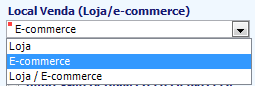
Se estiver como somente 'Loja', ele aparece somente na loja e não aparecerá no e-commerce.
Veja também se na guia lojas vinculadas consta a loja na coluna 'Lojas Acessadas'
Cliente final não consegue selecionar uma data para coletar peças de consumo de pacote
Verificar se a data que o cliente está escolhendo para coleta não é superior a data de vencimento do pacote adquirido.
Status errado do pedido no site
Pedido já foi entregue, mas no site consta como "Em Produção" ou "Controle de Qualidade".
Assim como a chegada de pedidos, o status do pedido também é atualizado via Sincronização. Verificar se já foi feito a sincronização¹.
¹ Mesmo depois de sincronizado, alguns sites de e-commerce podem dermorar 5 minutos ou mais para atualizar as informações para o cliente.
Para verificar o status do pedido pode-se usar a Ferramenta de Monitoramente e-commerce de Serviço². Filtrando-se a data do pedido e observando a coluna Status/Coleta. Mais sobre isso em Manuais AllegroNet / Administração Central / Monitoramento e-commerce de Serviço.
²Acesso restrito somente para Ideológica.
Status errado do pedido no site, entrega feita com App do AllegroNet Delivery
Pedido já foi entregue, mas no site consta como "Em Produção" ou "Controle de Qualidade", mesmo após a sincronização.
Quando loja usa também o AllegroNet Delivery, devem ser feitas duas sincronizações para que o pedido conste como "Entregue / Finalizada". Isso se deve porque a primeira sincronização atualiza o banco local colocando no status do ticket como entregue e a segunda atualiza o Central.
Não aparece os botões de Delivery ou de Orçamento na tela do Atendimento
Para algumas redes, o padrão é estar com Delivery e Orçamento habilitado. Se não aparecem esses botões é necessário verificar as configurações desses recursos pois é necessário que os dois botões apareçam para que o e-commerce de Serviço funcione.
Em Administração Local / Configurações / Customizações controladas pela Ideológica:
- Loja precisa estar configurada com Tipo de Delivery Coleta / Entrega
O layout do Tipo de Delivery deve ser Coleta/Entrega. 
- Loja precisa estar configurada que trabalha com orçamento

Customização "PossuiOrcamento" deve estar "True".
Mensagem de erro na tentativa de excluir um cliente
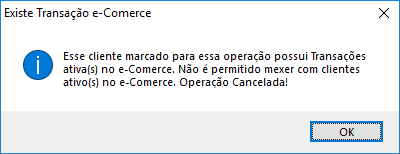
A mensagem de erro abaixo aparecerá na tentativa de exclusão de um cliente de e-commerce na base local. Os clientes de e-commerce não podem ser excluídos.
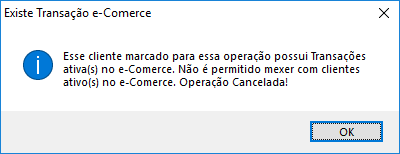
Mensagem de erro na tentativa de unificar um cadastro de cliente
A mensagem de erro abaixo aparecerá na tentativa de unificação de um cliente de e-commerce na base local - foi selecionad um cliente para manter e outro para excluir (neste caso o do e-commerce foi selecionado para exlcuir). Os clientes de e-commerce não podem ser excluídos.
Created with the Personal Edition of HelpNDoc: Benefits of a Help Authoring Tool