
Atendimento - Recepção de Peças
Ult. Alteração: 01/11/2017
Alterado por: Jonas
Atendimento — Recepção de peças
No Módulo Atendimento, pesquisando clientes que são novos para a loja
Após fazer a inclusão do cliente no site e fazer a compra, será necessário sincronizar o sistema Allegronet para que os clientes sejam baixados.
Execute o módulo Sincronizador Allegronet, que pode ser identificado pelo ícone  (A sincronização estará completa quando na tela for exibida a data da ultima sincronização).
Se o caixa ainda não tiver sido aberto o sistema irá dar alerta, informando que tem compras efetuadas no site, porém não podem ser baixadas para o sistema. Isso se dá para não ter divergência de caixa em dias que a loja não trabalhe, por exemplo, o cliente solicitou uma coleta para um domingo, o sistema não irá incluir a movimentação de caixa em um dia que não houve movimentação na loja.
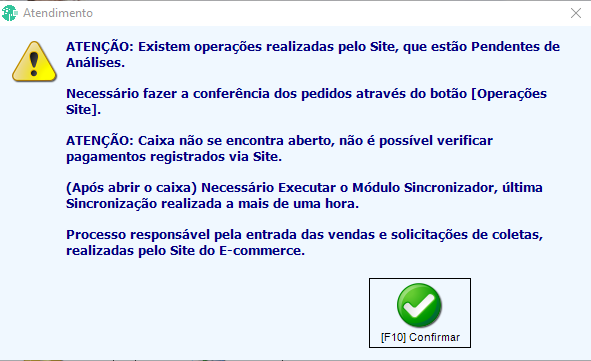
(figura 01)
As operações (coletas e entregas) solicitadas via site só vão estar disponíveis no sistema, quando o caixa estiver aberto, ou seja, alguma movimentação tiver sido feita. Exemplo: depósito de caixa, emissão, pagamento ou entrega ticket).
Ao abrir o Atendimento o sistema irá sinalizar que é necessário abrir o caixa (imagem figura 02).
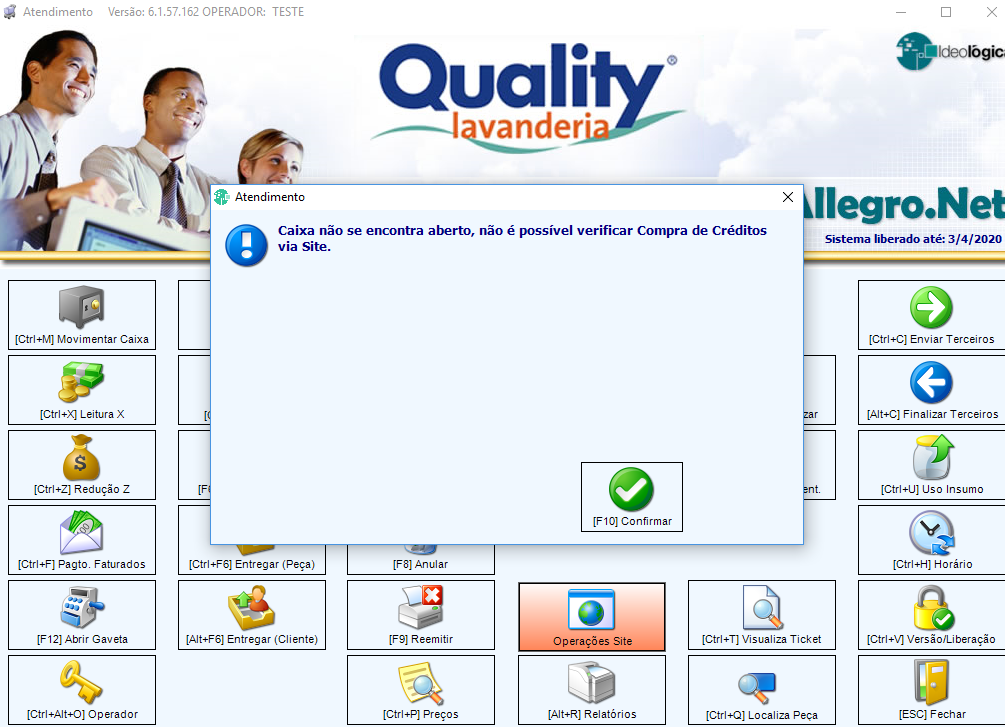
(figura 02)
É possível mesmo sem abrir o caixa, visualizar através do botão [Delivery Dia] a agenda das solicitações de coletas, nesta tela é possível identificar as solicitações de coletas originárias do e-commerce (mesmo sem ter aberto o caixa do dia e hoje), porém o pagamento realizado via site só poderá ser utilizado na loja , se o caixa estiver aberto.
Toda solicitação de coleta via site é convertida em um orçamento, acessando a função [Finalizar Orçamento] o sistema irá destacar as operações do site que estão associadas à crédito em saldo para o cliente, ou seja o pagamento foi realizado no site e convertido em créditos na loja. Porém enquanto o caixa não for aberto o pagamento não será sincronizado, sendo assim o orçamento fica em destaque na cor vermelha, sinalizando que o saldo do cliente não estará disponível para utilização. (figura 03)
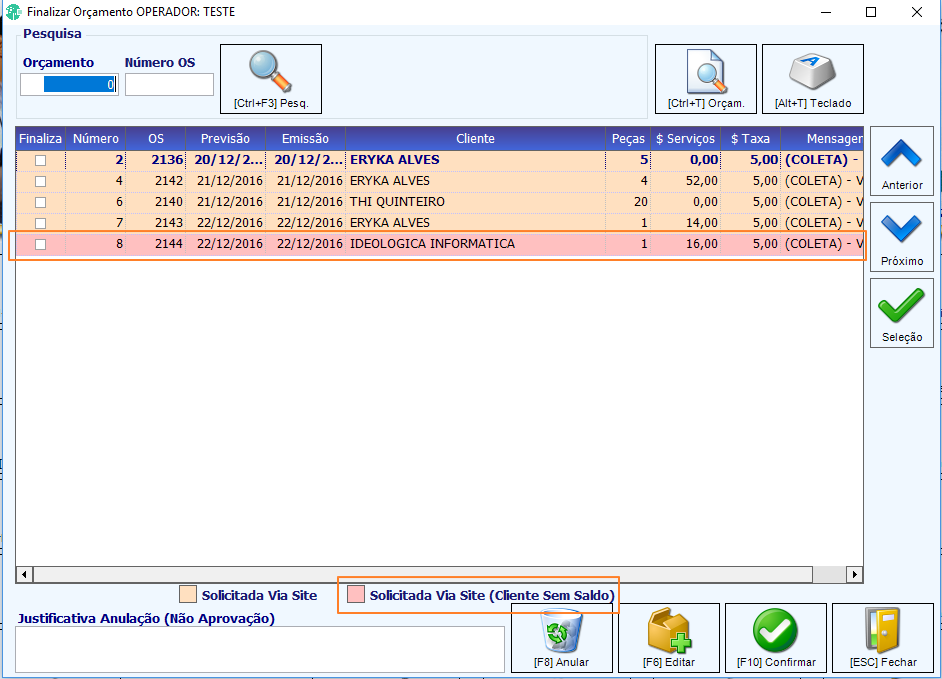
(figura 03)
Para que o sistema baixe de forma correta as coletas solicitadas no site e os seus devidos pagamentos, é necessário abrir o caixa. Então vamos acessar a função Movimentar Caixa e fazer um depósito de troco, dessa forma a movimentação do dia “estará aberta” (figura 04)
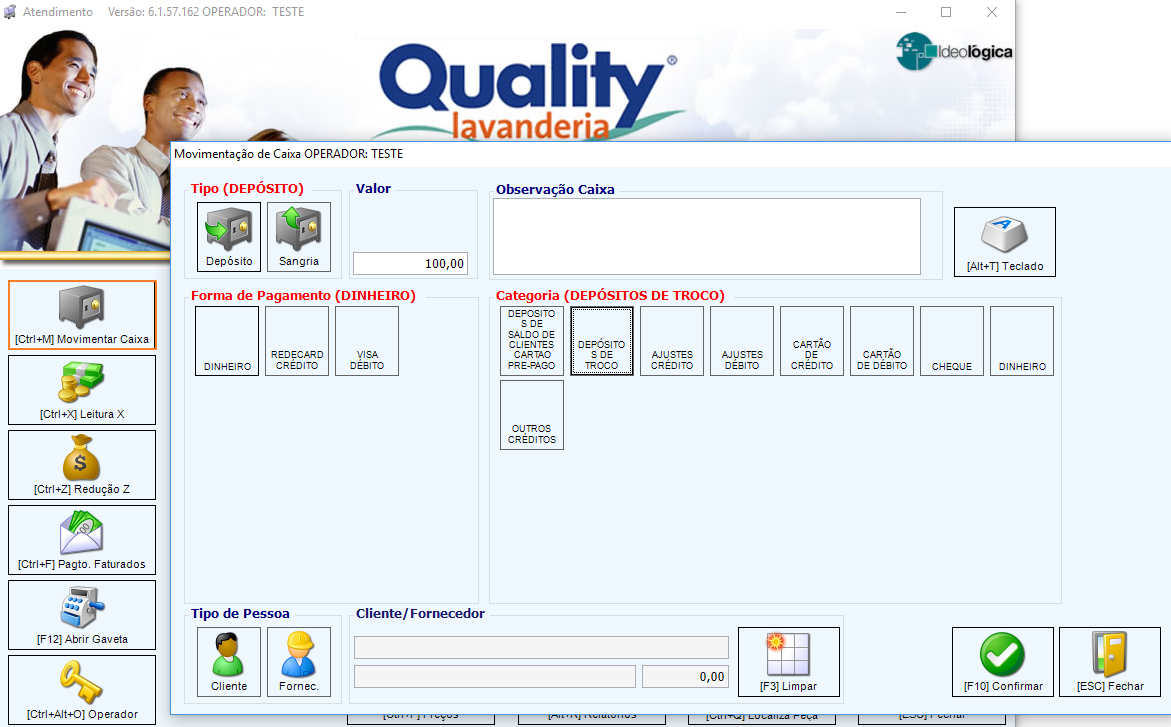
(figura 04)
Após fazermos a movimentação de caixa, será necessário sincronizar novamente o sistema para que baixe o pagamento dos coletas solicitadas. (lembrando que o sincronizador está preparado para ser executado automaticamente a cada 10 minutos, não sendo necessário intervenção manual, basta deixa-lo aberto minimizado).
Após a sincronização, o sistema irá sinalizar que existem novas coletas que foram solicitadas via site, esta sinalização pode ser visualizada pelos botões: Operações Site ou Delivery Dia, estes botões ficam em destaque na cor vermelha. (figura 05)
Ao longo do dia os botões Operações Site e Delivery Dia podem ficar de cor diferenciada para sinalizar que novas coletas foram feitas para o operador (mesmo que não sejam coletas que precisam de intervenção)
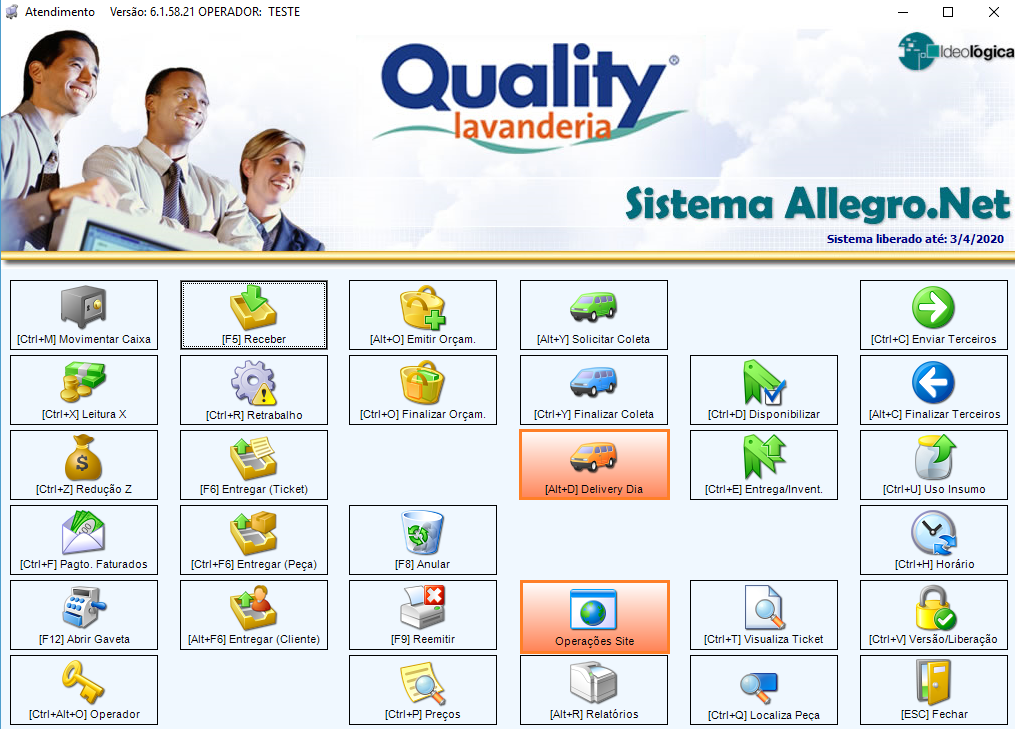
(figura 05)
Cadastrando um novo cliente na base da loja, que foi cadastrado via site durante a solicitação de coleta
Para fazer a inclusão de um novo cliente, vamos acessar a função OPERAÇÕES SITE
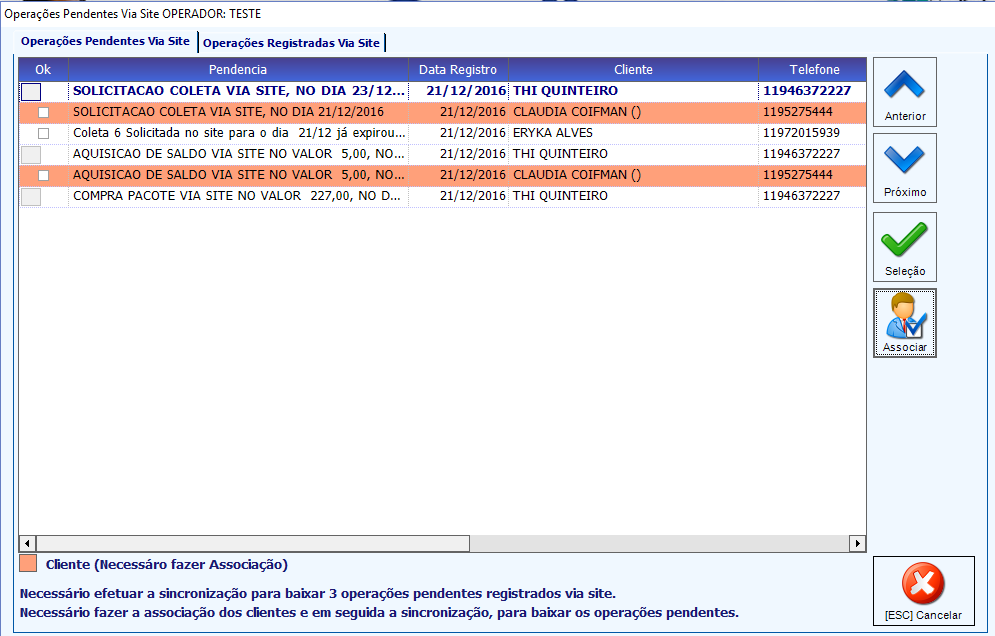
Vão existir clientes que estarão com a linha em branco, ou seja, não é necessário nenhum tipo de intervenção do usuário, até a coleta ser efetuada. Esse clientes já foram localizados na base de dados (através do nome, telefone e ou endereço).
Os clientes que estão com a cor alaranjada, será necessário fazer uma associação, ou seja, o cliente não foi localizado na base local e será necessário associa-lo a um cliente que já existe na base de clientes da loja ou criar um novo cliente. (figura 05)
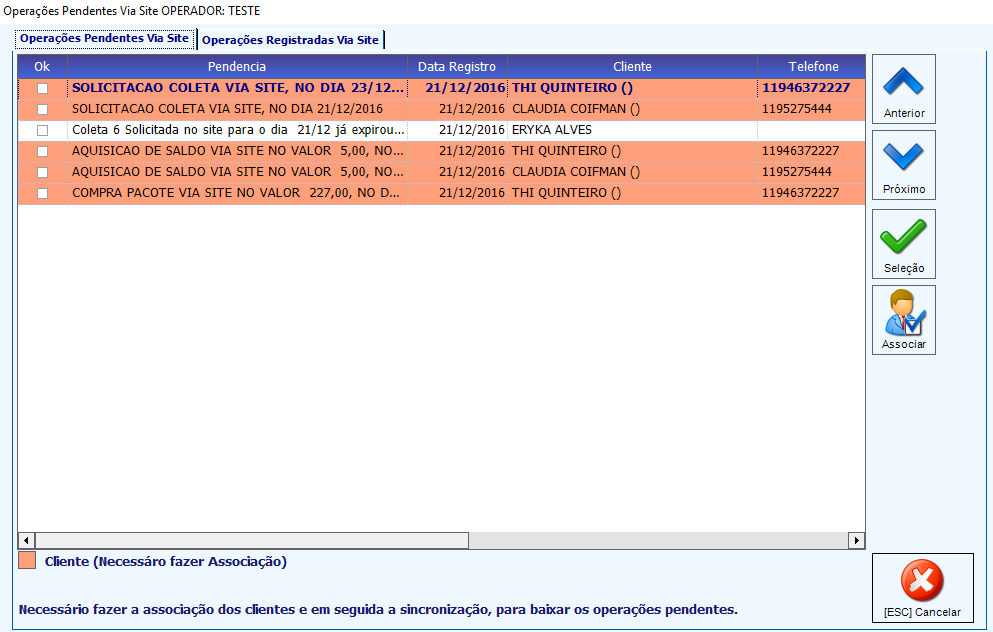
(figura 06)
Para fazer a associação do cliente, vamos selecionar um cliente e em seguida clicar em Associar (figura 07)
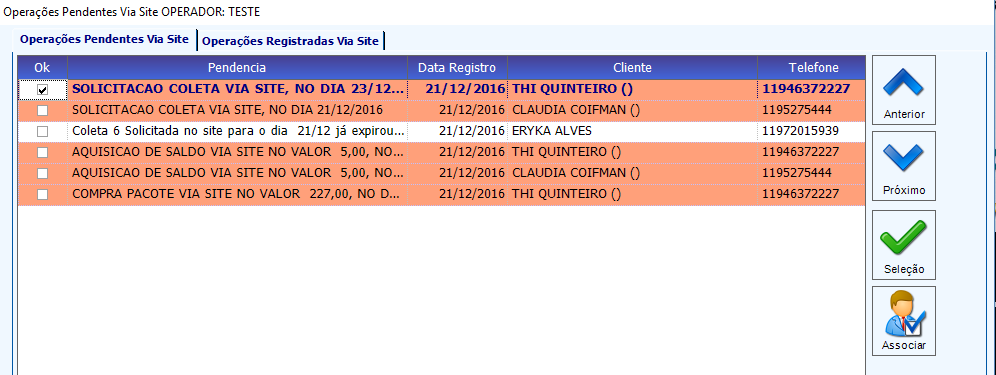
(figura 07)
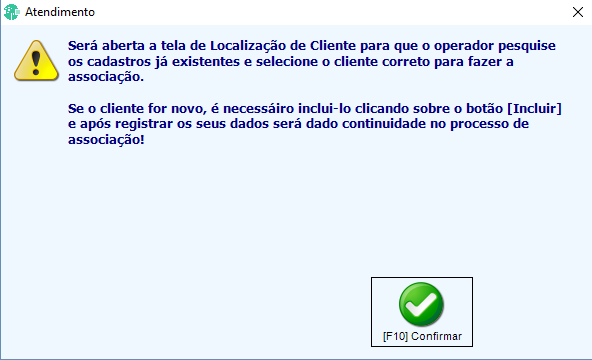
(figura 08)
Ao clicar em confirmar o sistema irá carregar a tela de cadastro de cliente onde será possível buscar se já está cadastrado ou fazer uma nova inclusão. (figura 08)
Após confirmar a inclusão do cliente as linhas vão ficar brancas, e será necessário fazer a sincronização novamente para concluir o processo de baixar as compras pendentes do site para o sistema. (figura 09
É necessário sincronizar novamente o sistema pois os pacotes não podem ser baixados quando não há cliente para o qual esse valor ser associado.
(figura 09)

(figura 10)
Vamos executar o modulo Sincronizador Allegronet.
Após concluir a sincronização, vamos voltar ao módulo Atendimento (não se faz necessário fechar o Atendimento e abrir novamente).
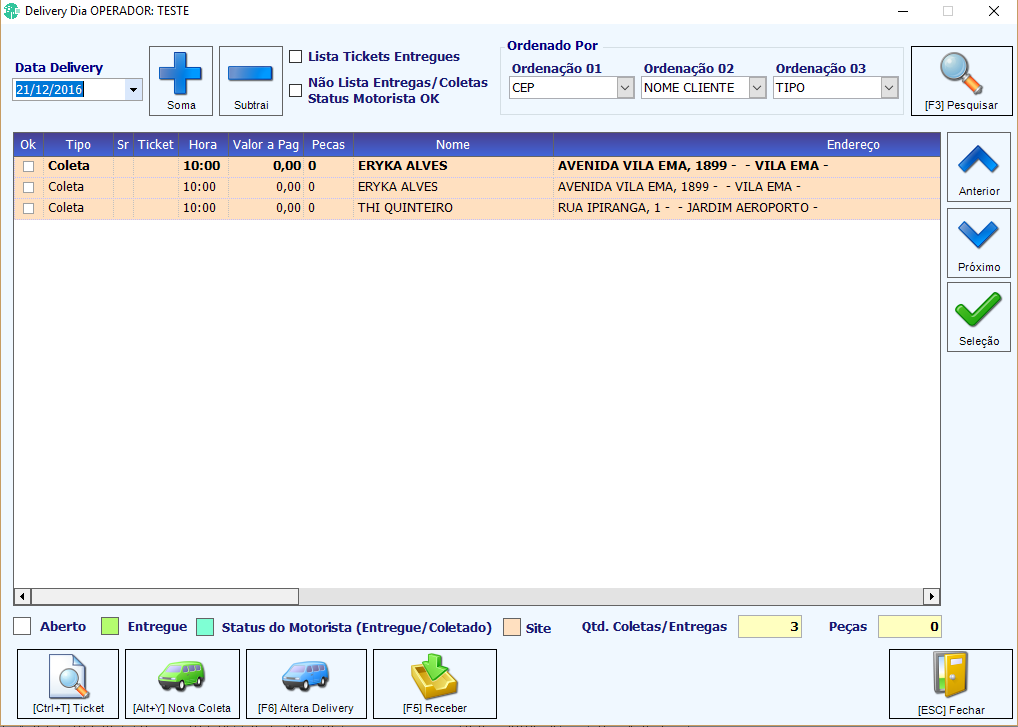
Após concluir a sincronização do sistema, será possível visualizar através do botão Delivery Dia as coletas que foram solicitadas via site com cor diferenciada. (figura 11)
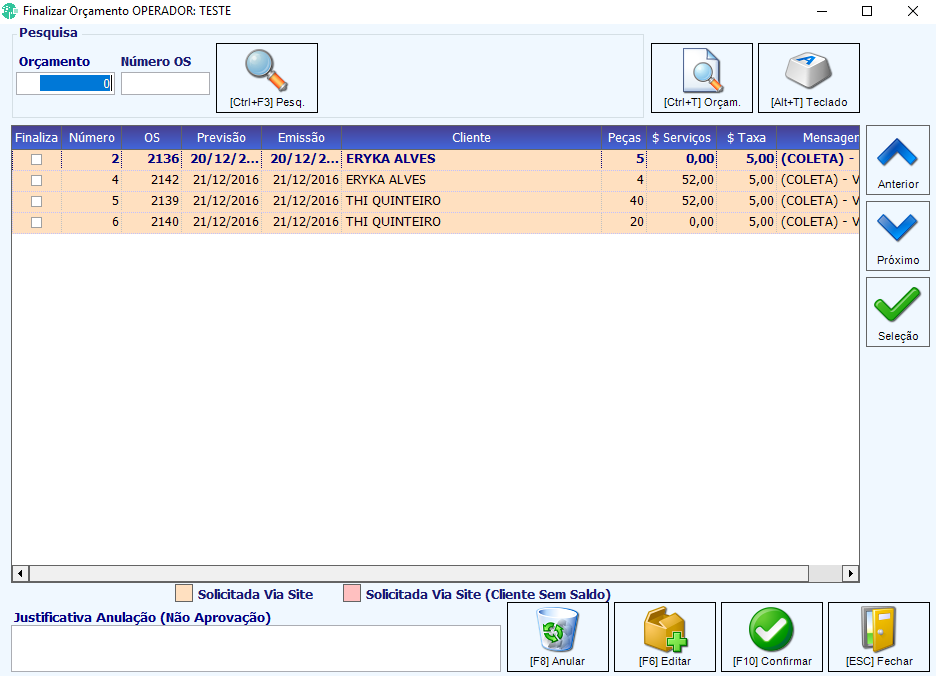
Importante: as coletas feitas via site devem ser finalizadas através da função Finalizar Orçamento.
(figura 11)
Através do botão Finalizar Orçamento será possível consultar quais são as peças que foram solicitadas e se é uma Coleta ou Entrega. E pode ser finalizado o orçamento, ou seja, dar entrada no sistema das peças que o cliente enviou através do motorista (para ser efetivamente transformado em um ticket). (figura 12)
As coletas que foram feitas via site vão ser visualizadas de cor de diferente.
(figura 12)
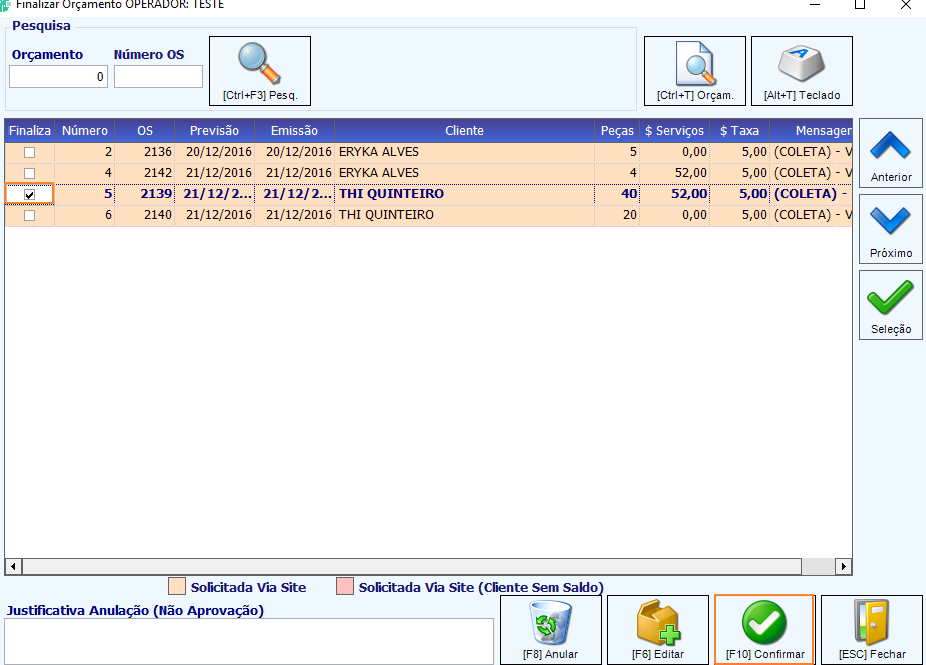
Para finalizar o orçamento, será necessário selecionar qual o cliente que deseja recepcionar e depois clicar em confirmar. (figura 13)
(figura 13)
O sistema irá mostrar um alerta informando que para validar se as peças estão em conformidade e se deseja continuar pois irá se transformar em ticket. (figura 14)
Esse processo de conferência é muito importante de ser feito, pois se trata de clientes que não estão no balcão e pode ter alguma inconformidade.

(figura 14)
Ao clicar em confirmar na mensagem de alerta, o sistema irá carregar as peças que foram compradas no site, na tela de recepção.
No exemplo abaixo temos: peças avulsas e peças de consumo de pacote.
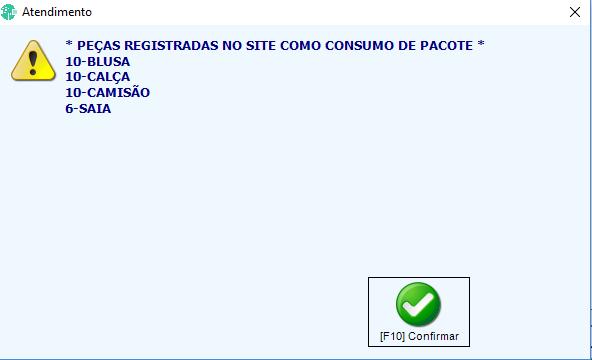
Nas peças já listadas, será necessário validar se as peças enviadas pelo cliente são exatamente essas, ou se tem peças a mais ou a menos.
E como no processo de recepção balcão, é possível incluir a descrição dos itens como: observação, cor, marca, estampa e tamanho.
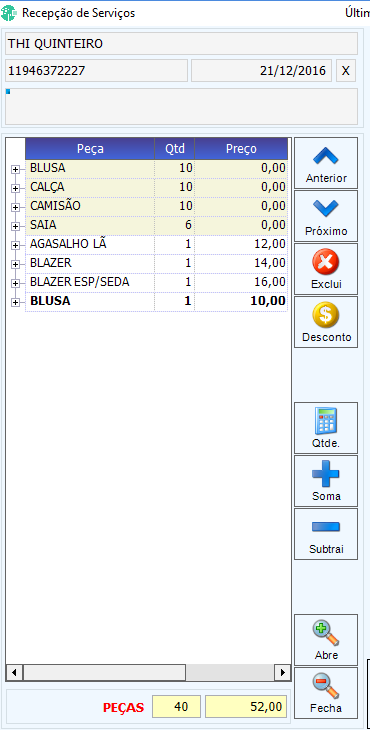
(figura 15)
Todos os pagamentos que são feitos no site, são baixados no sistema em forma de compra de crédito (saldo de cliente) .
No momento de finalizar o ticket, o sistema irá sugerir que utilize o crédito do cliente. (figura 16)
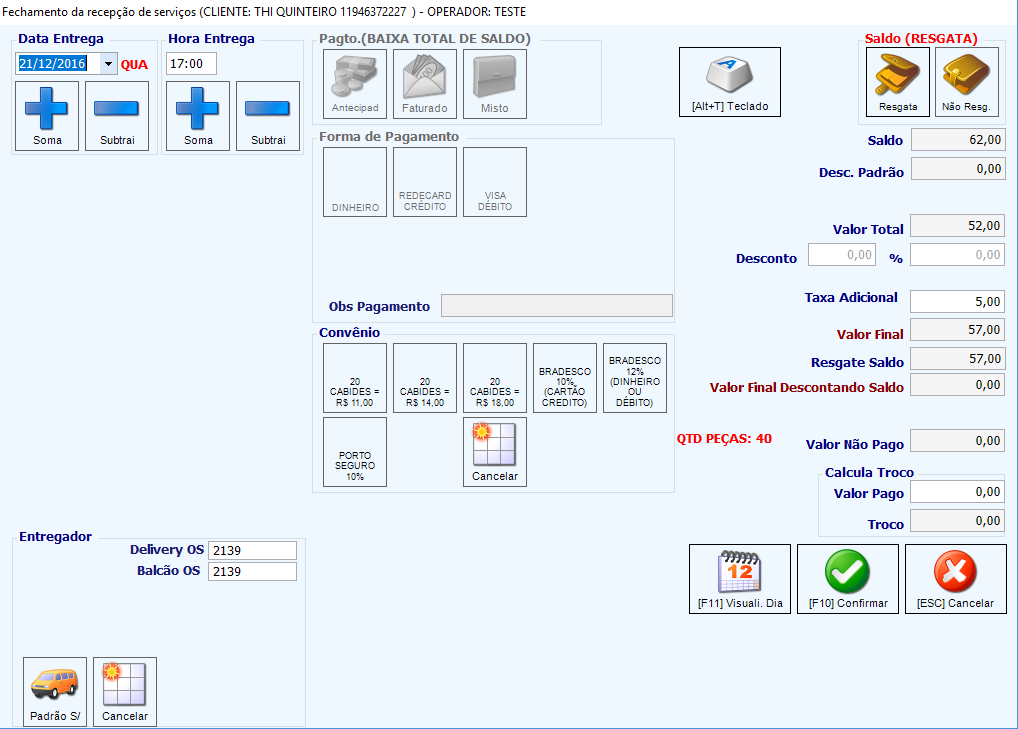
(figura 16)
Após confirmar o sistema irá gerar um ticket com peças a serem produzidas na loja.
Se fizermos um CTRL + T - Visualiza Ticket no ticket que acabamos de consultar, no campo de Observação, terá descrito que é proveniente de uma coleta solicitada via site. (figura 16)
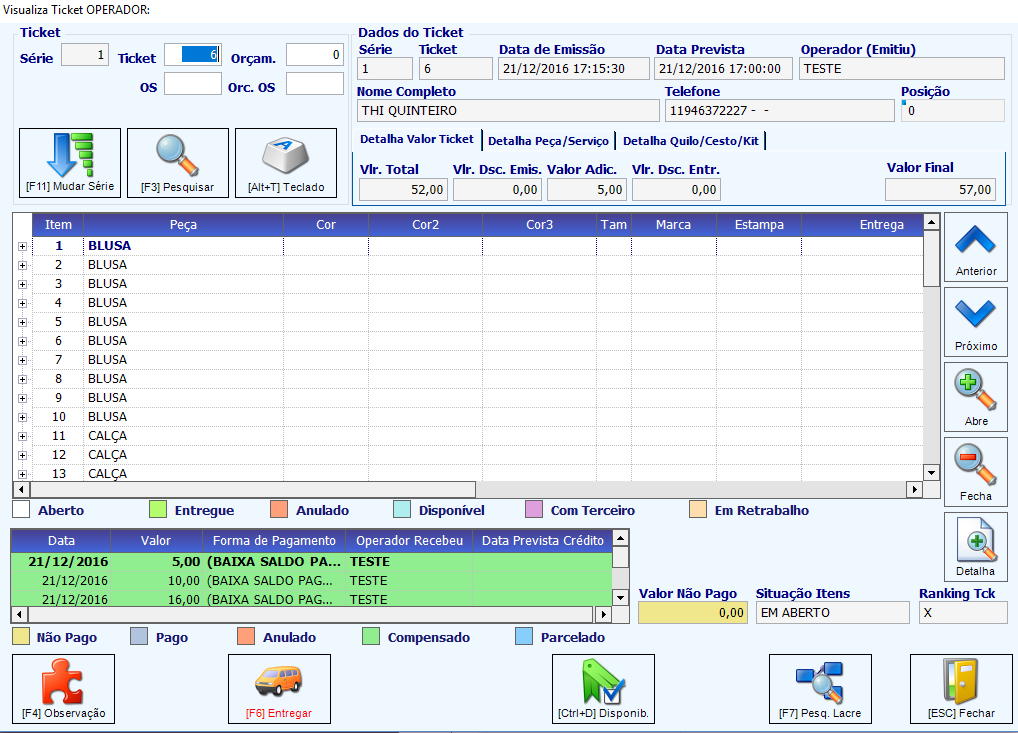
(figura 16)
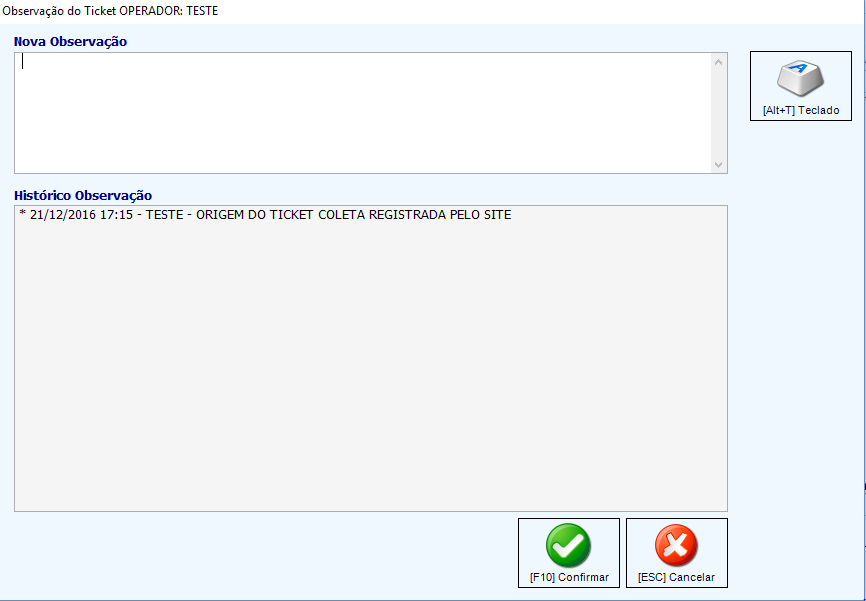
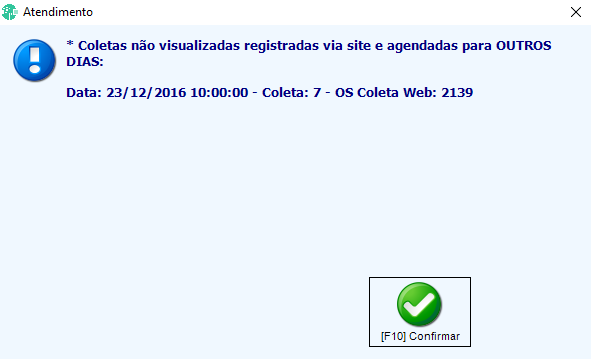
O botão Delivery Dia irá ficar de cor diferente até que o operador visualize que existe uma nova Coleta agendada para a loja.
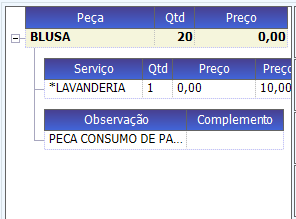
Recepcionando peças de consumo de pacote
Ao iniciar a recepção de um cliente que fez somente o consumo do pacote. O sistema irá listar as peças abaixo com valor zerado (porque está incluso no valor do pacote) e com a descrição PEÇA CONSUMO DE PACOTE
para que fique mais fácil de identificar.
Ao finalizar o ticket irá gerar um valor de cobrança, que foi o valor informado no site, para o pagamento da Coleta ou Coleta/Entrega.
Esse valor será resgatado no saldo do cliente.
Observação
Se quiser, o cliente pode ir na loja para consumir o pacote desde que esteja dentro do prazo de validade. O consumo do pacote é computado através da Sincronização.
Quando o cliente faz um pedido de pacote no site, através da sincronização o pedido se transforma se um ticket e já é pago com a forma de pagamento 'E-commerce' - não é necessário nenhuma ação do operador nessa etapa desde que o caixa já esteja a aberto e já tenha sido feita a associação desse cliente).
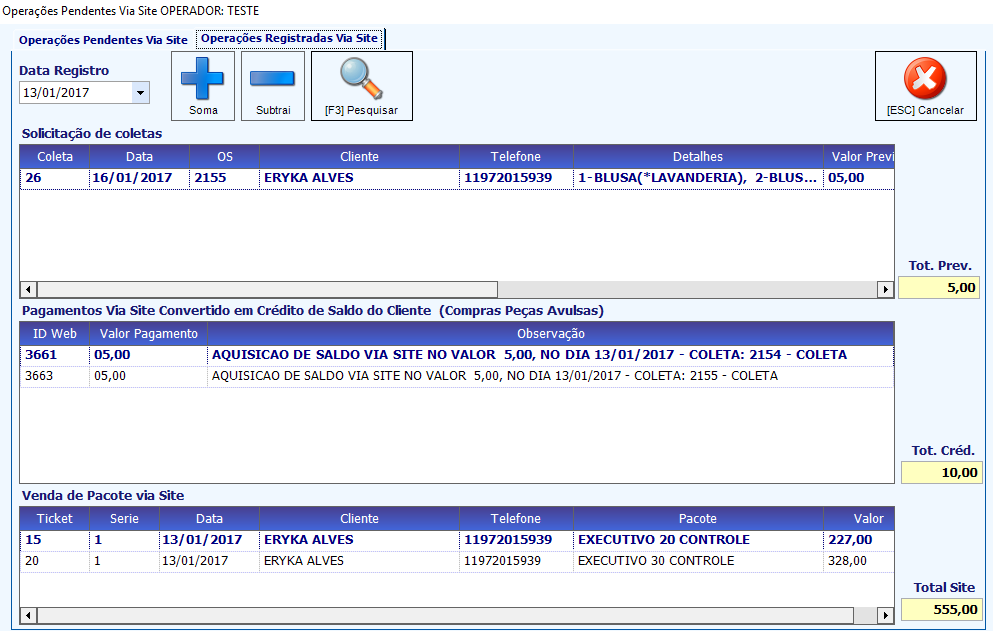
Podemos ver a compra de pacotes clicando no botão:  , na aba Operações Registradas Via Site, a seção de Venda de Pacote via Site.
Created with the Personal Edition of HelpNDoc: Full-featured Kindle eBooks generator