
Painel de Marketing

Localizar informações de clientes filtrando por parâmetros específicos como os dados cadastrais, visitas a loja, compras, etc.
Lojas 🡪 Selecione uma mais lojas da lista para realizar a pesquisa somente com clientes dessas.
Forma Comunicação Marketing 🡪 Selecione a opção entre (Não comunicar), E-mail ou Whats App Web.
Tipo à Pessoa Física, jurídica.
Ranking 🡪 Classificação de A à E ou Sem Ranking.
Forma de conhecimento 🡪 Forma como o cliente conheceu a loja.
Tipo 🡪 Pessoa Física, jurídica.
Sexo 🡪 Sexo.
Nascido entre 🡪 Intervalo de data de nascimento.
Aniversário 🡪 Mês do aniversário.
Dia do aniversário 🡪 Mês e dia.
CEP 🡪 Faixa de CEP.
Número/Complemento/Bairro/Cidade/UF 🡪 Número do endereço, complemento (se houver), bairro, cidade e sigla do estado.
Cadastramento 🡪 Intervalo de data de cadastro na loja.
Última visita 🡪 Intervalo de data da última visita.
Tickets entregues 🡪 Intervalo de data de entrega de tickets.
Último ticket 🡪 Intervalo de data do último ticket.
Intervalo dias entre últimas visitas superior a 🡪 quantiade de dias desde a última visita.
Cuva ABC 🡪 Selecionar um tipo entre Faturamento, Frequência e Volume. Nos dois campo seguinte, selecione um intervalo. Nos dois campos seguintes, um intervalo de valores conforme o tipo selecionado no primeiro campo.
Convênio 🡪 Busca por uso do convênio num intervalo específico.
Grupo à Clientes de um determinado grupo.
Cartão Fidelidade 🡪 Possui ou não cartão fidelidade.
Desconto padrão 🡪 Possui ou não desconto padrão.
Serviços comprados 🡪 Serviços comprados dentro de um intervalo específico.
Serviços não comprados 🡪 Serviços não comprados dentro de um intervalo específico.
Grupo de serviços comprados 🡪 Grupo de serviços comprados dentro de um intervalo específico.
Grupo de serviços não comprados 🡪 Grupo de serviços não comprados dentro de um intervalo específico.
Familia de peças comprados 🡪 Família de peças compradas dentro de um intervalo específico.
Família de peças não comprados 🡪 Família de peças não comprados dentro de um intervalo específico.
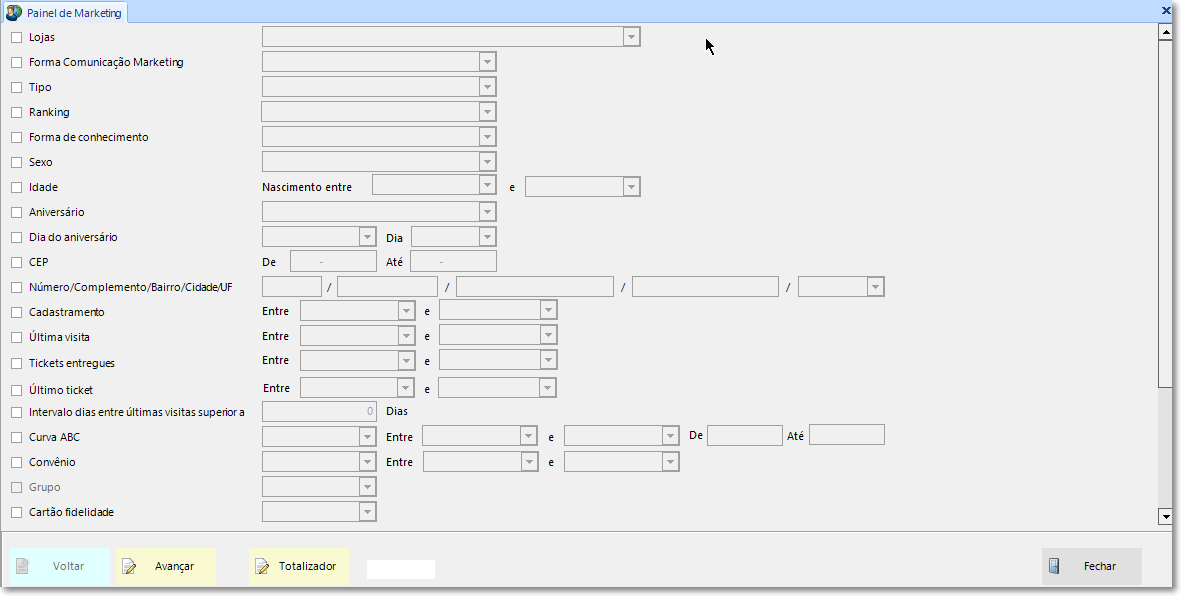
Figura 2 - Filtros do Painel de Marketing
Totalizador 🡪 Contabiliza a quantidade de clientes nos resultados da pesquisa.
Avançar 🡪 Abre a tela com os resultados da pesquisa.
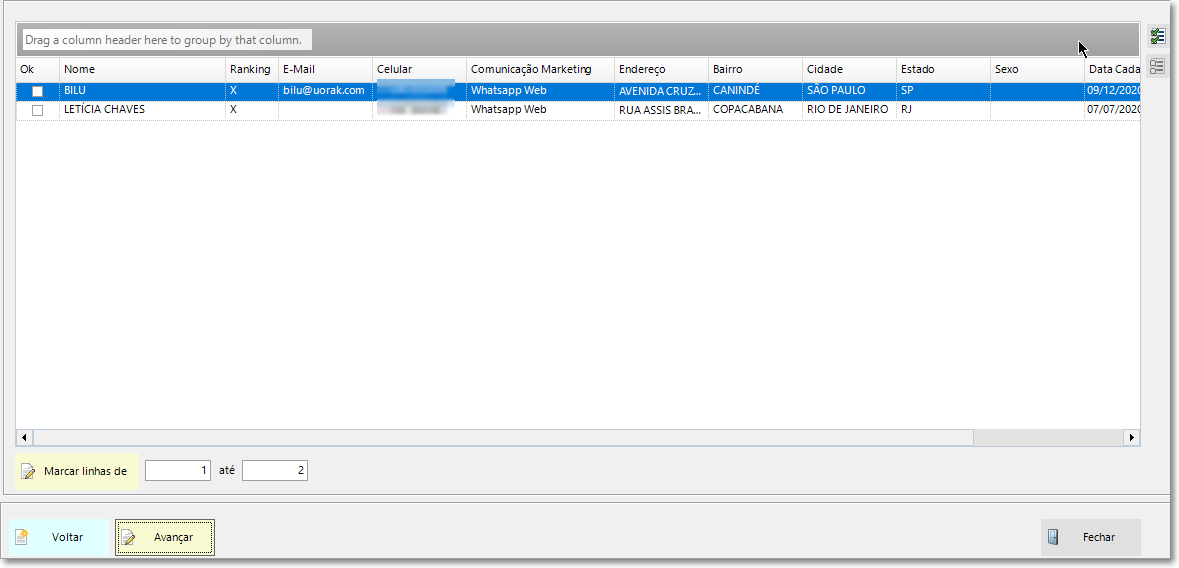
Figura 3 - Resultados da pesquisa
Marque na coluna Ok — ou utilize o botão Marcar todos do lado esquerdo se esse for o caso — para marcar os clientes para seguir para as próximas ações: Envio de mensagens ou Relatórios estátistícos.

Figura 4 - Opções
Na caixa Envio de Mensagens em Massa, selecione qual a mensagem1 e clique em Processar Mensagem.
1 As mensagens podem ser configuradas antecipadamente através do menu Clientes/Mensagens. Para enviar e-mail é necessário fazer a configuração de email.
Selecione uma das opções dentre as abaixo para montar o relatório e clique em Visualizar.
•Bairro
•Cidade
•Data cadastro
•Data última visita
•Estado
•Ranking
•Rua
•Sexo
Veja mais:
Created with the Personal Edition of HelpNDoc: Effortlessly Support Your Windows Applications with HelpNDoc's CHM Generation