
Serviços

Figura 1 - Menu Serviços
Definição
Cadastrar os Serviços que farão parte das Tabelas de Preços das Lojas. Só é possível incluir na Tabela de Preço um Serviço que foi criado nesse caminho.
O cadastro dos Serviços é realizado pela Matriz.
Para Cadastrar um Serviço, acesse: Módulo Administrativo à Aba Serviços à Serviços.
Grupo 🡪 Selecione o Grupo de Serviços. Para criar um novo Grupo de Serviços: Veja em Administrativo / Serviços / Grupos de Serviço.
Serviço 🡪 Informe o nome desse Serviço.
Aba "PDV" - Visualização 🡪 Possibilidade de Incluir uma Imagem para o ícone desse Serviço que será exibido no PDV.
Aba "PDV" - Informação Condicional Ticket 🡪 Para Imprimir uma Informação Condicional no Ticket da Venda desse Serviço, selecione qual Informação deverá ser Impressa. Para criar uma Informação Condicional do Ticket: Veja em Administrativo / PDV / Informação Condicional Ticket.
Aba "Subitens" 🡪 Ver o tópico Cadastro de Sub Item do Serviço.
Aba "Tabelas de Preço" 🡪 Listagem das Tabelas de Preço que possuem esse Serviço, com data de início e término de vigência.
Aba "E-Commerce" (Somente Serviço para Venda via Site) 🡪 Preencha as Informações que serão exibidas para a Venda do Serviço via Site.
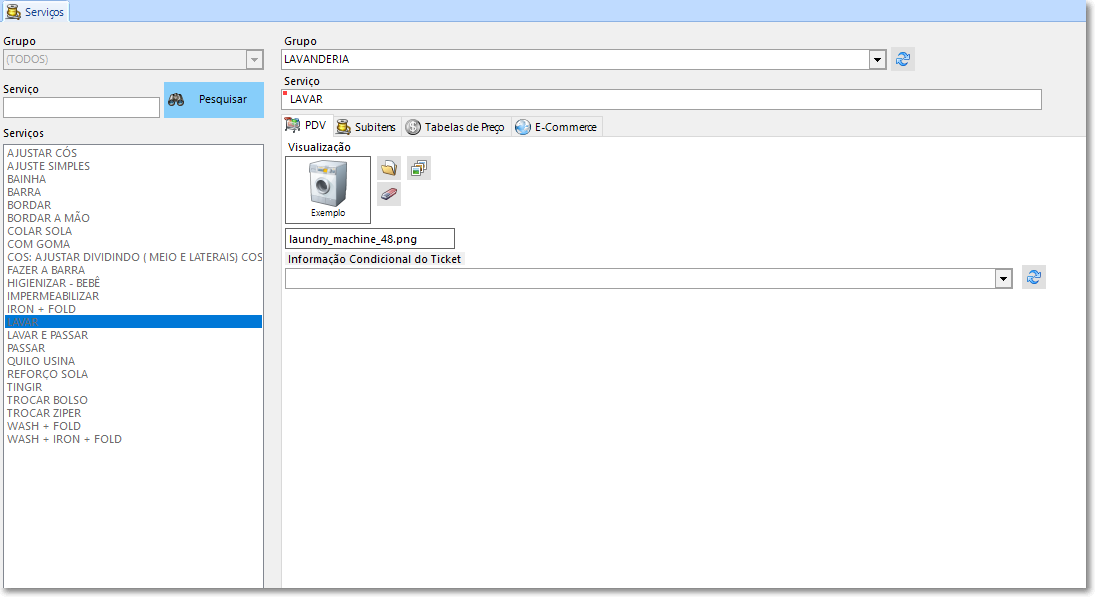
Figura 2 - Cadastro de Serviços
Após finalizar a criação de um Serviço, é possível incluí-lo em alguma Tabela de Preço. Veja em Administrativo / Serviços / Preços.
Cadastro de Sub Item do Serviço
O Sub Item do Serviço pode ser utilizado para complementar um Serviço. Por exemplo, incluindo as possíveis cores para um Serviço de Tingimento.
Observação
Para usar sub item de serviços, é necessário ativar uma Configuração para que o Cadastro de Sub Item fique visível na Tela de Cadastro de Serviços. A Configuração é realizada na Tela Configurar Empresa: Módulo Administrativo à Administração à Empresa à Aba “Serviços” à Marcar a Opção "Possui Sub Item do Serviço".
Veja em Administrativo / Administração / Empresa.
Estando a configuração para Sub item configurada, no cadastro do serviços aparecerá a aba de subitens - como destaca a Figura 3 - Cadastro de Serviços, aba Subitens.
Utilizando os botões a direita é possível Incluir uma linha para preencher com um Sub Item, clicando no  na cor Verde e excluir um Sub Item, selecionando a Linha do Sub Item e clicando no
  na cor Vermelha.
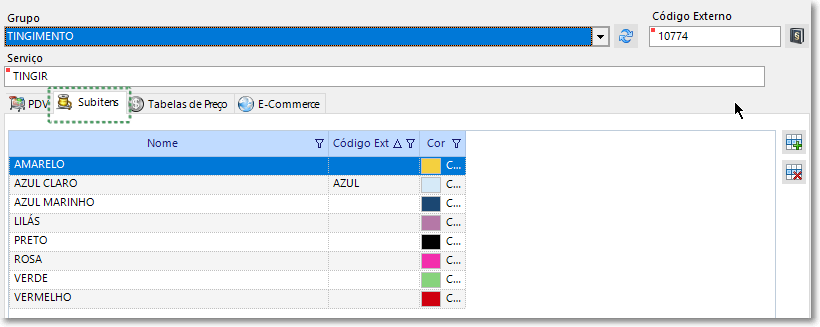
Figura 3 - Cadastro de Serviços, aba Subitens
Durante a Emissão de um Ticket, após incluir um Serviço que possua Sub Item cadastrado, será aberta uma Tela para informar o Sub Item do Serviço. Veja em PDV Serviço / Atendimento / Receber.
Localize o Serviço na lista e selecione. Clique em Excluir. Ou, selecione o Serviço, clique em Alterar, Desmarque a caixa de seleção Ativo e clique em Confirmar. Após a mensagem de confirmação, o Serviço ficará inativo.

Figura 4 - Caixa de seleção Ativo no cadastro de serviços
Observação
Se uma peça ou serviço foi excluído/inativado, mas ela estavam em uma tabela de preços, eles continuam aparecendo na tabela de preços, mas de uma forma destacada como podemos ver as peças "Bota" e "Xale" na figura Figura 5 - Peças ou serviços inativos na tabela de preços. Essas peças e serviços não aparecem no PDV.
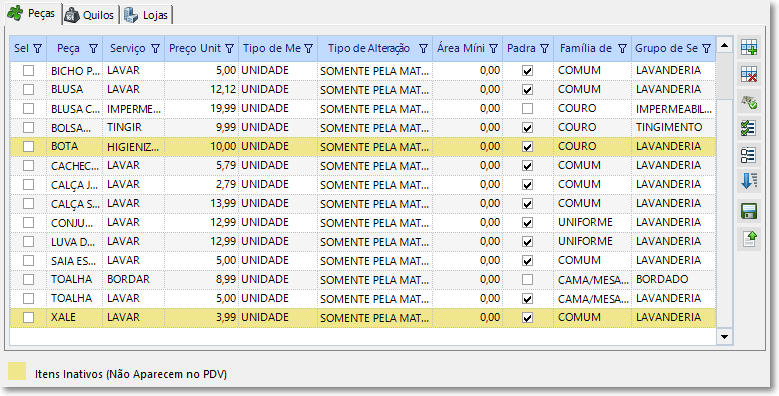
Figura 5 - Peças ou serviços inativos na tabela de preços
Reativar um Serviço excluído/inativo
Clique em Inativos, o sistema irá carregar somente os Serviços inativos. Selecione o Serviço que deseja e clique em Alterar. Marque novamente a caixa de seleção Ativo, como vemos na figura Figura 4 - Caixa de seleção Ativo no cadastro de serviços. Clique em Confirmar para concluir.
Veja mais:
Created with the Personal Edition of HelpNDoc: Easily create PDF Help documents